
Guide
Transformer une photo en PDF sur iPhone
Sous iOS 26 et ultérieur, ouvrez la photo dans Aperçu (elle doit d’abord être dans Fichiers), touchez le bouton du menu d’actions à côté du nom du fichier, touchez Exporter, choisissez PDF, puis OK et Enregistrer. Pour plusieurs photos, créez un PDF avec la première, affichez les vignettes, maintenez le doigt sur une vignette et touchez « Insérer depuis un fichier » pour chaque image. Si vous avez encore le papier, scannez-le plutôt : le résultat est plus net.

Transformer une photo en PDF avec Aperçu
Aperçu est l’app d’Apple pour les PDF et les images sur iPhone à partir d’iOS 26. Elle ouvre les images depuis l’app Fichiers : une photo de votre photothèque doit donc d’abord être copiée dans Fichiers. Ouvrez la photo, touchez le bouton Partager et choisissez Enregistrer dans Fichiers.
- Ouvrez l’app Aperçu, touchez Explorer, puis ouvrez l’image.
- Touchez le bouton du menu d’actions à côté du nom du fichier, puis touchez Exporter.
- Choisissez PDF comme format.
- Sous iOS 26, vous pouvez faire glisser le curseur pour régler la taille du fichier. Sous iOS 27, vous avez ces interrupteurs à la place :
- Optimiser les images pour l’écran réduit la résolution des images pour l’affichage à l’écran et donne un fichier plus léger.
- Enregistrer les images en JPEG stocke l’image en JPEG, ce qui allège aussi le fichier.
- Intégrer le texte lance la reconnaissance du texte et rend le PDF consultable par recherche, utile pour la photo d’une page.
- Touchez le bouton OK, choisissez où enregistrer le fichier, renommez-le dans le champ Enregistrer sous si vous le souhaitez, puis touchez Enregistrer.
La photo reste dans Photos telle qu’elle était. Le PDF est un nouveau fichier dans le dossier que vous avez choisi.
Mettre plusieurs photos dans un seul PDF
Aperçu peut ajouter des images à un PDF existant : c’est ainsi que l’on réunit plusieurs photos dans un fichier.
- Créez un PDF à partir de la première photo, comme ci-dessus.
- Ouvrez ce PDF dans Aperçu.
- Affichez les vignettes des pages. Sous iOS 27, touchez le bouton Afficher la barre latérale (s’il n’apparaît pas, touchez le PDF). Sous iOS 26, touchez le nombre de pages ; s’il n’apparaît pas, pincez la page avec deux doigts.
- Maintenez le doigt sur une vignette, puis touchez Insérer depuis un fichier et choisissez la photo suivante.
- Recommencez pour chaque photo.
- Pour changer l’ordre, maintenez le doigt sur une vignette jusqu’à ce que le menu apparaisse, puis faites-la glisser au-dessus ou en dessous d’une autre.
- Pour retirer une page ajoutée par erreur, maintenez le doigt sur sa vignette et touchez Supprimer la page.
Insérer depuis un fichier accepte aussi les PDF : les mêmes étapes permettent donc de combiner des documents. Le guide pour fusionner des PDF traite ce cas.
Si la photo montre un document papier, scannez-le plutôt
La photo d’une lettre montre la lettre et tout ce qui l’entoure : la table, votre pouce, une ombre, une page de travers. Un scan recadre sur la page, la redresse et égalise la lumière. Si vous avez encore le papier, scanner est plus rapide et le résultat est plus beau.
Dans Aperçu, touchez Scanner des documents sur l’écran d’accueil, tenez l’iPhone au-dessus de la page et laissez-le capturer automatiquement, puis touchez le bouton OK. Aperçu place toutes les pages scannées dans un seul PDF. Notes et Fichiers savent aussi scanner ; le guide pour scanner en PDF les compare, et scanner plusieurs pages dans un seul PDF traite les longs documents.
Si vous n’avez que la photo, recadrez-la avant d’exporter : dans Aperçu, touchez le bouton Recadrer, faites glisser les bords jusqu’au bord de la feuille, puis touchez Recadrer.
Garder un PDF assez léger pour l’envoyer
Les photos d’iPhone sont lourdes, et un PDF de 10 d’entre elles peut être trop gros pour un e-mail. Quelques habitudes aident :
- Sous iOS 27, activez Optimiser les images pour l’écran et Enregistrer les images en JPEG à l’export.
- Sous iOS 26, déplacez le curseur de taille vers la gauche avant d’exporter.
- Recadrez chaque photo sur la partie utile avant de l’ajouter.
- Envoyez un lien plutôt qu’une pièce jointe pour les très gros fichiers.
Le guide pour alléger un PDF avant de l’envoyer par e-mail donne les limites de taille des e-mails et d’autres moyens de réduire un fichier.
JPG, HEIC ou PNG : le format compte-t-il ?
Pas pour faire un PDF. Aperçu ouvre les formats d’image courants et les exporte en PDF de la même façon : inutile de convertir d’abord la photo en JPG.
Le format compte quand quelqu’un vous demande un JPG plutôt qu’un PDF, par exemple un formulaire en ligne qui n’accepte que des images. Exportez alors l’image depuis Aperçu en JPEG au lieu de PDF. Quand vous envoyez des photos directement depuis l’app Photos, le bouton Partager ouvre un écran Options où Le plus compatible peut convertir les fichiers en JPEG pour le destinataire.
Un dernier point : le PDF d’une photo reste une image. Vous ne pouvez ni y chercher ni y copier des mots tant que la reconnaissance du texte n’a pas été lancée, et c’est le rôle de l’interrupteur Intégrer le texte d’Aperçu sous iOS 27.
Dans l’autre sens
Pour transformer les pages d’un PDF en images JPG ou PNG, par exemple pour un formulaire en ligne qui n’accepte que des images, voir comment transformer un PDF en images JPG. Aperçu sait le faire aussi.
Ce que Scanner One fait, et ne fait pas
Pour une photo de temps en temps, Aperçu suffit : il est gratuit, intégré, et laisse la page telle quelle. Sur un ordinateur, ou pour plusieurs photos d’un coup dans n’importe quel navigateur, notre outil gratuit photos en PDF crée un PDF sans rien envoyer en ligne.
Scanner One aide quand photos et papiers finissent dans le même document, ou quand vous le faites souvent. Depuis l’Accueil, vous pouvez importer des images depuis Photos et des fichiers depuis l’app Fichiers, ou scanner une carte d’identité. L’outil En PDF transforme des fichiers et des photos en PDF.
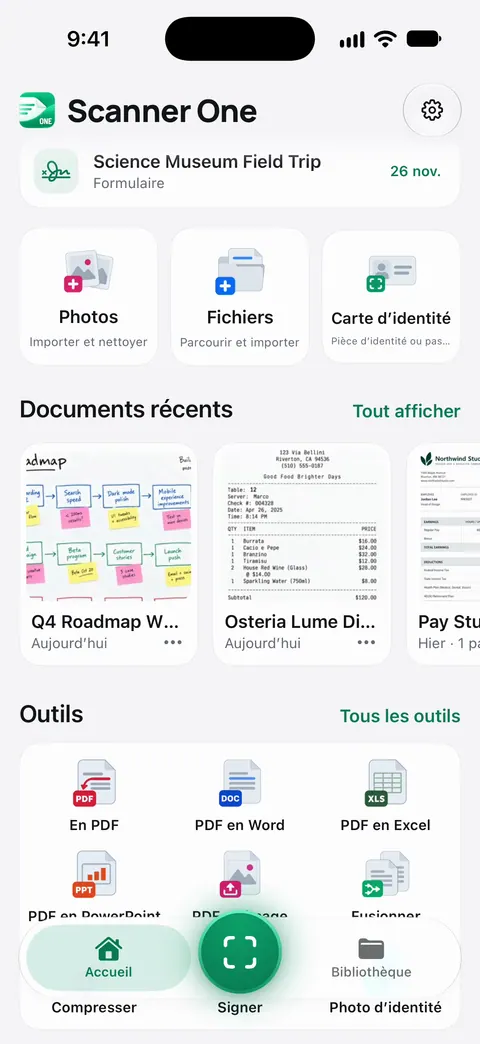
Pour un papier que vous avez encore, scanner dans l’app fait le recadrage à votre place. Pointez l’appareil photo vers n’importe quelle feuille de papier. Scanner One trouve les bords, redresse la page, la nettoie et enregistre un vrai PDF. Un scan peut compter plusieurs pages, et vous pouvez les réorganiser.
Les limites :
- En version gratuite, vous pouvez utiliser les outils PDF et les exports Word, Excel et CSV 3 fois par semaine, sur un quota commun. Cela couvre des outils comme fusionner et compresser le PDF ensuite. Pro supprime toutes les limites.
- En version gratuite, les pages que vous partagez, imprimez ou exportez portent une petite mention « Numérisé avec Scanner One » en bas à droite. Pro la supprime.
- Une photo floue ou prise sous un angle très penché le reste dans n’importe quel PDF. Reprenez-la, ou scannez le papier.
Questions et réponses
Puis-je transformer une photo en PDF sur iPhone sans app ?
Oui. Sous iOS 26 et ultérieur, ouvrez la photo dans Aperçu, touchez le bouton du menu d’actions, touchez Exporter et choisissez PDF. C’est gratuit et rien n’est ajouté à la page.
Comment mettre plusieurs photos dans un seul PDF ?
Créez un PDF avec la première photo, ouvrez-le dans Aperçu, affichez les vignettes, puis maintenez le doigt sur une vignette et touchez « Insérer depuis un fichier » pour chaque photo en plus. Faites glisser les vignettes pour changer l’ordre.
Pourquoi mon PDF est-il si lourd ?
Chaque photo d’iPhone contient beaucoup de détails, et un PDF les garde. Sous iOS 27, l’export PDF d’Aperçu peut réduire la résolution des images pour l’affichage à l’écran et les enregistrer en JPEG, deux réglages qui allègent le fichier.
Vaut-il mieux photographier un document ou le scanner ?
Scanner. Un scanner trouve les bords, recadre l’image pour écarter la table et redresse la page : le PDF ressemble à du papier, pas à une photo de papier.
Sources
Ce que cette page dit de Scanner One a été vérifié dans l’app le .
- Assistance Apple, Exporter ou compresser des documents PDF et des images dans Aperçu sur l’iPhone — exporter une image en PDF ; le curseur de taille sous iOS 26 et les options PDF supplémentaires sous iOS 27 ; guide non daté pour iOS 26 et 27, lu le 2026-11-13
- Assistance Apple, Ajouter, supprimer, faire pivoter, déplacer ou recadrer des pages PDF dans Aperçu sur l’iPhone — « Insérer depuis un fichier » (un PDF ou une image), déplacer et supprimer des pages, afficher les vignettes sous iOS 26 et 27 ; guide non daté, lu le 2026-11-13
- Assistance Apple, Ouvrir et consulter des documents PDF et des images dans Aperçu sur l’iPhone — parcourir et ouvrir des images dans Aperçu ; guide non daté pour iOS 26 et 27, lu le 2026-11-13
- Assistance Apple, Numériser du texte et des documents dans Aperçu sur l’iPhone — scanner des pages dans un seul PDF avec Aperçu ; guide non daté pour iOS 26 et 27, lu le 2026-11-13
- Assistance Apple, Premiers pas avec Aperçu sur l’iPhone — rogner une image dans Aperçu ; Aperçu réunit les pages scannées dans un seul PDF ; guide non daté pour iOS 26 et 27, lu le 2026-11-13
- Assistance Apple, Partager des photos et des vidéos sur l’iPhone — l’écran Options au moment du partage, où « Le plus compatible » peut convertir les fichiers en JPEG ; guide non daté pour iOS 26 et 27, lu le 2026-11-13
- Assistance Apple, Télécharger un PDF depuis Safari sur l’iPhone — l’option « Enregistrer dans Fichiers » de la feuille de partage ; guide non daté pour iOS 26 et 27, lu le 2026-11-13
- Scanner One sur l’App Store — la fiche de l’app elle-même
Obtenir Scanner One
Scanner One est gratuit, avec des limites généreuses : le scan, les PDF nets et la recherche dans le texte ne s’arrêtent jamais.

Scanner OneScan, signature et réponses IA
Scanner One est gratuit, avec des limites généreuses : le scan, les PDF nets et la recherche dans le texte ne s’arrêtent jamais.