
Guide
Enregistrer un document scanné en JPG sur iPhone
Notes, Fichiers et Aperçu enregistrent les scans en PDF, pas en JPG. Pour obtenir une image, scannez dans l’app Aperçu (iOS 26 et ultérieur) ou ouvrez-y le PDF de votre scan, touchez le bouton du menu d’actions à côté du nom du fichier, touchez Exporter, choisissez JPEG ou PNG et enregistrez. Pour un scan qui se trouve dans Notes, partagez-le d’abord vers Fichiers. Une capture d’écran de la page convient aussi pour un message rapide, mais elle est trop petite pour imprimer.

Quand un formulaire, un portail ou une personne demande « une photo du document », un scan en PDF ne convient pas. Cette page explique comment tirer une image d’un scan. Si vous avez déjà un PDF reçu et voulez ses pages sous forme d’images, le guide pour transformer un PDF en images JPG traite ce cas plus en détail.
Pourquoi les scans de l’iPhone sont des PDF
Les trois scanners d’Apple (Notes, Fichiers et Aperçu) enregistrent tous un PDF. C’est en général ce que l’on veut : un fichier pour plusieurs pages, un texte net quand on zoome, et un format que tous les bureaux acceptent. Le hic, c’est que certains formulaires de dépôt, apps de messagerie et outils photo n’acceptent que des images. On ne peut pas régler le scanner sur JPG : on exporte donc ensuite.
Scanner avec Aperçu et exporter en JPG
Aperçu, l’app d’Apple pour les PDF et les images sur iPhone à partir d’iOS 26, scanne et exporte au même endroit : c’est le chemin le plus court.
- Ouvrez l’app Aperçu et touchez Scanner des documents.
- Tenez l’iPhone au-dessus de la page. Il la capture automatiquement. Pour prendre la photo vous-même, touchez Auto (l’étiquette devient Manuel), puis le bouton de l’obturateur.
- Touchez une vignette pour recadrer, faire pivoter ou ajuster la couleur si besoin, puis touchez le bouton OK. Aperçu enregistre le scan en PDF.
- Le PDF étant ouvert, touchez le bouton du menu d’actions à côté du nom du fichier, puis touchez Exporter.
- Choisissez JPEG ou PNG.
- Réglez les options :
- Taille (JPEG) : faites glisser vers la gauche pour un fichier plus petit, vers la droite pour une meilleure qualité.
- Résolution (iOS 27) : saisissez une valeur et choisissez pixels par pouce ou pixels par cm. Environ 150 pixels par pouce conviennent à un écran ou à un envoi ; environ 300 à l’impression.
- Touchez le bouton OK, choisissez un dossier, renommez le fichier dans Enregistrer sous, puis touchez Enregistrer.
Sous iOS 26, l’écran d’export ne propose que le format et le curseur de taille ; il n’y a pas de réglage de résolution.
La page d’Apple ne dit pas comment un scan de plusieurs pages est découpé en images : ouvrez donc le dossier ensuite et vérifiez que chaque page nécessaire s’y trouve. Si un formulaire ne veut que la page 1, il est plus simple de scanner cette seule page à part.
Si le scan est déjà dans Notes
Un scan dans Notes se trouve dans la note sous forme de PDF. Pour en faire une image :
- Dans Notes, ouvrez la note contenant le scan et touchez le bouton Menu sur le document scanné.
- Choisissez l’action de partage et enregistrez le PDF dans l’app Fichiers.
- Ouvrez-le dans Aperçu et suivez les étapes 4 à 7 ci-dessus.
Les scans faits avec Scanner des documents dans l’app Fichiers sont déjà des PDF dans Fichiers : vous pouvez donc les ouvrir tout de suite dans Aperçu.
La méthode rapide : une capture d’écran
Pour une page à montrer tout de suite à quelqu’un dans un message, une capture d’écran convient.
- Ouvrez le scan en plein écran et zoomez pour que la page remplisse l’écran.
- Appuyez en même temps sur le bouton latéral et sur le bouton d’augmentation du volume (sur l’iPhone SE, le bouton principal et le bouton latéral).
- Touchez la vignette, faites glisser les poignées pour recadrer et ne garder que la page, et enregistrez dans Photos.
Une capture d’écran n’a que la résolution de votre écran, et une page entière de petits caractères devient difficile à lire. Utilisez l’export d’Aperçu pour tout ce qui est officiel, imprimé ou long.
JPG ou PNG
| Format | À choisir pour | Attention à |
|---|---|---|
| JPEG (.jpg) | Formulaires de dépôt, e-mail, messages | Les très petits caractères peuvent devenir flous si le curseur de taille est très à gauche |
| PNG | Pages de texte, signatures, dessins au trait | Des fichiers plus gros, parfois au-dessus de la limite d’un formulaire |
Si le formulaire ne le précise pas, JPG est le choix le plus sûr. Pour savoir quand une image est le bon choix, voir PDF ou JPG pour les documents.
Vérifier l’image avant de l’envoyer
- Ouvrez l’image et zoomez sur les plus petits caractères, comme un numéro de contrat ou une date. Si vous ne pouvez pas les lire, exportez de nouveau avec le curseur plus à droite ou une résolution plus élevée.
- Comparez la taille du fichier dans Fichiers avec la limite du formulaire. Notre vérificateur de taille de fichier peut aider.
- Assurez-vous que la page est à l’endroit et que rien n’est coupé sur les bords.
Pour tout le processus d’envoi, voir comment envoyer un document scanné sur un site web. Si votre PDF est sur un ordinateur, notre outil PDF en JPG gratuit fonctionne dans votre navigateur.
Ce que Scanner One fait, et ne fait pas
Le scan et l’export d’Aperçu couvrent bien la page occasionnelle. Si c’est tout ce qu’il vous faut, servez-vous-en.
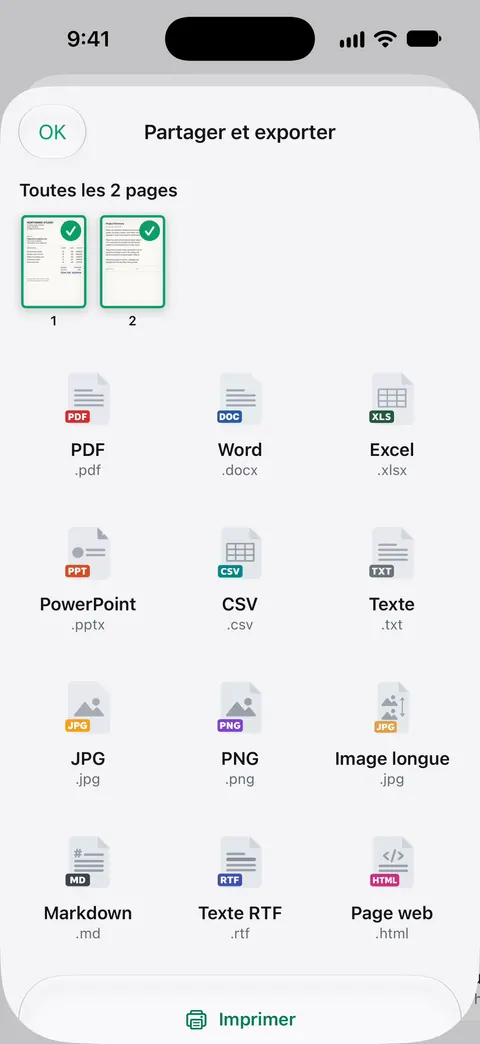
Scanner One aide quand vous voulez l’image directement depuis votre scan, sans autre app entre les deux. Pointez l’appareil photo vers n’importe quelle feuille de papier. Scanner One trouve les bords, redresse la page, la nettoie et enregistre un vrai PDF. Partager et exporter enregistre un document en PDF, Word, Excel, PowerPoint, JPG, PNG, image longue, texte brut, Markdown, texte RTF, page web ou CSV. Le même scan que vous gardez en PDF peut donc être partagé en JPG ou en PNG quand un formulaire demande une image, et l’option image longue met un ticket ou un court document dans une seule image haute pour un message.
Les limites :
- En version gratuite, les pages que vous partagez, imprimez ou exportez portent une petite mention « Numérisé avec Scanner One » en bas à droite. Pro la supprime.
- Si un formulaire impose une taille en pixels ou un poids maximal, vérifiez l’image par rapport à cette limite, quelle que soit l’app qui l’a produite.
- Si le formulaire accepte le PDF, envoyez le PDF : il garde toutes les pages dans un seul fichier.
Questions et réponses
L’app Notes peut-elle enregistrer un scan en JPG ?
Pas directement. Le guide d’Apple sur Notes dit qu’un document scanné est enregistré en PDF dans la note. Partagez ce PDF vers Fichiers, ouvrez-le dans Aperçu et exportez-le en JPEG.
Pourquoi mon scan devient-il un PDF et pas une image ?
Un PDF peut contenir plusieurs pages dans un seul fichier et garde le texte net à n’importe quel zoom : c’est pourquoi les scanners d’Apple enregistrent des PDF. Quand un formulaire demande une image, exportez la page dont vous avez besoin.
Une capture d’écran de mon scan suffit-elle ?
Pour montrer une page à quelqu’un dans un message, oui. Pour imprimer ou pour de petits caractères, non : une capture d’écran n’a que la résolution de votre écran. Exportez plutôt la page depuis Aperçu.
PNG ou JPG pour une page scannée ?
JPG pour la plupart des formulaires, car le fichier est plus léger. Le PNG garde plus net le texte noir sur blanc et convient à une page presque uniquement de texte, au prix d’un fichier plus gros.
Sources
Ce que cette page dit de Scanner One a été vérifié dans l’app le .
- Assistance Apple, Numériser du texte et des documents dans Aperçu sur l’iPhone — Scanner des documents dans Aperçu crée un PDF ; recadrer, faire pivoter et ajuster la couleur depuis les vignettes ; guide non daté, lu le 2026-11-13
- Assistance Apple, Exporter ou compresser des documents PDF et des images dans Aperçu sur l’iPhone — exporter en JPEG, PNG, HEIC ou TIFF, le curseur Taille et, sous iOS 27, Résolution pour exporter un PDF en image ; guide non daté, lu le 2026-11-13
- Assistance Apple, Scanner du texte et des documents dans Notes à l’aide de l’appareil photo de l’iPhone — un scan de Notes est enregistré en PDF dans la note ; guide non daté, lu le 2026-11-13
- Assistance Apple, Travailler avec des PDF dans Notes sur l’iPhone — le bouton Menu d’un PDF dans une note : le copier, le partager, le renommer ou le supprimer ; guide non daté, lu le 2026-11-13
- Assistance Apple, Prendre une capture d’écran sur l’iPhone — prendre, recadrer et enregistrer une capture d’écran dans Photos ; guide non daté pour iOS 27, lu le 2026-11-13
- Scanner One sur l’App Store — la fiche de l’app elle-même
Obtenir Scanner One
Scanner One est gratuit, avec des limites généreuses : le scan, les PDF nets et la recherche dans le texte ne s’arrêtent jamais.

Scanner OneScan, signature et réponses IA
Scanner One est gratuit, avec des limites généreuses : le scan, les PDF nets et la recherche dans le texte ne s’arrêtent jamais.