
Guide
Scannez directement vers iCloud Drive, Google Drive ou Dropbox
Utilisez l’app Fichiers. Touchez Explorer, ouvrez le dossier cloud voulu (iCloud Drive, ou Google Drive ou Dropbox si leur app est installée et listée sous Emplacements), touchez le bouton Plus, puis Scanner des documents. Scannez les pages, touchez Terminé, vérifiez l’emplacement et touchez Enregistrer. Le PDF va directement dans ce dossier. Pour un scan fait dans Notes ou Aperçu, partagez-le, touchez Enregistrer dans Fichiers et choisissez le dossier cloud.

Scanner directement dans iCloud Drive
iCloud Drive est intégré à l’app Fichiers : un scan enregistré là apparaît sur chaque appareil connecté au même compte Apple, y compris dans le Finder sur un Mac et sur iCloud.com.
L’activer (une seule fois)
- Ouvrez Réglages, touchez votre nom, puis iCloud.
- Touchez iCloud Drive et activez Synchroniser cet iPhone.
Scanner dans un dossier
- Ouvrez Fichiers et touchez Explorer, puis iCloud Drive sous Emplacements. (Si vous ne voyez pas Emplacements, touchez de nouveau Explorer.)
- Ouvrez le dossier où le scan doit aller, ou créez-en un : touchez le bouton Plus, puis Nouveau dossier.
- Touchez le bouton Plus, puis Scanner des documents.
- Capturez les pages. L’iPhone prend chaque page automatiquement ; touchez le bouton de l’obturateur pour en capturer une vous-même, puis Conserver le scan.
- Touchez Terminé, vérifiez que l’emplacement affiché est votre dossier, et touchez Enregistrer.
Le PDF est envoyé en arrière-plan. Renommez-le tout de suite (maintenez le doigt dessus, Renommer) pour le retrouver facilement sur vos autres appareils.
Scanner directement dans Google Drive ou Dropbox
L’app Fichiers peut afficher d’autres services cloud comme emplacements à côté d’iCloud Drive. Le guide d’Apple prend Box et Dropbox comme exemples : une fois configuré, vous touchez le nom du service sous Emplacements pour accéder à ses fichiers.
Faire apparaître le service dans Fichiers
- Installez l’app du service depuis l’App Store (Google Drive ou Dropbox) et connectez-vous. Le guide d’Apple dit de suivre les instructions du service lui-même pour cette partie.
- Ouvrez Fichiers et touchez Explorer.
- Si le service n’est pas listé sous Emplacements, touchez le bouton Plus, touchez Modifier et activez-le.
Scanner dans le service
- Dans Fichiers, touchez Explorer, puis le nom du service sous Emplacements.
- Ouvrez le dossier voulu.
- Touchez le bouton Plus, puis Scanner des documents, capturez les pages et touchez Terminé.
- Vérifiez l’emplacement et touchez Enregistrer.
Si Scanner des documents n’est pas proposé dans ce dossier, ou si l’enregistrement échoue, le service ne l’autorise peut-être pas depuis Fichiers. Scannez alors dans iCloud Drive ou Sur mon iPhone, puis déplacez le fichier : maintenez le doigt dessus, touchez Déplacer et choisissez le dossier du service.
Certains services ont aussi un scanner dans leur propre app ; la comparaison avec celui de Google Drive est dans Scanner One ou le scanner de Google Drive.
Déplacer un scan de Notes ou d’Aperçu vers le cloud
Notes garde les scans dans les notes, pas comme des fichiers. Pour mettre une copie dans un dossier cloud :
- Ouvrez la note, touchez le bouton de menu sur le scan, puis Partager.
- Touchez Enregistrer dans Fichiers, choisissez iCloud Drive, Google Drive ou Dropbox, et choisissez un dossier.
- Touchez Enregistrer.
Pour un PDF dans Aperçu, touchez le menu des actions à côté du nom du fichier, touchez Déplacer et choisissez le nouvel emplacement.
Accéder aux scans depuis un ordinateur
On scanne dans le cloud en général pour ouvrir le fichier ailleurs.
- iCloud Drive : sur un Mac connecté au même compte Apple, il est dans la barre latérale du Finder. Sur un PC Windows, utilisez iCloud pour Windows, ou connectez-vous sur iCloud.com dans n’importe quel navigateur.
- Google Drive ou Dropbox : ouvrez le site web du service ou son app de bureau et allez dans le même dossier. Le scan y est dès que l’envoi depuis votre iPhone est terminé.
- Un ordinateur de travail sur lequel vous ne pouvez pas vous connecter : ne vous connectez pas à votre cloud personnel dessus. Envoyez plutôt le scan par e-mail à votre adresse professionnelle, comme dans scanner et envoyer un document par e-mail.
Si le fichier n’est pas encore là, il est peut-être encore en cours d’envoi. Gardez l’iPhone en Wi-Fi avec Fichiers ouvert pendant une minute, puis actualisez le dossier sur l’ordinateur.
Le mettre en place pour que ça reste rangé
- Un dossier principal pour les scans, par exemple « Documents » dans iCloud Drive, avec un dossier par domaine : Maison, Voiture, Impôts 2026, Santé. Notre guide sur organiser ses documents sur l’iPhone propose une organisation.
- Gardez les fichiers importants sur le téléphone. Les fichiers du cloud ne se téléchargent parfois qu’à leur ouverture. Pour ce dont vous avez besoin sans réseau, maintenez le doigt dessus dans Fichiers et touchez Conserver le téléchargement.
- Surveillez l’espace. Chaque service a sa propre limite de stockage, et les scans s’accumulent. Apple précise que l’espace d’iCloud Drive dépend de votre formule iCloud, et que des frais d’abonnement peuvent s’appliquer pour les autres services.
- Un dossier cloud n’est pas une sauvegarde à lui seul si vous supprimez depuis un appareil et que la suppression se synchronise partout. Voyez sauvegarder ses documents scannés.
Ce que Scanner One fait, et ne fait pas
Scanner dans Fichiers place un PDF dans un dossier cloud, mais chaque scan vous oblige à choisir le dossier et à taper un nom. Dans Scanner One, vous scannez la page et vous l’enregistrez. Puis il lit le texte, nomme le document, lui ajoute des tags et le range dans le bon dossier. Avec l’export auto activé, les nouveaux documents sont aussi enregistrés en PDF dans un dossier que vous choisissez dans les Réglages, comme le montre la capture d’écran.
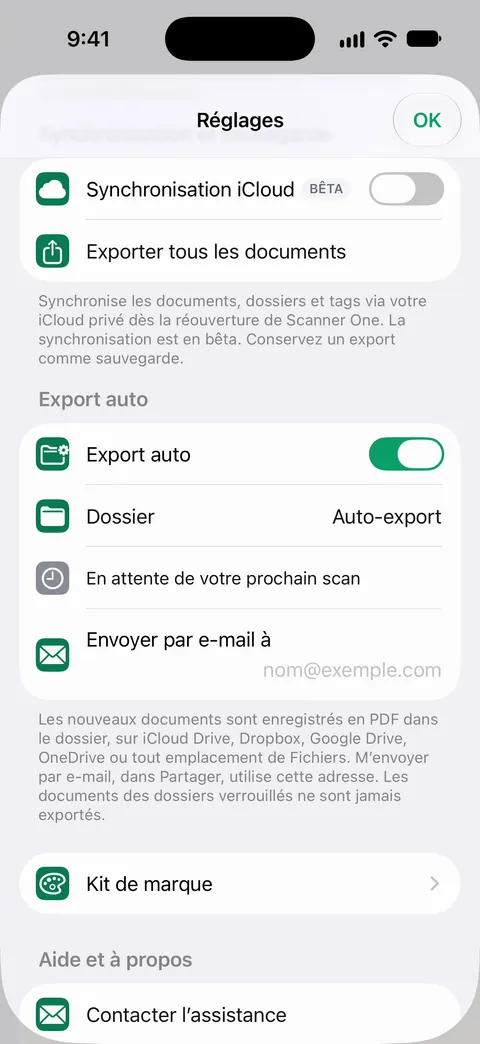
L’export auto fait partie de Pro : Pro ajoute le caviardage, la gomme intelligente, la modification du texte, l’export auto et cinq icônes d’app alternatives. Avec la formule gratuite, partagez chaque document vers votre dossier cloud à la main : Partager et exporter enregistre un document en PDF, Word, Excel, PowerPoint, JPG, PNG, image longue, texte brut, Markdown, texte RTF, page web ou CSV. En version gratuite, les pages que vous partagez, imprimez ou exportez portent une petite mention « Numérisé avec Scanner One » en bas à droite. Pro la supprime.
Côté confidentialité : Vos documents restent sur votre iPhone, sauf si vous les partagez ou activez la synchronisation iCloud. Une copie que vous exportez vers un dossier cloud suit les règles de ce service, pas celles de l’app.
Ce qu’il ne fait pas : il ne remplace pas le service cloud et ne gère pas votre stockage là-bas, et la formule gratuite n’a pas d’export auto. Quand la solution intégrée suffit : si vous scannez de temps en temps dans un seul dossier cloud, l’app Fichiers le fait très bien et ne coûte rien. Ce qu’incluent la formule gratuite et Pro est détaillé sur la page Gratuit et Pro.
Questions et réponses
Puis-je scanner directement vers Google Drive sur iPhone ?
Oui, via l’app Fichiers, si Google Drive est installé et apparaît sous Emplacements dans Fichiers. Ouvrez un dossier Google Drive dans Fichiers, touchez le bouton Plus, puis Scanner des documents, et enregistrez.
Pourquoi Google Drive ou Dropbox n’apparaît-il pas dans l’app Fichiers ?
L’app du service doit être installée et connectée. Ensuite, dans Fichiers, touchez Explorer, touchez le bouton Plus, touchez Modifier et activez l’emplacement.
Les scans d’iCloud Drive apparaissent-ils sur mon Mac ?
Oui. iCloud Drive est dans le Finder sur un Mac connecté au même compte Apple, et aussi sur iCloud.com et dans iCloud pour Windows.
Les scans de Notes vont-ils dans iCloud Drive ?
Non. Notes garde un scan dans la note, synchronisé avec le compte Notes, et non comme fichier dans iCloud Drive. Partagez-le et touchez Enregistrer dans Fichiers pour mettre une copie dans iCloud Drive.
Sources
Ce que cette page dit de Scanner One a été vérifié dans l’app le .
- Scanner des documents sur votre iPhone ou iPad (article 108963) — Fichiers : bouton Plus, Scanner des documents, choix d’un emplacement, Enregistrer ; publié le 2026-02-13
- Envoyer des fichiers depuis l’app Fichiers sur l’iPhone — ouvrir l’emplacement ou le dossier, puis Plus, puis Scanner des documents ; lu le 2026-11-13
- Configurer iCloud Drive sur l’iPhone — activer iCloud Drive et le retrouver dans Fichiers sous Emplacements ; lu le 2026-11-13
- Transférer des fichiers d’un iPhone vers un périphérique de stockage, un serveur ou le cloud — les services cloud comme Box ou Dropbox apparaissent dans Fichiers sous Emplacements ; Conserver le téléchargement ; lu le 2026-11-13
- Modifier des fichiers et des dossiers dans Fichiers sur l’iPhone — afficher ou masquer des emplacements avec Plus, puis Modifier ; lu le 2026-11-13
- Organiser des fichiers et des dossiers dans Fichiers sur l’iPhone — Nouveau dossier, Déplacer, Renommer et tags ; lu le 2026-11-13
- Scanner One sur l’App Store — la fiche de l’app
Obtenir Scanner One
Scanner One est gratuit, avec des limites généreuses : le scan, les PDF nets et la recherche dans le texte ne s’arrêtent jamais.

Scanner OneScan, signature et réponses IA
Scanner One est gratuit, avec des limites généreuses : le scan, les PDF nets et la recherche dans le texte ne s’arrêtent jamais.