
Guide
Transférer vos scans vers un nouvel iPhone
Placez l’ancien iPhone près du nouveau et suivez Démarrage rapide : vous pouvez transférer les données directement depuis l’ancien téléphone ou les télécharger depuis iCloud. Les fichiers d’iCloud Drive et les notes d’iCloud apparaissent dès que vous vous connectez avec le même compte Apple. Les documents stockés dans des apps arrivent avec le transfert ou la sauvegarde. Avant d’effacer ou de revendre l’ancien téléphone, ouvrez quelques documents de chaque app concernée sur le nouveau.

Avant de commencer
Dix minutes de préparation évitent la seule chose qu’on ne peut pas rattraper : un document qui n’existait que sur l’ancien téléphone.
- Mettez à jour les deux iPhone vers la dernière version d’iOS. Apple le demande avant Démarrage rapide.
- Faites une sauvegarde récente. Dans Réglages > votre nom > iCloud > Sauvegarde iCloud, touchez Sauvegarder maintenant, ou sauvegardez sur un ordinateur.
- Connaissez le mot de passe de votre compte Apple. On vous le demandera.
- Listez les apps qui contiennent des documents : Fichiers, Notes, une app de scan, l’app de votre banque, une app de santé. Vous les vérifierez une à une à la fin.
- Vérifiez l’espace iCloud si vous comptez transférer des données depuis iCloud.
Démarrage rapide, de téléphone à téléphone
Démarrage rapide configure le nouvel iPhone à partir de l’ancien. Les étapes d’Apple :
- Vérifiez que l’ancien iPhone est connecté au Wi-Fi avec le Bluetooth activé. Déverrouillez-le et affichez l’écran d’accueil.
- Allumez le nouvel iPhone et placez-le près de l’ancien. Suivez les instructions qui s’affichent.
- Connectez le nouvel iPhone au Wi-Fi ou au réseau cellulaire, activez le service cellulaire si on vous le propose, et configurez Face ID.
- Choisissez comment transférer vos données :
- Depuis iCloud : les apps et les données se téléchargent en arrière-plan, et vous pouvez donc utiliser le nouveau téléphone tout de suite.
- Directement depuis l’ancien iPhone : vous attendez la fin du transfert sur les deux téléphones avant d’utiliser l’un ou l’autre.
- Gardez les deux téléphones proches et branchés jusqu’à la fin de la migration.
Démarrage rapide occupe les deux téléphones un certain temps : choisissez un moment où vous n’avez pas besoin de l’ancien.
Restaurer depuis une sauvegarde à la place
Si l’ancien téléphone est perdu, cassé ou déjà effacé, restaurez depuis sa sauvegarde.
Depuis iCloud : allumez le nouvel iPhone. Sur l’écran Bonjour, touchez Configurer manuellement, puis Restaurer à partir d’iCloud, et suivez les étapes. (Si le téléphone est déjà configuré, il faut d’abord l’effacer.)
Depuis un ordinateur : connectez le nouvel iPhone avec un câble. Sur un Mac sous macOS 10.15 ou ultérieur, sélectionnez-le dans la barre latérale du Finder, cliquez sur Se fier, puis sur Restaurer à partir de cette sauvegarde, choisissez la sauvegarde et cliquez sur Continuer. Sous Windows, utilisez l’app iTunes. Une sauvegarde chiffrée demande son mot de passe.
Scans dans Notes, Fichiers et iCloud Drive
Ceux-là ne se déplacent pas vraiment. Ils sont déjà dans iCloud et apparaissent dès que vous vous connectez.
- Les fichiers d’iCloud Drive apparaissent dans Fichiers > Explorer > iCloud Drive une fois iCloud Drive activé.
- Les notes dans iCloud, scans compris, se synchronisent dès que Notes est activé dans les réglages iCloud.
- Les fichiers « Sur mon iPhone » ne sont pas dans iCloud Drive. Ils passent avec le transfert ou la sauvegarde.
Les notes verrouillées demandent une précaution de plus. Si vous les verrouillez avec le code de l’appareil, Apple indique que chaque appareil utilise son propre code : celui du nouveau téléphone les ouvre donc. Si vous avez défini un mot de passe personnalisé pour Notes, vous utilisez le même mot de passe sur tous les appareils. Gardez-le sous la main.
Documents dans des apps
Apple indique que la sauvegarde iCloud inclut les données des apps que vous avez téléchargées, et que le transfert direct copie aussi vos données. Les documents conservés dans une app de scan, une app bancaire ou une app de santé arrivent donc normalement avec le transfert.
Les apps diffèrent pourtant. Certaines gardent leurs données uniquement sur le téléphone, d’autres les synchronisent par leur propre service, d’autres par iCloud. Si une app contient des documents irremplaçables, faites l’une de ces deux choses avant de commencer :
- activez la synchronisation propre à l’app, si elle en a une, et laissez-la se terminer ;
- ou exportez les documents en PDF vers iCloud Drive : ils seront dans Fichiers sur le nouveau téléphone dans tous les cas.
Vérifiez avant d’effacer l’ancien iPhone
N’effacez pas et ne revendez pas l’ancien téléphone le jour où vous configurez le nouveau. D’abord :
- Sur le nouvel iPhone, ouvrez chaque app de votre liste et ouvrez-y trois documents, dont un ancien.
- Ouvrez une note verrouillée pour vérifier que vous pouvez la déverrouiller.
- Vérifiez que les scans les plus récents sont là, pas seulement les anciens.
- Seulement ensuite, effacez l’ancien iPhone.
Ce que Scanner One fait, et ne fait pas
Démarrage rapide et iCloud règlent la plupart des transferts tout seuls. Pour des scans dans Fichiers ou Notes, il n’y a rien d’autre à faire.
Pour Scanner One, quelques faits simplifient le transfert. Scanner One ne demande aucun compte et ne fait aucun pistage. Il n’y a donc aucun identifiant à retenir sur le nouveau téléphone. Vos documents restent sur votre iPhone, sauf si vous les partagez ou activez la synchronisation iCloud. Tant que vous n’avez pas activé la synchronisation iCloud, vos documents ne sont que sur l’ancien iPhone. C’est pourquoi l’export ci-dessous et la vérification avant d’effacer l’ancien téléphone comptent.
Pour une copie supplémentaire avant le transfert, exportez-les. Partager et exporter enregistre un document en PDF, Word, Excel, PowerPoint, JPG, PNG, image longue, texte brut, Markdown, texte RTF, page web ou CSV. Sélectionnez plusieurs documents dans la Bibliothèque et touchez Partager pour les enregistrer dans iCloud Drive ou sur un ordinateur.
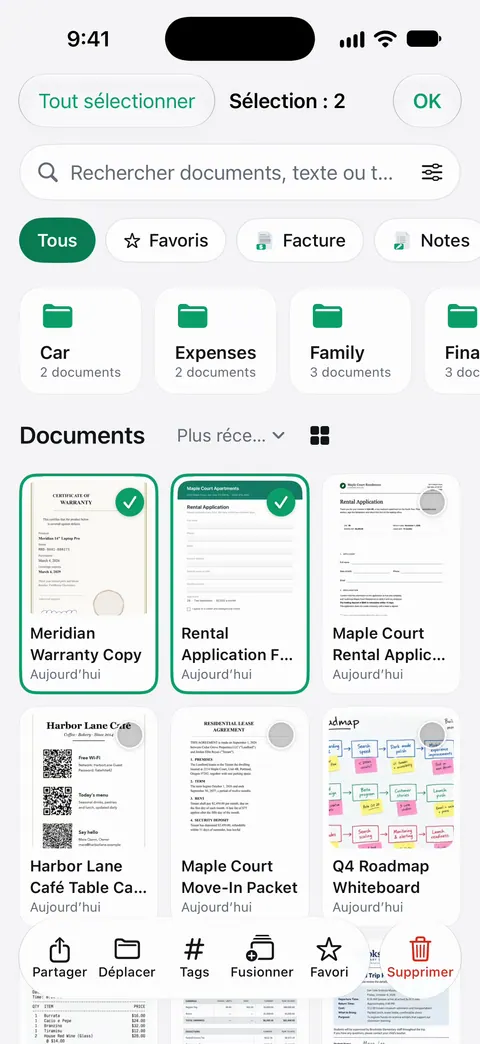
Les limites, sans détour :
- Scanner One fonctionne sur iPhone et iPad. Scanner One nécessite iOS 17 ou une version ultérieure. Il n’existe pas de version Android ou web vers ou depuis laquelle transférer.
- En version gratuite, les pages que vous partagez, imprimez ou exportez portent une petite mention « Numérisé avec Scanner One » en bas à droite. Pro la supprime.
- Ouvrez ensuite quelques documents sur le nouveau téléphone avant d’effacer l’ancien, comme pour toute app.
Le guide pour sauvegarder des documents scannés met en place des copies dont vous serez content la prochaine fois, et la page de la confidentialité explique où les documents sont conservés.
Questions et réponses
Mes scans de Notes passent-ils automatiquement sur le nouvel iPhone ?
Si Notes est activé dans iCloud, oui : les notes, et les scans qu’elles contiennent, se synchronisent sur tout appareil connecté au même compte Apple. Les notes conservées « Sur mon iPhone » passent plutôt avec le transfert ou la sauvegarde.
Vaut-il mieux transférer directement ou depuis iCloud ?
Apple indique que le téléchargement depuis iCloud permet d’utiliser le nouveau téléphone tout de suite, pendant que les apps et les données se téléchargent en arrière-plan. Un transfert direct oblige à attendre qu’il soit terminé sur les deux téléphones. Les deux conviennent pour des documents.
Puis-je transférer des scans d’Android vers iPhone ?
Exportez-les en PDF sur l’ancien téléphone, mettez-les dans un service cloud comme Google Drive ou Dropbox, et ouvrez ce service dans l’app Fichiers de l’iPhone. Déplacez-les ensuite dans l’app ou le dossier où vous les garderez.
Ai-je besoin d’un compte pour transférer les documents de Scanner One ?
Scanner One ne demande aucun compte et ne fait aucun pistage. Vos documents restent sur votre iPhone, sauf si vous les partagez ou activez la synchronisation iCloud.
Sources
Ce que cette page dit de Scanner One a été vérifié dans l’app le .
- Assistance Apple, Transférer des données sur un nouvel iPhone ou iPad à l’aide du démarrage rapide (article 102659) — Démarrage rapide, transfert depuis iCloud ou directement depuis l’ancien appareil ; publié le 2026-09-17
- Guide d’utilisation de l’iPhone, Restaurer la totalité du contenu de l’iPhone depuis une sauvegarde — restauration depuis une sauvegarde iCloud ou sur ordinateur, et mots de passe des sauvegardes chiffrées ; guide iOS 27, sans date, lu le 2026-11-13
- Guide d’utilisation de l’iPhone, Sauvegarder l’iPhone — « Sauvegarder maintenant » et sauvegardes sur ordinateur ; guide iOS 27, sans date, lu le 2026-11-13
- Assistance Apple, Éléments sauvegardés par iCloud (article 108770) — données d’apps dans la sauvegarde iCloud, et données qui se synchronisent à la place ; publié le 13 mai 2025
- Guide d’utilisation de l’iPhone, Transférer des fichiers d’un iPhone vers un périphérique de stockage, un serveur ou le cloud — ouvrir un service de stockage dans le cloud comme Dropbox sous Emplacements dans l’app Fichiers ; guide iOS 27, sans date, lu le 2026-11-13
- Guide d’utilisation de l’iPhone, Verrouiller des notes sur l’iPhone — code de l’appareil ou mot de passe personnalisé pour les notes verrouillées sur chaque appareil ; guide iOS 27, sans date, lu le 2026-11-13
- Scanner One sur l’App Store — la fiche de l’app elle-même : où sont stockés les documents, synchronisation iCloud, aucun compte
Obtenir Scanner One
Scanner One est gratuit, avec des limites généreuses : le scan, les PDF nets et la recherche dans le texte ne s’arrêtent jamais.

Scanner OneScan, signature et réponses IA
Scanner One est gratuit, avec des limites généreuses : le scan, les PDF nets et la recherche dans le texte ne s’arrêtent jamais.