
Guide
Pourquoi votre scan est flou, et comment y remédier
La cause la plus courante est un objectif sale : la première solution d’Apple pour des photos floues est de nettoyer les objectifs avec un chiffon en microfibre. Viennent ensuite le bougé et le manque de lumière : appuyez les coudes sur la table, ajoutez de la lumière et laissez le scanner capturer quand vous êtes immobile. Retirez toute coque, tout film ou accessoire magnétique près de l’appareil photo. Si le scan était net sur votre téléphone mais flou à l’arrivée, il a été réduit à l’export : envoyez l’original.

Reliez le flou à sa cause
| Ce que vous voyez | Cause probable | Solution |
|---|---|---|
| Un voile doux sur toute la page, parfois avec des reflets lumineux | Une trace de doigt sur l’objectif | Essuyez l’objectif arrière avec un chiffon en microfibre |
| Texte étiré dans une direction | Le téléphone a bougé pendant la capture | Coudes sur la table, capture automatique, plus de lumière |
| Page granuleuse et douce dans une pièce sombre | Pas assez de lumière | Approchez-vous d’une fenêtre, ou allumez le flash pour du papier mat |
| Net au centre, flou sur un bord | Téléphone tenu en biais, ou page qui se courbe | Tenez le téléphone parallèle ; aplatissez la page |
| Tout est flou, même de très près | Trop près pour que l’appareil fasse la mise au point | Reculez et laissez le scanner recadrer |
| Net sur votre téléphone, flou chez le destinataire | Le fichier a été réduit à l’export ou par une app | Envoyez le PDF d’origine |
Commencez par l’objectif
Votre téléphone vit dans les poches et les mains, et l’objectif arrière se couvre de traces de doigts. Une fine trace ne se voit pas sur un coucher de soleil, mais elle transforme les petits caractères en voile flou.
- Essuyez l’objectif arrière avec un chiffon en microfibre. C’est la première étape d’Apple quand les photos sont floues.
- Laissez l’iPhone vous le rappeler. Sur les modèles pris en charge, l’iPhone détecte un objectif sale et suggère de le nettoyer. Le réglage s’appelle Conseils de nettoyage de l’objectif, dans Réglages, Caméra ; laissez-le activé.
- Vérifiez la coque. L’étape suivante d’Apple consiste à retirer toute coque, tout film ou accessoire (comme un filtre polarisant, un multiplicateur de focale ou une lentille grossissante) qui pourrait obstruer l’appareil photo ou placer un aimant à proximité. Une coque légèrement décalée peut recouvrir le bord de l’objectif.
Restez immobile et laissez le scanner attendre
Un scan est un gros plan : un petit mouvement donne un gros flou.
- Appuyez les coudes sur la table et tenez le téléphone à deux mains.
- Utilisez la capture automatique. Dans Notes, Fichiers et Aperçu, l’iPhone capture la page quand il détecte les bords et que vous êtes immobile. Il vous attend ; une capture manuelle s’accompagne souvent d’un petit tremblement.
- Si vous capturez à la main, appuyez sur un bouton de volume plutôt que sur l’écran. Appuyer sur un bouton fait moins bouger le téléphone.
- Déplacez le papier, pas le téléphone, pour les documents de plusieurs pages.
Ajoutez de la lumière
Quand la lumière est faible, l’appareil a besoin de plus de temps pour chaque image, et tout mouvement pendant ce temps crée du flou.
- Scannez près d’une fenêtre en journée, ou sous une lampe puissante, avec la lumière devant vous ou sur le côté.
- Utilisez le flash sur du papier mat. Notes et Fichiers permettent de régler le flash avant la capture. Évitez-le sur les pages glacées, où il laisse une tache de reflet.
- Attention aux accessoires et au flou en faible luminosité. Apple signale qu’un convertisseur optique, une coque métallique ou une monture d’objectif magnétique peut provoquer du flou de bougé en faible luminosité ; retirez-le.
Vous trouverez plus de conseils sur la lumière et les fonds dans la meilleure lumière pour scanner des documents.
Réglez bien la distance
- Pas trop près. Chaque appareil photo a une distance minimale de mise au point. Si vous tenez le téléphone juste au-dessus d’un ticket, il peut ne pas faire la mise au point. Reculez jusqu’à ce que la page remplisse l’essentiel de l’écran, et laissez le scanner recadrer.
- Ne zoomez pas. Pincer pour zoomer sur l’écran de la caméra échange le détail contre la taille. Rapprochez-vous plutôt.
- Gardez le téléphone parallèle à la page. Avec un angle prononcé, le bord éloigné de la page peut être plus flou que le bord proche.
Quand c’était net jusqu’à l’envoi
Si le scan est net sur votre iPhone mais flou pour la personne qui le reçoit, ce n’est pas l’appareil photo qui était en cause. Quelque chose a réduit le fichier en chemin.
- Réglages d’export. Optimiser les images pour l’écran d’Aperçu réduit la résolution des images, et le curseur Taille pour JPEG et HEIC échange la qualité contre un fichier plus léger. Exportez de nouveau en les désactivant, ou avec le curseur plus près de la qualité.
- Compression par des apps. Certaines apps de messagerie et certains services compressent ce que vous envoyez. Envoyez plutôt le PDF en pièce jointe par e-mail ou via un service de fichiers.
- Fax et photocopie. Tout ce qui est faxé ou recopié perd du détail. Un scan propre en noir et blanc y résiste le mieux : voir scanner en noir et blanc.
Si vous avez dû réduire le fichier pour l’envoyer par e-mail, consultez rendre un PDF assez léger pour l’e-mail pour des solutions qui gardent le texte lisible.
Quand toutes vos photos sont floues
Si vos photos habituelles sont floues aussi, après avoir nettoyé et retiré les accessoires, Apple recommande de redémarrer l’iPhone, de mettre à jour iOS et de tester l’appareil photo. Si c’est toujours flou, l’appareil photo a peut-être besoin d’une réparation ; l’article d’Apple détaille la suite.
Ce que Scanner One fait, et ne fait pas
Scanner One trouve automatiquement les bords de la page et corrige la perspective. Il peut aussi allumer la lampe pendant que vous visez, ce qui aide dans une pièce sombre, et capturer manuellement quand la capture automatique n’aboutit pas, comme le montre la capture d’écran de l’appareil photo.
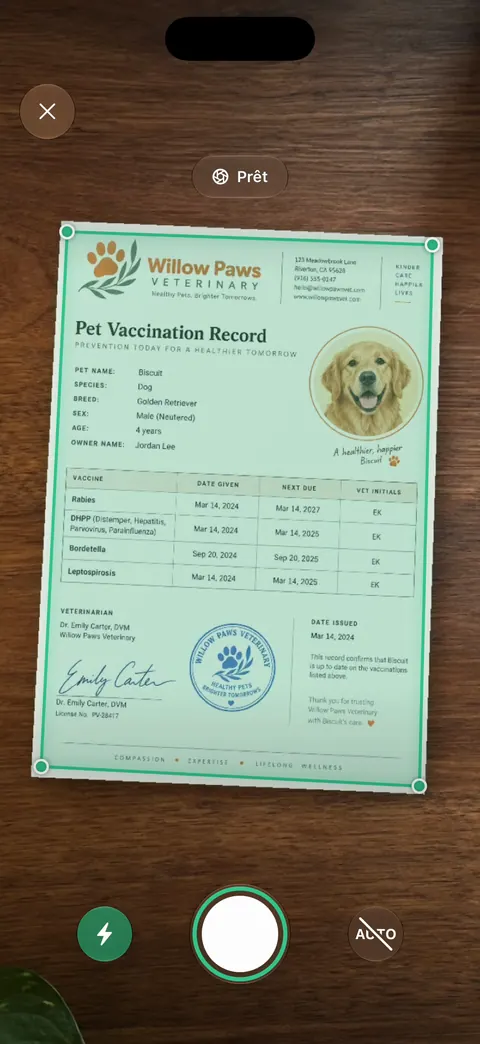
Les scans disposent des filtres Nettoyage auto, Couleur, Niveaux de gris et Ticket. Un filtre assombrit les caractères pâles et blanchit le fond, ce qui aide à mieux lire un scan un peu doux. La reconnaissance du texte fonctionne sur chaque page pour tout le monde, en version gratuite comme en Pro. La reconnaissance du texte lit plus fiablement les pages nettes : une capture claire améliore donc aussi la recherche.
Ce qu’il ne fait pas : aucune app ne peut accentuer un détail que l’appareil n’a jamais capturé, ni nettoyer votre objectif à votre place. Si le scan est flou, scannez-le de nouveau. Le scan n’est pas limité en version gratuite : Scanner One est gratuit, avec des limites généreuses : le scan, les PDF nets et la recherche dans le texte ne s’arrêtent jamais.
Quand la méthode intégrée suffit : un objectif propre, des mains stables et une bonne lumière corrigent la plupart des scans flous dans Notes ou Fichiers. Découvrez ce que fait le scanner de l’app sur la page du scan, et d’autres guides dans GuidesEN.
Questions et réponses
Pourquoi mes scans d’iPhone sont-ils flous alors que mes photos sont nettes ?
Un scan est un gros plan sur de petits caractères : une légère salissure ou un petit tremblement se voient bien plus que sur un paysage. Nettoyez l’objectif, tenez-vous immobile et ajoutez de la lumière.
Peut-on rendre net un scan flou ?
Pas vraiment. Les filtres peuvent assombrir le texte et blanchir la page, mais ils ne restituent pas le détail que l’appareil n’a pas capturé. Rescanner est plus rapide.
L’iPhone me prévient-il quand l’objectif est sale ?
Sur les modèles pris en charge, oui : il détecte un objectif sale et suggère de le nettoyer. Le réglage s’appelle « Conseils de nettoyage de l’objectif », dans Réglages, Caméra.
Mon scan était net, mais la personne à qui je l’ai envoyé le trouve flou. Pourquoi ?
Quelque chose l’a réduit en chemin, par exemple un réglage d’export qui optimise les images pour l’écran, ou une app qui compresse les pièces jointes. Envoyez le PDF d’origine, ou une version exportée en meilleure qualité.
Sources
Ce que cette page dit de Scanner One a été vérifié dans l’app le .
- Assistance Apple : Si l’appareil photo ou le flash de votre iPhone ou iPad ne fonctionne pas (article 102514) — nettoyer les objectifs avec un chiffon en microfibre, retirer coques, films et accessoires magnétiques, redémarrer ; publié le 22 octobre 2026
- Guide de l’utilisateur de l’iPhone (iOS 27) : Modifier les réglages avancés de la caméra sur votre iPhone — Conseils de nettoyage de l’objectif : sur les modèles pris en charge, l’iPhone détecte un objectif sale ; lu le 13 novembre 2026
- Guide de l’utilisateur de l’iPhone (iOS 27) : Scanner du texte et des documents dans Notes à l’aide de la caméra de l’iPhone — capture automatique quand l’iPhone est immobile, et capture manuelle ; lu le 13 novembre 2026
- Guide de l’utilisateur de l’iPhone (iOS 27) : Exporter ou compresser des documents PDF et des images dans Aperçu sur l’iPhone — Optimiser les images pour l’écran réduit la résolution des images ; le curseur Taille échange la qualité contre le poids ; lu le 13 novembre 2026
- Scanner One dans l’App Store — la fiche de l’app
Obtenir Scanner One
Scanner One est gratuit, avec des limites généreuses : le scan, les PDF nets et la recherche dans le texte ne s’arrêtent jamais.

Scanner OneScan, signature et réponses IA
Scanner One est gratuit, avec des limites généreuses : le scan, les PDF nets et la recherche dans le texte ne s’arrêtent jamais.