
Guide
Copier du texte d’une photo ou d’un scan sur iPhone
Ouvrez la photo dans Photos, touchez le bouton Texte en direct, puis maintenez le doigt sur le texte et faites glisser les points des poignées, ou touchez Tout sélectionner. Touchez Copier et collez dans Notes, Mail ou Messages. Cela marche aussi dans l’app Caméra avant de prendre la photo, et dans Aperçu pour les images. Si le bouton n’apparaît pas, activez Texte en direct dans Réglages > Général > Langue et région. Pour quelques lignes, cette méthode intégrée suffit.

Copier du texte d’une photo avec Texte en direct
Texte en direct est le lecteur de texte intégré à iOS. Il fonctionne sur les photos, les captures d’écran, les vidéos en pause et les images trouvées en ligne. Voici les étapes du guide de l’utilisateur de l’iPhone d’Apple pour iOS 27.
- Ouvrez la photo dans l’app Photos.
- Touchez le bouton Texte en direct.
- Maintenez le doigt sur le texte voulu, puis faites glisser les points des poignées pour le couvrir. Pour prendre tout ce que l’iPhone a trouvé, touchez Tout sélectionner.
- Touchez Copier du texte.
- Ouvrez Notes, Mail, Messages ou toute app avec un champ de texte, maintenez le doigt à l’endroit voulu et touchez Coller.
- Touchez de nouveau le bouton Texte en direct pour revenir à la photo.
Le même menu propose Effectuer une recherche, Traduire, Rechercher dans le Web et Partager. Si la photo montre un numéro de téléphone, une adresse web ou un prix dans une autre devise, une action rapide apparaît au bas de l’écran : touchez-la pour appeler, ouvrir la page ou convertir le montant.
Activez d’abord Texte en direct
S’il n’y a pas de bouton Texte en direct sur une photo pleine de texte, la fonction est peut-être désactivée. Les étapes d’Apple :
- Ouvrez Réglages.
- Touchez Général, puis Langue et région.
- Activez Texte en direct.
Copier du texte directement depuis la caméra
Vous n’avez pas besoin de prendre une photo d’abord. Pointez la caméra vers une page et copiez les mots dont vous avez besoin.
- Ouvrez Caméra et placez la page dans le cadre.
- Quand un cadre jaune apparaît autour du texte, touchez le bouton Texte en direct.
- Maintenez le doigt sur le texte, faites glisser les points des poignées, puis touchez Copier. Tout sélectionner prend tout ce qui est dans le cadre.
- Touchez de nouveau le bouton Texte en direct pour revenir à la caméra.
C’est pratique pour un numéro de série au dos d’une box, un mot de passe Wi-Fi sur une carte ou un numéro de référence sur un courrier. Si le cadre jaune n’apparaît jamais, allez dans Réglages > Caméra et vérifiez que Afficher le texte détecté est activé.
Mettre le texte directement dans une note
Notes peut faire le copier-coller pour vous. Dans une note, touchez le bouton Joindre, puis Scanner du texte. Placez la page dans le cadre de la caméra, sélectionnez le texte avec les points des poignées et touchez Insérer. Les mots arrivent dans la note sous forme de texte modifiable.
Copier du texte d’une capture d’écran ou d’une image dans Aperçu
Une capture d’écran est une photo : les étapes de Photos ci-dessus fonctionnent donc. Les images que vous gardez dans l’app Fichiers s’ouvrent dans Aperçu (ou Coup d’œil), qui lit aussi le texte :
- Ouvrez l’image dans Aperçu.
- Sélectionnez le texte. Maintenez le doigt sur un mot, puis faites glisser les points des poignées.
- Touchez Copier. Aperçu propose aussi Chercher et Traduire pour la sélection, et Appel, Message ou Ajouter aux contacts quand le texte est un numéro de téléphone ou une adresse.
Un PDF issu d’un scan est un cas différent : ce sont des images de pages, et pouvoir sélectionner son texte dépend de la reconnaissance du texte qui a été lancée ou non sur lui. Le guide pour copier tout le texte d’un PDF en parle, et celui pour rendre un PDF scanné consultable par recherche ajoute la couche de texte manquante.
Quand Texte en direct ne peut pas lire le texte
La plupart des échecs viennent de la photo ou de la langue, pas de l’iPhone.
- La langue n’est pas prise en charge. Apple indique que Texte en direct n’est pas disponible dans toutes les régions ni toutes les langues. Sa liste, que nous avons lue le 13 novembre 2026, comprend l’anglais, le chinois, le japonais, le coréen, le thaï, le russe, l’ukrainien, le vietnamien et la plupart des langues européennes. L’arabe et l’hébreu n’y figurent pas. Le guide sur la reconnaissance du texte dans d’autres langues propose des solutions.
- La photo est floue ou sombre. Reprenez-la à la lumière du jour ou sous une lampe, tenez le téléphone parallèle à la page et touchez pour faire la mise au point. Les petits caractères demandent de s’approcher, pas de zoomer.
- La page est courbée ou froissée. Le texte près de la reliure d’un livre ou d’un pli est mal lu. Aplatissez la page d’une main, ou scannez-la avec un scanner de documents qui redresse les pages.
- C’est de l’écriture manuscrite. L’écriture soignée en lettres bâton est souvent lue. L’écriture liée, le crayon et l’encre pâle souvent pas. Le guide sur scanner des notes manuscrites donne des conseils.
- Le fond est chargé. Du texte sur une photo, un motif ou un filigrane trouble n’importe quel lecteur. Recadrez sur les mots dont vous avez besoin.
Relisez toujours ce que vous avez collé avant de l’utiliser. Les lecteurs de texte confondent des caractères proches : 0 et O, 1 et l, 5 et S. Pour un numéro de téléphone, un numéro de compte ou un montant, comparez chaque chiffre avec la photo.
Ce que Scanner One fait, et ne fait pas
Pour une ligne ou un paragraphe de temps en temps, Texte en direct est gratuit, rapide et déjà sur votre iPhone. Utilisez-le.
Scanner One aide quand le texte est sur du papier que vous voulez garder, ou réparti sur de nombreuses pages. Pointez l’appareil photo vers n’importe quelle feuille de papier. Scanner One trouve les bords, redresse la page, la nettoie et enregistre un vrai PDF. La reconnaissance du texte se fait sur l’appareil, en 29 langues. La reconnaissance du texte fonctionne sur chaque page pour tout le monde, en version gratuite comme en Pro. Un courrier scanné est donc déjà du texte que vous pouvez copier et rechercher, et Scanner One crée des PDF avec recherche dans le texte.
Quand vous n’avez besoin que d’une partie d’une page, l’outil Sélectionner une zone ne lit que le cadre que vous tracez.
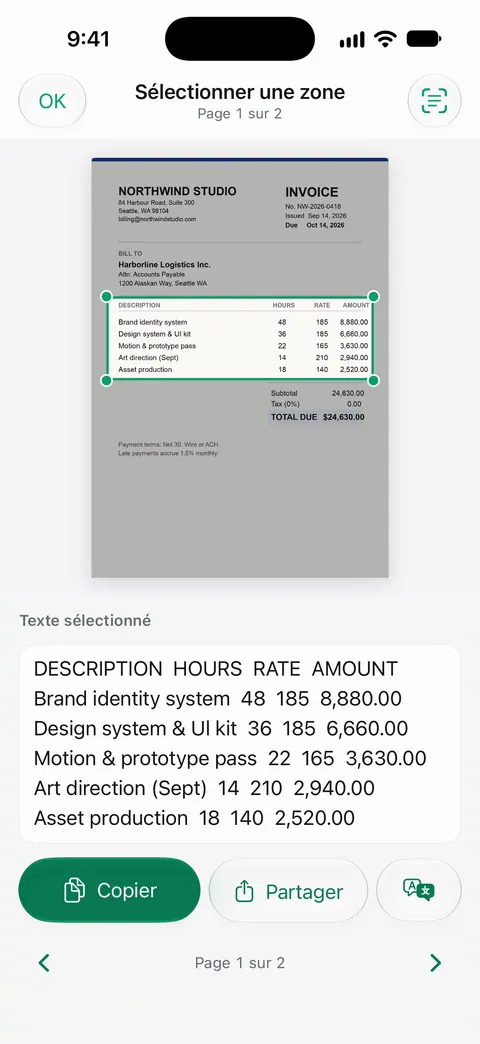
Pour emporter tout le texte, Partager et exporter enregistre un document dans d’autres formats : Partager et exporter enregistre un document en PDF, Word, Excel, PowerPoint, JPG, PNG, image longue, texte brut, Markdown, texte RTF, page web ou CSV. Les outils PDF permettent de fusionner, diviser, compresser, protéger par mot de passe, ajouter des numéros de page et des filigranes, et extraire le texte. L’affichage de la mise en page du texte montre un scan lu comme un titre, des paragraphes et un tableau.
Les limites, simplement :
- En version gratuite, vous pouvez utiliser les outils PDF et les exports Word, Excel et CSV 3 fois par semaine, sur un quota commun. Pro supprime toutes les limites.
- En version gratuite, les pages que vous partagez, imprimez ou exportez portent une petite mention « Numérisé avec Scanner One » en bas à droite. Pro la supprime.
- L’écriture manuscrite et le texte imprimé pâli sont difficiles à lire pour tous les lecteurs de texte, y compris celui de Scanner One. Vérifiez les noms et les chiffres avant de vous y fier.
La page de la recherche montre comment le texte trouvé sur chaque page sert dans tous vos documents.
Questions et réponses
Pourquoi le bouton Texte en direct n’apparaît-il pas sur ma photo ?
Texte en direct est peut-être désactivé, ou la photo ne contient pas de texte que l’iPhone sait lire. Activez-le dans Réglages > Général > Langue et région. Apple précise aussi que Texte en direct n’est pas disponible dans toutes les régions ni toutes les langues : une page dans une langue non prise en charge n’affiche pas le bouton.
Puis-je copier de l’écriture manuscrite depuis une photo ?
Parfois. Une écriture soignée et foncée est souvent reconnue, mais une écriture liée ou pâle est mal lue ou pas du tout. Comparez ce que vous avez collé avec la photo avant de vous y fier.
Comment copier le texte d’une page entière, pas seulement d’une ligne ?
Après avoir touché le bouton Texte en direct, maintenez le doigt sur le texte et touchez Tout sélectionner. Tout ce que l’iPhone a trouvé dans le cadre est sélectionné, et vous pouvez toucher Copier.
Texte en direct est-il gratuit ?
Oui. Il fait partie d’iOS, dans Photos, Caméra, Safari, Coup d’œil et d’autres apps. Rien à installer et rien à payer.
Scanner One lit-il le texte de chaque page ?
La reconnaissance du texte fonctionne sur chaque page pour tout le monde, en version gratuite comme en Pro. La reconnaissance du texte se fait sur l’appareil, en 29 langues.
Sources
Ce que cette page dit de Scanner One a été vérifié dans l’app le .
- Interagir avec du contenu dans une photo ou une vidéo sur l’iPhone — activer Texte en direct, le bouton Texte en direct, Copier, Tout sélectionner, Traduire et les actions rapides dans Photos ; guide iOS 27, sans date, lu le 2026-11-13
- Utiliser « Texte en direct » avec la caméra de l’iPhone — Texte en direct dans l’app Caméra, le cadre jaune et le réglage Afficher le texte détecté ; guide iOS 27, sans date, lu le 2026-11-13
- Interagir avec du texte dans une image dans Aperçu sur l’iPhone — copier et traduire du texte dans une image dans Aperçu ; guide iOS 27, sans date, lu le 2026-11-13
- Scanner du texte et des documents dans Notes à l’aide de la caméra de l’iPhone — Scanner du texte, qui insère le texte vu par la caméra directement dans une note ; guide iOS 27, sans date, lu le 2026-11-13
- Apple, iOS and iPadOS Feature Availability — les langues qu’Apple indique pour Texte en direct ; lu le 2026-11-13
- Scanner One dans l’App Store — la fiche de l’app : reconnaissance du texte, PDF consultables et exports
Obtenir Scanner One
Scanner One est gratuit, avec des limites généreuses : le scan, les PDF nets et la recherche dans le texte ne s’arrêtent jamais.

Scanner OneScan, signature et réponses IA
Scanner One est gratuit, avec des limites généreuses : le scan, les PDF nets et la recherche dans le texte ne s’arrêtent jamais.