
Guide
Convertir un PDF en PowerPoint sur iPhone
L’iPhone n’a aucun convertisseur PDF vers PowerPoint intégré. La solution gratuite : dans Aperçu, exportez chaque page du PDF en image PNG ou JPEG ; dans Keynote, ajoutez une image par diapositive ; puis touchez Plus, Exporter, PowerPoint pour obtenir un fichier .pptx. Chaque diapositive est une image de la page : le texte n’est pas modifiable. Si vous voulez des diapositives modifiables, utilisez une app de conversion et vérifiez le résultat avant de présenter.

Cette page explique comment transformer un PDF en diapositives. Si vous voulez modifier le texte d’un PDF comme un document, le guide pour convertir un PDF en Word convient mieux.
Ce que l’iPhone peut et ne peut pas faire
L’iPhone n’a pas de convertisseur PDF vers PowerPoint. Il a Aperçu, qui transforme des pages PDF en images, et Keynote, l’app de présentation gratuite d’Apple, qui exporte des fichiers PowerPoint. Ensemble, ils produisent un .pptx où chaque diapositive montre une page de votre PDF.
Cela convient à beaucoup de besoins réels : montrer un document remis en réunion, présenter un rapport que quelqu’un vous a envoyé, ajouter quelques pages à une présentation. Cela ne convient pas si vous devez changer les mots des diapositives, car chaque diapositive est une image.
Créer des diapositives à partir d’un PDF avec Aperçu et Keynote
1. Exporter les pages en images
- Ouvrez le PDF dans l’app Aperçu.
- Touchez le bouton du menu Actions à côté du nom du fichier, puis touchez Exporter.
- Choisissez PNG pour les pages de texte et de graphiques (bords plus nets) ou JPEG pour les pages riches en photos (fichiers plus petits).
- Sur iOS 27, réglez la Résolution. Environ 150 pixels par pouce suffisent pour un projecteur ou un téléviseur ; montez plus haut si l’on doit zoomer. Sur iOS 26, il n’y a que le format et le curseur de taille.
- Touchez le bouton OK, choisissez un dossier et touchez Enregistrer.
Ouvrez le dossier et vérifiez que chaque page voulue est sortie en image. S’il en manque une, ouvrez cette page et exportez de nouveau, ou faites-en une capture d’écran en dernier recours pour un affichage à l’écran.
2. Mettre une image sur chaque diapositive
- Ouvrez Keynote et créez une présentation. Un thème simple avec une disposition vierge convient le mieux, pour que rien ne se superpose à votre page.
- Touchez le bouton du centre de contenu dans la barre d’outils, touchez le bouton des autres options, puis touchez Choisir un fichier (ou Choisir une photo ou une vidéo si vous avez enregistré les images dans Photos).
- Choisissez la première image de page.
- Faites glisser un point bleu pour la redimensionner afin qu’elle remplisse la diapositive, puis touchez le bouton OK.
- Ajoutez une diapositive et répétez pour chaque page.
Les pages PDF sont souvent hautes (portrait) et les diapositives larges : une page n’occupe donc que le milieu d’une diapositive. Si cela vous gêne, recadrez d’abord la page dans Aperçu sur la partie utile, ou répartissez une page dense sur deux diapositives.
3. Exporter en PowerPoint
- Dans Keynote, touchez le bouton Plus dans la barre d’outils.
- Touchez Exporter, puis PowerPoint.
- Choisissez comment envoyer ou enregistrer le fichier .pptx.
Apple précise que le fichier exporté s’ouvre et se modifie dans Microsoft PowerPoint, et que les modifications apportées à ce fichier n’affectent pas votre original Keynote. Si le fichier Keynote a un mot de passe, la copie PowerPoint reçoit le même.
Préparer des images de pages qui fonctionnent sur une diapositive
Une page conçue pour le papier ne se lit pas toujours bien sur un mur. Quelques choix à l’étape d’export aident :
- Recadrez avant d’exporter. Utilisez le bouton Recadrer d’Aperçu pour retirer les larges marges, en-têtes et pieds de page : le contenu remplit alors mieux la diapositive.
- Remettez dans le bon sens les pages couchées. Dans les vignettes, touchez le bouton Plus puis Rotation à gauche ou Rotation à droite avant l’export.
- Une idée par diapositive. Une page avec un graphique et un tableau peut donner deux diapositives : exportez la page deux fois et recadrez chaque copie sur une partie dans Keynote.
- Choisissez PNG pour les graphiques et le texte. Les bords restent nets à la projection. Le JPEG avec un réglage de taille élevé convient aux photos.
- Vérifiez la résolution sur le grand écran. Si les petits caractères paraissent flous sur un téléviseur, exportez de nouveau à une résolution plus haute sur iOS 27.
Quand il vous faut des diapositives modifiables
Si vous devez changer le texte, recolorer des graphiques ou réorganiser des puces, des images de pages ne suffiront pas. Vos options :
- Une app ou un site de conversion qui reconstruit des zones de texte à partir du PDF. Les résultats varient selon le PDF : un PDF issu de PowerPoint se convertit bien mieux qu’un scan.
- Retaper les points clés dans Keynote et garder les graphiques en images du PDF. Pour un exposé court, c’est souvent plus rapide que de réparer une conversion brouillonne.
- Demander le fichier source. Si quelqu’un a fait le PDF à partir d’une présentation, le .pptx d’origine est la réponse la plus propre.
Si le PDF est un scan, il n’y a aucun texte à reconstruire tant qu’il n’est pas passé par la reconnaissance du texte. Voir rendre un PDF scanné consultable.
Avant de présenter
- Lisez chaque diapositive sur l’écran que vous utiliserez. Les petits caractères d’une page PDF sont encore plus petits sur une diapositive.
- Retirez les pages inutiles avant de convertir : le guide pour diviser un PDF montre comment ne garder que certaines pages.
- Vérifiez les polices et la mise en page d’un .pptx converti : un convertisseur peut substituer des polices, et une ligne qui tenait dans le PDF peut déborder de la diapositive.
- Gardez le PDF. Si quelque chose tourne mal le jour J, le PDF ouvert en plein écran fait office de diaporama.
Ce que Scanner One fait, et ne fait pas
Si une diapositive qui montre la page suffit, Aperçu et Keynote le font gratuitement. Utilisez-les.
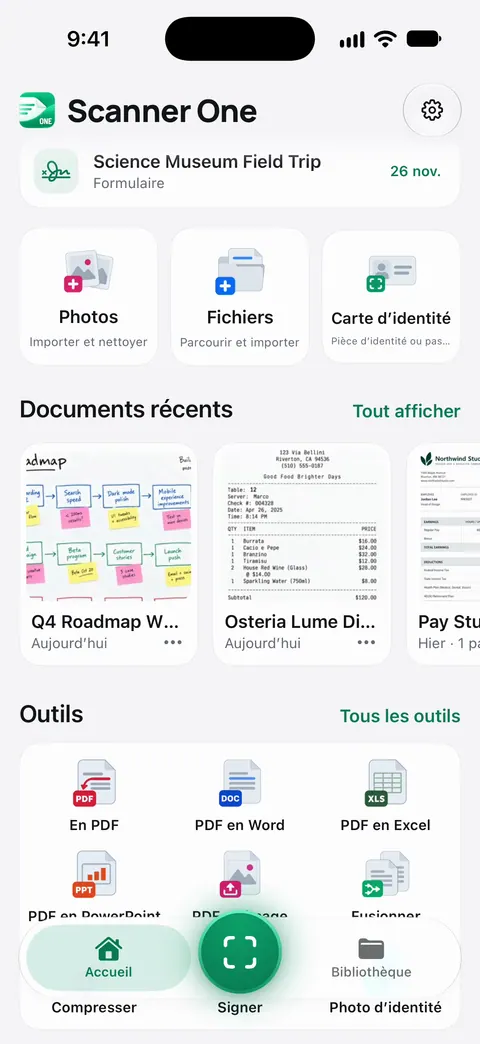
Scanner One aide quand vous préférez ne pas construire les diapositives une à une. L’outil PDF en PowerPoint se trouve avec les autres outils de conversion sur l’Accueil. Partager et exporter enregistre un document en PDF, Word, Excel, PowerPoint, JPG, PNG, image longue, texte brut, Markdown, texte RTF, page web ou CSV.
Les limites :
- En version gratuite, vous pouvez utiliser les outils PDF et les exports Word, Excel et CSV 3 fois par semaine, sur un quota commun.
- En version gratuite, les pages que vous partagez, imprimez ou exportez portent une petite mention « Numérisé avec Scanner One » en bas à droite. Pro la supprime.
- Ouvrez le .pptx avant de présenter. Les mises en page complexes, les polices inhabituelles et les pages scannées se convertissent moins proprement qu’un PDF issu d’une présentation, dans n’importe quelle app.
Les autres outils pour travailler avec des PDF se trouvent sur la page Outils PDF.
Questions et réponses
Puis-je convertir gratuitement un PDF en PowerPoint sur iPhone ?
Vous pouvez en fabriquer un gratuitement : exportez les pages du PDF en images dans Aperçu, placez une image par diapositive dans Keynote et exportez la présentation en PowerPoint. Les diapositives montrent les pages, mais le texte n’est pas modifiable.
Le texte de mes diapositives sera-t-il modifiable ?
Pas avec la solution par images. Les apps de conversion essaient de reconstruire des zones de texte à partir du PDF ; le résultat dépend du PDF : ouvrez donc le .pptx et vérifiez avant de vous y fier.
Keynote peut-il ouvrir directement un PDF ?
Le guide de Keynote d’Apple décrit l’ajout d’images et de fichiers depuis Photos ou iCloud sur une diapositive, pas la transformation d’un PDF en présentation. Exporter d’abord les pages en images est la voie fiable.
Ai-je besoin de PowerPoint pour présenter un PDF ?
Non. Un PDF ouvert en plein écran dans Aperçu ou Fichiers et feuilleté page par page fonctionne comme un diaporama simple, et il a le même aspect sur tous les écrans.
Sources
Ce que cette page dit de Scanner One a été vérifié dans l’app le .
- Guide d’utilisation de l’iPhone, Exporter ou compresser des documents PDF et des images dans Aperçu sur l’iPhone — exporter un PDF en JPEG ou PNG, Taille et, sur iOS 27, Résolution ; page de guide sans date, lue le 2026-11-13
- Guide d’utilisation de Keynote pour iPhone, Ajouter une image dans Keynote sur iPhone — bouton du centre de contenu, autres options, « Choisir une photo ou une vidéo » ou « Choisir un fichier », redimensionner avec les points bleus ; page de guide sans date, lue le 2026-11-13
- Guide d’utilisation de Keynote pour iPhone, Exporter au format PowerPoint ou dans un autre format de fichier dans Keynote sur iPhone — Plus, Exporter, PowerPoint (.pptx) ; la copie ne modifie pas l’original ; les mots de passe sont conservés ; page de guide sans date, lue le 2026-11-13
- Guide d’utilisation de l’iPhone, Ajouter, supprimer, faire pivoter, déplacer ou recadrer des pages PDF dans Aperçu sur l’iPhone — recadrer et faire pivoter des pages avant l’export ; page de guide sans date, lue le 2026-11-13
- Scanner One sur l’App Store — la fiche de l’app elle-même
Obtenir Scanner One
Scanner One est gratuit, avec des limites généreuses : le scan, les PDF nets et la recherche dans le texte ne s’arrêtent jamais.

Scanner OneScan, signature et réponses IA
Scanner One est gratuit, avec des limites généreuses : le scan, les PDF nets et la recherche dans le texte ne s’arrêtent jamais.