
Guida
Scansiona una planimetria, una mappa o un progetto con il telefono
Srotola il foglio, appiattiscilo con dei pesi fuori dai bordi e mettilo sul pavimento con luce naturale uniforme. Scansiona tutto il foglio in un’unica acquisizione con “Scansiona documenti” in Note, File o Anteprima, poi scansiona i dettagli del cartiglio, delle quote e di ogni zona da leggere, come altre pagine dello stesso PDF. Una scansione da telefono va bene per leggere e condividere, non per misurare: non è in scala. Per una copia a grandezza naturale pronta per la stampa, usa lo scanner di grande formato di una copisteria.

Questa pagina riguarda piani e mappe: disegni di architettura, planimetrie di un annuncio di vendita o affitto, planimetrie di cantiere, mappe catastali e vecchie mappe stampate. Per scontrini lunghi, poster e altre pagine grandi in generale, vedi come scansionare documenti di grandi dimensioni, che spiega come scansionare a sezioni.
Cosa può fare una copia da telefono
La scansione di un piano fatta con il telefono è ottima per:
- Leggerlo sul posto o in negozio senza portarsi dietro il rotolo.
- Inviarlo a un’impresa, a un padrone di casa, a un’assicurazione o a un familiare.
- Conservare una traccia dei piani che erano allegati a una casa.
Non va bene per:
- Misurare dal disegno. La scansione non è in scala. Usa le quote scritte.
- Stampare una copia a grandezza naturale per un permesso, un costruttore o un’incorniciatura. Lo fa bene uno scanner di grande formato in una copisteria.
Prepara il foglio
- Srotolalo nell’altro verso. I piani conservati arrotolati si arricciano. Arrotolalo con delicatezza contro la sua curva per un minuto.
- Appoggialo sul pavimento o su un grande tavolo, se puoi su una superficie scura e semplice. Lo scanner deve vedere dove finisce la carta.
- Fissa gli angoli con libri o lattine posti fuori dai bordi del foglio, così non coprono il disegno né confondono il rilevatore dei bordi.
- Illumina in modo uniforme. I fogli grandi mostrano la luce irregolare più delle pagine piccole. Luce naturale da una finestra, la tua ombra fuori dalla carta, luci sul soffitto spente se creano punti luminosi. Le stampe lucide e la carta da lucido riflettono: spegni il flash e spostati finché il riflesso esce dal foglio. Vedi la luce migliore per scansionare.
Scansiona prima tutto il foglio
- Apri Note (pulsante Allegato, poi Scansiona documenti), File (pulsante Altro, poi Scansiona documenti) o Anteprima (Scansiona documenti).
- Mettiti sopra il centro del foglio, con il telefono in piano, abbastanza in alto da far stare tutti e quattro i bordi con un margine. Su un foglio grande aiuta salire su uno sgabello stabile.
- Lascia che l’iPhone lo acquisisca quando rileva i bordi della pagina, oppure acquisiscilo tu e trascina gli angoli sugli angoli del foglio.
- Tieni questa come prima pagina. È la panoramica che chi legge guarda per prima.
Ingrandisci il risultato. Su un foglio grande, le scritte piccole come le quote e le etichette dei locali spesso non sono nitide in una sola acquisizione. Il passaggio successivo serve a questo.
Poi scansiona i dettagli che le persone devono leggere
Resta nella stessa scansione e aggiungi pagine, così tutto finisce in un unico PDF.
- Il cartiglio: il riquadro, di solito in un angolo, con progetto, indirizzo, numero di tavola, scala, data e revisione. Dice a chi legge di quale piano si tratta.
- Quote ed etichette dei locali o delle zone che ti interessano.
- La legenda, sulle mappe e sulle planimetrie di cantiere.
- Note e correzioni di revisione, eventuali modifiche scritte a mano o timbri di approvazione.
Per ogni dettaglio, passa all’acquisizione manuale (in Anteprima, tocca Automatico finché non diventa Manuale), avvicina il telefono, tocca il pulsante Otturatore e trascina gli angoli sulla parte che vuoi. Sovrapponi un poco i dettagli vicini.
Tocca il pulsante Fine quando hai finito.
Perché non un’unica immagine unita
Gli scanner di documenti integrati salvano ogni acquisizione come pagina; non uniscono le pagine in un’unica immagine. La modalità Panoramica della Fotocamera invece le unisce: ti muovi lentamente lungo la linea centrale e, come precisa Apple, puoi fare una panoramica verticale ruotando il telefono in orizzontale. Su un foglio piatto può incurvare muri e linee della griglia che sono dritti, quindi usala solo per una panoramica veloce, mai per un piano su cui qualcuno farà affidamento.
Serie di più fogli
Una serie di disegni ha più fogli: planimetria di cantiere, piante, prospetti, dettagli. Scansiona ogni foglio come sezione a sé, panoramica e poi dettagli, nell’ordine dei numeri di tavola. Tieni tutto in un solo PDF per la serie, oppure un PDF per foglio se la serie è grande.
Per sistemare l’ordine dopo, apri il PDF in Anteprima, tocca il numero di pagine per mostrare le miniature, poi tieni premuta una pagina e trascinala al suo posto. Ruota i fogli orizzontali perché si leggano dal verso giusto, con Ruota a sinistra o Ruota a destra.
Se hai scansionato i fogli in file separati, unire i PDF li riunisce.
Dai un nome e condividilo
Dai al file un nome con l’indirizzo e cosa è: “Via Roma 12, planimetrie, serie 2019.pdf”. Una grande scansione a colori può essere un file pesante; come rendere un PDF più piccolo per inviarlo per email aiuta prima dell’invio. Nel messaggio scrivi che la copia non è in scala e quale pagina contiene il cartiglio.
I piani che arrivano con l’acquisto di una casa vanno insieme agli altri documenti di casa; vedi la lista dei documenti per comprare una casaEN. Se maneggi piani ogni settimana, scansionare documenti per imprese e artigianiEN tratta il flusso di lavoro più in generale.
Dove Scanner One aiuta, e dove no
Scanner One trova automaticamente i bordi della pagina e corregge la prospettiva. Su un foglio sul pavimento ripreso con una leggera angolazione, questo ti dà una panoramica squadrata.
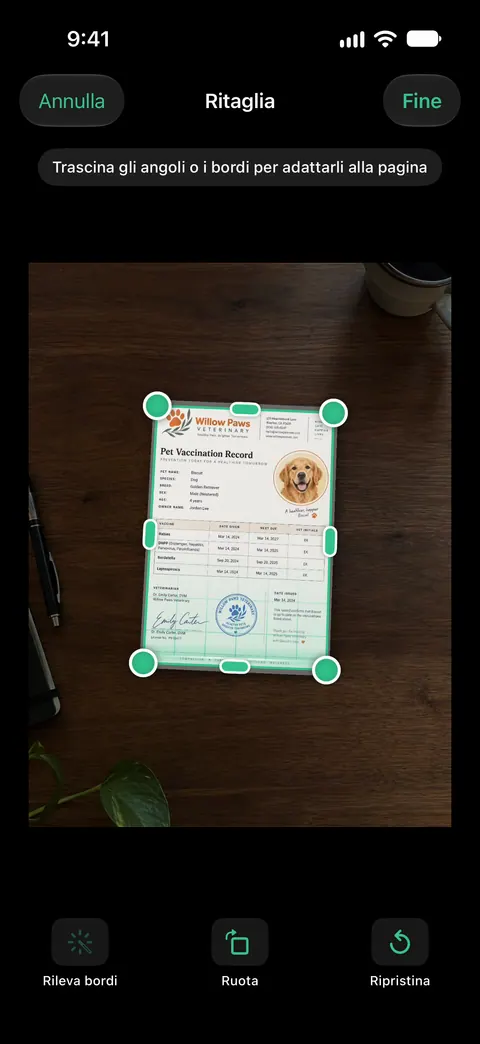
Una scansione può avere molte pagine, e puoi riordinarle. Così la panoramica e poi i dettagli si possono mettere in un ordine che chi legge riesce a seguire. Gli strumenti PDF uniscono, dividono, comprimono, proteggono con password, aggiungono numeri di pagina e filigrane ed estraggono il testo. Unisci riunisce fogli separati in una serie; Comprimi riduce il peso di una grande scansione a colori prima dell’invio. Con l’account gratuito puoi usare gli strumenti PDF e le esportazioni in Word, Excel e CSV 3 volte a settimana, da un’unica disponibilità condivisa. Condividi ed esporta salva un documento come PDF, Word, Excel, PowerPoint, JPG, PNG, immagine lunga, testo semplice, Markdown, testo RTF, pagina web o CSV.
Cosa non fa: non unisce le acquisizioni in un’unica immagine senza giunture, non rende una copia in scala, e un telefono non sostituisce uno scanner di grande formato quando ti serve una stampa a grandezza naturale. Se condividi da un account gratuito, Con l’account gratuito, le pagine che condividi, stampi o esporti riportano in basso a destra una piccola scritta “Scansionato con Scanner One”. Pro la rimuove.
Quando basta il metodo integrato: per una planimetria che vuoi leggere o inviare, Note o Anteprima con una panoramica e qualche dettaglio fanno il lavoro. Altro nelle GuideEN.
Domande e risposte
Posso misurare da una scansione fatta con il telefono di un progetto?
No, non in modo affidabile. Le dimensioni della scansione dipendono da quanto era lontano il telefono, e piccole inclinazioni la stirano un poco. Usa le quote scritte sul disegno e procurati l’originale o una scansione di grande formato quando le misure contano.
L’iPhone può unire più foto di un grande disegno in un’unica immagine?
Gli scanner di documenti di Note, File e Anteprima salvano ogni acquisizione come pagina a sé; non le uniscono. La modalità Panoramica della Fotocamera le unisce, ma è pensata per le scene e può incurvare le linee dritte su un foglio piatto, quindi usala come veloce panoramica.
Come appiattisco un progetto arrotolato?
Arrotolalo al contrario per un minuto, poi stendilo con dei pesi, come libri, agli angoli, posti fuori dal bordo della carta. Se continua ad arricciarsi, lascialo così per un po' prima di scansionare.
Dove posso avere una scansione a grandezza naturale di un progetto?
Copisterie e alcune biblioteche hanno scanner di grande formato che prendono un foglio intero in piano. Danno una copia pronta per la stampa, illuminata in modo uniforme e a grandezza naturale.
Fonti
Quello che questa pagina dice su Scanner One è stato verificato sull'app il .
- Manuale utente di iPhone (iOS 27), Scansionare testi e documenti in Note tramite la fotocamera di iPhone — acquisizione automatica quando vengono rilevati i bordi della pagina, acquisizione manuale, regolazione degli angoli, pagine aggiuntive, salvataggio come PDF; letta il 2026-11-13
- Manuale utente di iPhone (iOS 27), Aggiungere, eliminare, ruotare, spostare o ritagliare pagine PDF in Anteprima su iPhone — ruotare, spostare e ritagliare pagine, inserire pagine scansionate; letta il 2026-11-13
- Manuale utente di iPhone (iOS 27), Scattare foto panoramiche con la fotocamera di iPhone — modalità Panoramica, muoversi lungo la linea centrale, panoramiche verticali in orizzontale; letta il 2026-11-13
- Manuale utente di iPhone (iOS 27), Aprire e visualizzare PDF e immagini in Anteprima su iPhone — ingrandire, miniature e vai alla pagina; letta il 2026-11-13
- Scanner One su App Store — la scheda dell’app
Scarica Scanner One
Scanner One è gratis, con limiti generosi: scansione, PDF puliti e ricerca nel testo non si fermano mai.

Scanner OneScansiona, firma e chiedi
Scanner One è gratis, con limiti generosi: scansione, PDF puliti e ricerca nel testo non si fermano mai.