
Guide
Scannez un document en PDF sur iPhone, puis envoyez-le
Ouvrez l’app Fichiers, allez dans un dossier, touchez le bouton Plus et choisissez Scanner des documents. Capturez chaque page, touchez Terminé, puis Enregistrer : vous avez un fichier PDF. Pour l’envoyer, maintenez le doigt sur le fichier, touchez Partager et choisissez Mail, Messages ou AirDrop. Aperçu (iOS 26 et ultérieur) scanne aussi en PDF et peut l’exporter consultable ou plus léger. Un scan de Notes est aussi un PDF, mais il reste dans la note tant que vous ne le partagez pas.

Le moyen le plus rapide d’obtenir un fichier PDF : l’app Fichiers
Si vous avez besoin d’un PDF à joindre, à téléverser ou à envoyer, commencez dans Fichiers. Il enregistre le scan comme un fichier dans un dossier dès la première étape : rien à exporter ensuite.
- Ouvrez l’app Fichiers et allez dans le dossier où le PDF doit se trouver, par exemple un dossier d’iCloud Drive.
- Touchez le bouton Plus, puis touchez Scanner des documents.
- Tenez l’iPhone au-dessus de la page. Il la capture automatiquement quand il trouve les bords. Pour le faire vous-même, touchez le bouton de l’obturateur ou appuyez sur un bouton de volume, faites glisser les coins pour ajuster le scan à la page, puis touchez Conserver le scan.
- Scannez les autres pages dans l’ordre, puis touchez Terminé.
- Choisissez un emplacement et touchez Enregistrer.
Le fichier reçoit un nom par défaut qui ne dira rien à personne d’autre. Renommez-le maintenant : maintenez le doigt sur le fichier, touchez Renommer et tapez un nom que l’autre personne comprendra, comme « Dossier de location, J. Rivera ». Un nom clair évite des échanges d’e-mails ensuite. Des conseils pour des noms que vous retrouverez encore dans un an sont dans nommer ses documents scannés.
Scanner en PDF avec Aperçu (iOS 26 et ultérieur)
Aperçu prend un peu plus de temps mais donne plus de contrôle sur le PDF lui-même.
- Ouvrez Aperçu et touchez Scanner des documents.
- Capturez chaque page. Pour le faire vous-même, touchez Auto pour que l’étiquette devienne Manuel, puis touchez le bouton de l’obturateur.
- Touchez une vignette pour recadrer, faire pivoter ou ajuster la couleur de cette page.
- Touchez Terminé. Aperçu réunit les pages dans un seul PDF.
Depuis le menu des actions à côté du nom du fichier, vous pouvez le Renommer, le Déplacer vers un autre emplacement, le Verrouiller avec un mot de passe ou l’Exporter. C’est avec l’export qu’Aperçu prend de l’avance :
- Intégrer le texte lance la reconnaissance du texte sur les images des pages : le PDF devient consultable et vous pouvez sélectionner ses mots. Utile quand la personne qui le reçoit doit copier un numéro de référence. Plus de détails dans rendre un PDF scanné consultable.
- Optimiser les images pour l’écran abaisse la résolution des images pour un fichier plus léger.
- Enregistrer les images en JPEG allège aussi le fichier.
Scanner en PDF avec Notes
Un scan fait dans Notes est aussi un PDF, mais il est joint à une note plutôt que rangé dans un dossier. Pour en sortir le fichier :
- Ouvrez la note qui contient le scan.
- Touchez le bouton de menu sur le scan.
- Choisissez Partager, puis la destination : Mail, Messages, AirDrop ou Enregistrer dans Fichiers.
Partagez le scan lui-même, pas la note. Le guide d’Apple avertit qu’exporter une note en PDF ne garde que la première page d’un scan de plusieurs pages, ce qu’on remarque mal quand on envoie un formulaire de 4 pages.
Envoyer le PDF
Une fois le PDF dans Fichiers ou Aperçu, l’envoyer ne demande que quelques touchers.
- Dans Fichiers, maintenez le doigt sur le PDF, puis touchez Partager. Dans Aperçu, ouvrez le PDF et touchez le bouton Partager.
- Choisissez comment l’envoyer : Mail, Messages, AirDrop, ou une autre app, par exemple de messagerie ou de cloud.
- Ajoutez une ligne de texte et touchez Envoyer.
Le bouton Partager d’Aperçu propose aussi Collaborer, qui partage une copie unique via iCloud au lieu d’envoyer une copie. Pour un formulaire que vous renvoyez, envoyez une copie.
Si le fichier est trop gros pour l’e-mail, Apple suggère de le compresser ou de laisser Mail l’envoyer avec Mail Drop quand l’invite à l’écran le propose. Fichiers a une option Compresser, mais elle crée un fichier ZIP, que certains bureaux et formulaires en ligne n’acceptent pas. Alléger le PDF dans Aperçu marche en général mieux. D’autres options sont dans réduire un PDF pour l’envoyer par e-mail et les façons d’envoyer un PDF depuis l’iPhone.
Vérifier avant d’envoyer
Une minute ici évite une deuxième demande :
- Ouvrez le PDF et parcourez toutes les pages. Cherchez les bords coupés, un pouce dans un coin ou une page floue.
- Vérifiez l’ordre, surtout pour les formulaires avec une signature sur la dernière page. Si des pages sont dans le mauvais ordre, voyez scanner plusieurs pages en un seul PDF.
- Regardez-le sur un petit écran. Si vous ne pouvez pas lire les petits caractères sur votre iPhone, l’autre personne non plus. Rescannez sous une meilleure lumière.
Ce que Scanner One fait, et ne fait pas
La voie intégrée vous donne un PDF. Pointez l’appareil photo vers n’importe quelle feuille de papier. Scanner One trouve les bords, redresse la page, la nettoie et enregistre un vrai PDF. Puis il lit le texte, nomme le document, lui ajoute des tags et le range dans le bon dossier. Scanner One crée des PDF avec recherche dans le texte. Pas besoin d’une étape d’export séparée pour rendre les mots consultables.
L’envoi est à un menu de distance. Partager et exporter enregistre un document en PDF, Word, Excel, PowerPoint, JPG, PNG, image longue, texte brut, Markdown, texte RTF, page web ou CSV. Partager et exporter permet aussi d’imprimer un document ou de vous l’envoyer par e-mail. Si le fichier est trop gros, Compresser l’allège. Les outils PDF permettent de fusionner, diviser, compresser, protéger par mot de passe, ajouter des numéros de page et des filigranes, et extraire le texte.
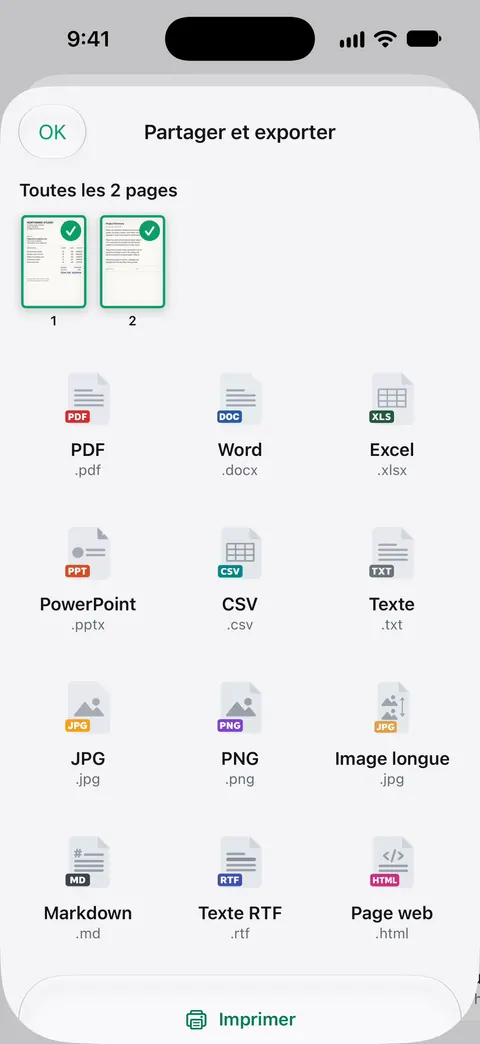
Les limites, honnêtement : En version gratuite, vous pouvez utiliser les outils PDF et les exports Word, Excel et CSV 3 fois par semaine, sur un quota commun. En version gratuite, les pages que vous partagez, imprimez ou exportez portent une petite mention « Numérisé avec Scanner One » en bas à droite. Pro la supprime. Si vous envoyez des scans à un employeur, un propriétaire ou une administration et que vous les voulez sans mention, ce petit texte compte, et c’est Pro qui le supprime (34,99 € par an ou 69,99 € en une fois).
Quand la solution intégrée suffit : pour un PDF unique que vous envoyez une fois, Fichiers ou Aperçu fait très bien le travail et ne coûte rien. Scanner One vaut le coup quand vous scannez régulièrement et voulez que chaque PDF soit nommé, rangé et consultable sans étapes en plus. D’autres guides de scan sont dans GuidesEN.
Questions et réponses
Un scan d’iPhone est-il un PDF ou une photo ?
Un PDF. Notes, Fichiers, Aperçu et Mail enregistrent tous les scans de documents en PDF. Une photo prise avec l’app Appareil photo est une image, pas un PDF, même si Aperçu peut exporter une image en PDF.
Comment sortir un scan de Notes sous forme de fichier PDF ?
Dans la note, touchez le bouton de menu sur le scan et choisissez Partager, puis envoyez-le ou enregistrez-le dans Fichiers. Évitez d’exporter toute la note en PDF : Apple précise que cela ne garde que la première page d’un scan de plusieurs pages.
Comment alléger mon PDF scanné ?
Ouvrez-le dans Aperçu, touchez le menu des actions à côté du nom du fichier, touchez Exporter, choisissez PDF et activez Optimiser les images pour l’écran ou Enregistrer les images en JPEG. Les deux allègent le fichier au prix d’un peu de détail.
Un PDF scanné permet-il la recherche dans le texte ?
Pas toujours. Pour en être sûr, exportez-le depuis Aperçu en PDF avec Intégrer le texte activé : la reconnaissance du texte rend alors les mots consultables et sélectionnables.
Sources
Ce que cette page dit de Scanner One a été vérifié dans l’app le .
- Scanner des documents sur votre iPhone ou iPad (article 108963) — les étapes dans Fichiers : bouton Plus, Scanner des documents, choix d’un emplacement, Enregistrer ; publié le 2026-02-13
- Envoyer des fichiers depuis l’app Fichiers sur l’iPhone — envoyer un fichier avec Partager, l’astuce Compresser, et scanner depuis un dossier ; lu le 2026-11-13
- Numériser du texte et des documents dans Aperçu sur l’iPhone — les étapes de scan dans Aperçu ; lu le 2026-11-13
- Exporter ou compresser des documents PDF et des images dans Aperçu sur l’iPhone — Intégrer le texte, Optimiser les images pour l’écran et Enregistrer les images en JPEG ; lu le 2026-11-13
- Travailler avec des PDF dans Notes sur l’iPhone — le bouton de menu sur un PDF dans une note : le copier, le partager, le renommer ou le supprimer ; lu le 2026-11-13
- Exporter ou imprimer des notes sur l’iPhone — une note exportée en PDF ne garde que la première page d’un scan de plusieurs pages ; lu le 2026-11-13
- Ajouter des pièces jointes d’e-mail dans Mail sur l’iPhone — Mail Drop quand un fichier dépasse la limite de taille de votre compte de messagerie ; lu le 2026-11-13
- Scanner One sur l’App Store — la fiche de l’app
Obtenir Scanner One
Scanner One est gratuit, avec des limites généreuses : le scan, les PDF nets et la recherche dans le texte ne s’arrêtent jamais.

Scanner OneScan, signature et réponses IA
Scanner One est gratuit, avec des limites généreuses : le scan, les PDF nets et la recherche dans le texte ne s’arrêtent jamais.