
Guia
Escaneie um documento e envie por e-mail
Abra o Mail e comece uma nova mensagem. Toque no corpo do texto, toque no botão de ações de anexo acima do teclado e depois em Escanear Documento. Posicione o iPhone sobre cada página, toque em Manter Escaneamento e, quando terminar, em Salvar: as páginas são anexadas como um único PDF. Escreva um assunto que diga o que é o documento e envie. Para um escaneamento que você já fez no Notas ou no Arquivos, compartilhe e escolha o Mail.

Escaneie direto para um e-mail com o Mail
O app Mail traz o scanner de documentos embutido. Quando o único objetivo é “levar este papel até aquela pessoa”, são menos passos.
- Abra o Mail e toque no botão Escrever para começar uma nova mensagem (ou responda ao e-mail que pediu o documento).
- Toque no corpo da mensagem, no lugar onde o anexo deve ficar.
- Toque no botão de ações de anexo acima do teclado e depois em Escanear Documento.
- Posicione o iPhone para que a página preencha a tela. Ele captura a página automaticamente. Para capturar você mesmo, toque no botão Tirar Foto ou pressione um botão de volume. Para ligar ou desligar o flash, toque no botão de ajustes do flash.
- Toque em Repetir ou Manter Escaneamento, escaneie as outras páginas e toque em Salvar.
As páginas são anexadas como um PDF. Antes de enviar, toque no escaneamento dentro da mensagem para ajustá-lo: o botão Recortar, o botão Mostrar Filtros, o botão Girar ou Apagar Escaneamento para recomeçar.
Envie por e-mail um escaneamento que você já fez
Pelo Notas
- Abra a nota e toque no botão Menu no escaneamento.
- Escolha Compartilhar e depois Mail.
Compartilhe o escaneamento, não a nota inteira. Ao exportar uma nota como PDF, só a primeira página de um escaneamento de várias páginas vai junto, e isso é fácil de não notar.
Pelo Arquivos ou pela Pré-Visualização
- No Arquivos, mantenha o toque no PDF e toque em Compartilhar. Na Pré-Visualização, abra o arquivo e toque no botão Compartilhar.
- Escolha Mail ou, se a Pré-Visualização perguntar se você quer colaborar, Enviar Cópia.
Um passo a passo completo das outras formas de enviar, inclusive Mensagens e AirDrop, está em enviar um PDF pelo iPhone.
Escreva um e-mail que a outra pessoa consiga resolver
O escaneamento é só metade do caminho. Escritórios, locadores e equipes de RH recebem dezenas de anexos por dia.
- Assunto: diga o que é e de quem é. “Pedido de aluguel assinado, Jordana Ribeiro, apto. 4B” é melhor do que “Escaneamento”.
- Nome do arquivo: se o nome do anexo importa, escaneie antes no Arquivos ou na Pré-Visualização, renomeie o PDF e anexe-o com Anexar Arquivo, no mesmo menu de ações de anexo.
- Uma linha no corpo: o que está anexado e quantas páginas. “Em anexo: o formulário assinado de 4 páginas e os dois lados do meu documento de identidade.”
- Um PDF por documento, a menos que peçam um arquivo só. Um formulário e um documento de identidade em PDFs separados são mais fáceis de arquivar para quem recebe.
Se você precisa assinar antes de enviar, veja enviar um formulário assinado sem impressora.
Quando o anexo é grande demais
Cada página de um escaneamento é uma imagem, então um documento longo ou colorido pode ter vários megabytes. Se o arquivo passa do limite da sua conta de e-mail, a Apple diz que o Mail mostra na tela instruções para enviá-lo com o Mail Drop, que envia um link em vez do arquivo.
Algumas pessoas não podem ou não querem abrir um link. Para manter um anexo normal, reduza o PDF antes:
- Salve o escaneamento no Arquivos e abra-o na Pré-Visualização.
- Toque no menu Ações ao lado do nome do arquivo, depois em Exportar, e escolha PDF.
- Ative Otimizar Imagens para a Tela ou Salvar Imagens como JPEG, toque em OK e salve a cópia menor.
- Anexe essa cópia.
Um filtro preto e branco também costuma reduzir o escaneamento. A opção Comprimir do Arquivos cria um arquivo ZIP, que muitos escritórios e formulários de envio não aceitam. Há mais formas em reduzir um PDF para caber em um e-mail.
Guarde uma cópia do que você enviou
Um escaneamento feito dentro do Mail fica só no e-mail. Meses depois, quando alguém disser que nunca recebeu o formulário assinado, você vai querer o arquivo exato que enviou e a data.
- Abra a mensagem na caixa Enviados.
- Mantenha o anexo pressionado e escolha Salvar em Arquivos.
- Salve em uma pasta para aquele assunto, como “Aluguel 2026”, e renomeie com a data em que enviou.
Se não encontrar a mensagem, o Mail pode filtrar uma caixa de correio para mostrar só as mensagens com anexos: toque no botão Alternar Filtragem, toque em “Filtrado por” e ative Apenas com Anexos.
Antes de tocar em Enviar
- Abra o anexo e passe por todas as páginas.
- Confira o endereço do destinatário, principalmente se houver nele o seu documento de identidade, dados bancários ou o CPF. O e-mail não é um canal privado; se a pessoa tiver um envio seguro, use-o.
- Confira o tamanho mostrado sob o anexo, se a sua conta tem um limite baixo.
Onde o Scanner One ajuda, e onde não
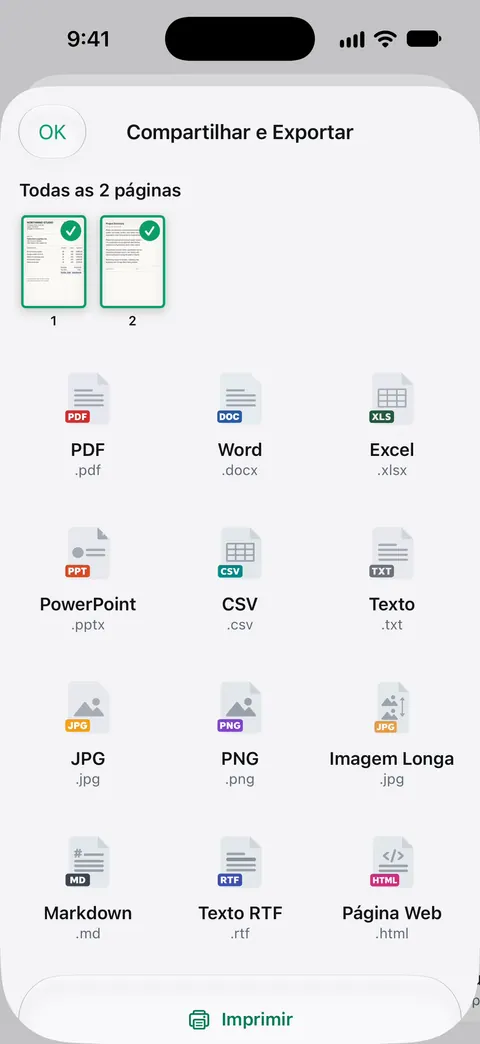
Escanear no Mail é rápido, mas a única cópia fica na sua caixa Enviados. Escanear antes no app guarda uma cópia que você consegue achar de novo. Você escaneia a página e a salva. Depois, lê o texto, dá nome ao documento, adiciona etiquetas e o guarda na pasta certa. A busca procura dentro do texto de todos os documentos e mostra a linha e a página encontradas. Depois você a envia a partir do documento. Compartilhar e Exportar salva um documento como PDF, Word, Excel, PowerPoint, JPG, PNG, imagem longa, texto simples, Markdown, RTF, página web ou CSV. Compartilhar e Exportar também imprime um documento ou o envia por e-mail para você. O botão E-mail para Mim envia o documento para o seu próprio endereço.
Quando o PDF é grande demais para um e-mail, use Comprimir. As ferramentas de PDF combinam, dividem, comprimem, protegem com senha, adicionam números de página e marcas d’água, e extraem o texto. O Comprimir mostra o novo tamanho ao lado do antigo antes de você enviar.
Os limites que importam ao enviar: Contas grátis podem usar as ferramentas de PDF e as exportações para Word, Excel e CSV 3 vezes por semana, em um limite compartilhado. Em uma conta grátis, as páginas que você compartilha, imprime ou exporta levam uma pequena etiqueta “Digitalizado com o Scanner One” no canto inferior direito. O Pro a remove. Se você envia escaneamentos a empregadores, locadores ou órgãos, vale conhecer essa etiqueta.
Quando o recurso do próprio iPhone basta: para um documento que você envia uma vez e não vai precisar de novo, o Escanear Documento do Mail é difícil de superar. Use o app quando quiser guardar o escaneamento além de enviá-lo. Todas as ferramentas estão listadas na página de ferramentas de PDF, e há mais guias em GuiasEN.
Perguntas e respostas
Posso escanear um documento direto para um e-mail no iPhone?
Pode. No Mail, toque no corpo da mensagem, toque no botão de ações de anexo acima do teclado e depois em Escanear Documento. O escaneamento é anexado como PDF.
Por que o meu documento escaneado não é enviado?
Provavelmente passou do limite de tamanho da sua conta de e-mail. Quando isso acontece, o Mail oferece o Mail Drop na tela, ou você pode reduzir o PDF na Pré-Visualização antes de anexá-lo.
Como envio por e-mail um escaneamento do Notas?
Abra a nota, toque no botão Menu no escaneamento, escolha Compartilhar e depois Mail. Compartilhe o escaneamento em si, não a nota inteira, para que todas as páginas sigam.
Posso escanear um documento e enviá-lo para mim mesmo por e-mail?
Pode: escaneie no Mail e ponha o seu próprio endereço no campo Para. É um jeito simples de levar uma cópia a um computador de trabalho que não usa o seu Apple Account.
Fontes
O que esta página diz sobre o Scanner One foi conferido no app em .
- Adicione anexos de e-mail no Mail do iPhone — Escanear Documento a partir do botão de ações de anexo, edição do escaneamento e Mail Drop para arquivos grandes; lida em 2026-11-13
- Envie arquivos do app Arquivos no iPhone — mantenha o toque em um arquivo, toque em Compartilhar e escolha Mail; a dica de Comprimir; lida em 2026-11-13
- Trabalhe com PDFs no app Notas do iPhone — o botão Menu em um PDF dentro de uma nota, para compartilhá-lo; lida em 2026-11-13
- Exporte ou comprima PDFs e imagens no app Pré-Visualização no iPhone — Otimizar Imagens para a Tela e Salvar Imagens como JPEG para um PDF menor; lida em 2026-11-13
- Baixe anexos de e-mail no Mail do iPhone — mantenha um anexo pressionado e escolha Salvar em Arquivos; lida em 2026-11-13
- Scanner One na App Store — a ficha do próprio app
Baixe o Scanner One
O Scanner One é grátis, com limites generosos: escanear, gerar PDFs limpos e buscar no texto nunca param.

Scanner OneEscaneie, assine e pergunte
O Scanner One é grátis, com limites generosos: escanear, gerar PDFs limpos e buscar no texto nunca param.