
Ratgeber
Ein Dokument scannen und per E-Mail schicken
Öffne Mail und beginne eine neue Nachricht. Tippe in den Text, dann über der Tastatur auf die Taste für Anhänge und auf „Dokument scannen“. Halte das iPhone über jede Seite, tippe auf „Scan behalten“ und zum Schluss auf „Sichern“: Die Seiten hängen als ein PDF an der Nachricht. Gib einen Betreff an, der sagt, was das Dokument ist, und sende. Einen Scan aus Notizen oder Dateien teilst du und wählst Mail.

Direkt in eine E-Mail scannen mit Mail
Die App Mail hat den Dokumentenscanner eingebaut. Wenn du nur „dieses Papier zu dieser Person“ bringen willst, sind das die wenigsten Schritte.
- Öffne Mail und tippe auf die Taste zum Verfassen, um eine neue Nachricht zu beginnen (oder antworte auf die E-Mail, die das Dokument verlangt hat).
- Tippe in den Nachrichtentext an die Stelle, an der der Anhang stehen soll.
- Tippe über der Tastatur auf die Taste für Anhänge, dann auf Dokument scannen.
- Halte das iPhone so, dass die Seite den Bildschirm ausfüllt. Es erfasst die Seite automatisch. Willst du selbst auslösen, tippe auf die Taste zum Aufnehmen oder drücke eine Lautstärketaste. Den Blitz schaltest du mit der Blitz-Taste ein oder aus.
- Tippe auf Wiederholen oder Scan behalten, scanne die weiteren Seiten und tippe dann auf Sichern.
Die Seiten hängen als PDF an der Nachricht. Vor dem Senden tippst du in der Nachricht auf den Scan, um ihn zu korrigieren: mit der Taste zum Zuschneiden, der Taste für Filter, der Taste zum Drehen oder mit Scan löschen, um neu anzufangen.
Einen vorhandenen Scan per E-Mail senden
Aus Notizen
- Öffne die Notiz und tippe auf die Menütaste am Scan.
- Wähle Teilen und dann Mail.
Teile den Scan, nicht die ganze Notiz. Wird eine Notiz als PDF exportiert, kommt nur die erste Seite eines mehrseitigen Scans mit, was man leicht übersieht.
Aus Dateien oder Vorschau
- Halte in Dateien das PDF gedrückt und tippe auf Teilen. In Vorschau öffnest du es und tippst auf die Teilen-Taste.
- Wähle Mail, oder Kopie senden, wenn Vorschau fragt, ob ihr zusammenarbeiten wollt.
Eine vollständige Anleitung zu den anderen Wegen, etwa Nachrichten und AirDrop, steht unter ein PDF vom iPhone senden.
Eine E-Mail schreiben, mit der der andere etwas anfangen kann
Der Scan ist nur die halbe Arbeit. Ämter, Vermieter und Personalabteilungen bekommen jeden Tag Dutzende Anhänge.
- Betreff: Sag, was es ist und von wem. „Unterschriebener Mietantrag, Jonas Becker, Wohnung 4B“ ist besser als „Scan“.
- Dateiname: Kommt es auf den Namen des Anhangs an, scanne zuerst in Dateien oder Vorschau, benenne das PDF um und hänge es dann über Datei anhängen im selben Anhang-Menü an.
- Eine Zeile im Text: was anhängt und wie viele Seiten. „Anbei: das unterschriebene Formular (4 Seiten) und beide Seiten meines Ausweises.“
- Ein PDF pro Dokument, außer man hat dich um eine einzige Datei gebeten. Ein Formular und ein Ausweis in getrennten PDFs lassen sich leichter ablegen.
Musst du vor dem Senden unterschreiben, lies ein unterschriebenes Formular ohne Drucker senden.
Wenn der Anhang zu groß ist
Jede Seite eines Scans ist ein Bild, ein langes oder farbiges Dokument kann also mehrere Megabyte groß sein. Liegt die Datei über dem Limit deines E-Mail-Accounts, zeigt Mail laut Apple Anleitungen auf dem Bildschirm, wie du sie mit Mail Drop sendest. Dabei geht ein Link statt der Datei selbst raus.
Manche Leute können oder wollen keinen Link öffnen. Damit es ein normaler Anhang bleibt, mach das PDF vorher kleiner:
- Sichere den Scan in Dateien und öffne ihn in Vorschau.
- Tippe neben dem Dateinamen auf das Aktionsmenü, dann auf Exportieren und wähle PDF.
- Aktiviere Bilder für Bildschirm optimieren oder Bilder als JPEG sichern, tippe auf Fertig und sichere die kleinere Kopie.
- Hänge diese Kopie an.
Auch ein Schwarzweiß-Filter macht einen Scan meist kleiner. Die Option Komprimieren in Dateien erzeugt eine ZIP-Datei, die viele Büros und Upload-Formulare nicht annehmen. Weitere Wege findest du unter ein PDF klein genug zum Mailen machen.
Eine Kopie des Gesendeten aufbewahren
Ein Scan aus Mail existiert nur in der E-Mail. Monate später, wenn jemand sagt, er habe das unterschriebene Formular nie bekommen, brauchst du genau die Datei, die du geschickt hast, und das Datum.
- Öffne die Nachricht im Postfach Gesendet.
- Halte den Anhang gedrückt und wähle In „Dateien“ sichern.
- Sichere ihn in einem Ordner für die Angelegenheit, etwa „Mietvertrag 2026“, und benenne ihn mit dem Sendedatum um.
Findest du die Nachricht nicht, kann Mail ein Postfach so filtern, dass nur Nachrichten mit Anhängen erscheinen: Tippe auf die Taste zum Filtern, dann auf „Gefiltert nach“ und aktiviere Nur E‑Mails mit Anhang.
Bevor du auf „Senden“ tippst
- Öffne den Anhang und wische durch jede Seite.
- Prüfe die Adresse des Empfängers, besonders bei allem, wo dein Ausweis, Bankdaten oder deine Steuer-ID draufstehen. E-Mail ist kein privater Kanal; gibt es einen sicheren Upload, nutze ihn.
- Prüfe die Größe, die unter dem Anhang steht, wenn dein Account ein niedriges Limit hat.
Wo Scanner One hilft und wo nicht
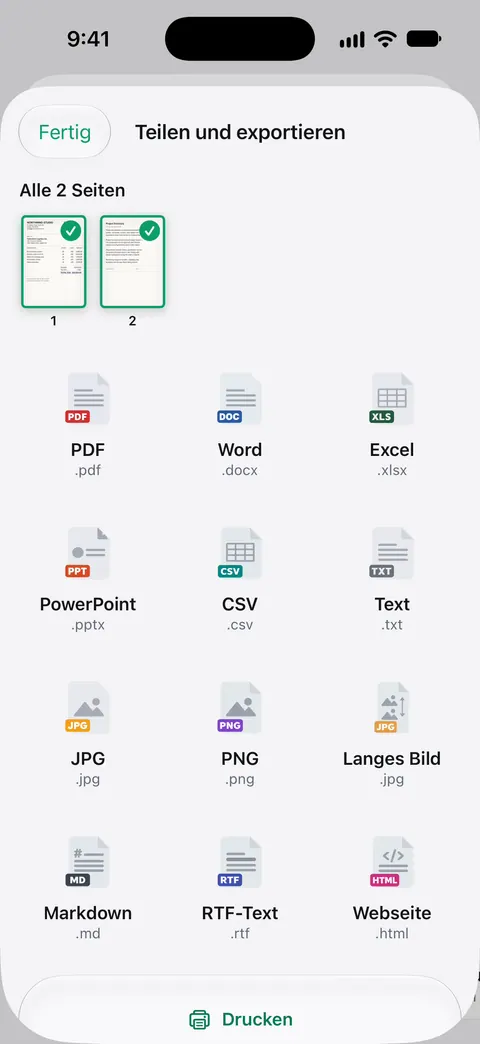
Das Scannen in Mail geht schnell, aber die einzige Kopie liegt in deinem Postfach „Gesendet“. Scannst du zuerst in der App, behältst du eine Kopie, die du wiederfindest. Du scannst die Seite und sicherst sie. Dann liest es den Text, benennt das Dokument, vergibt Tags und legt es im richtigen Ordner ab. Die Suche durchsucht den Text jedes Dokuments und zeigt die passende Zeile und Seite. Dann sendest du sie aus dem Dokument heraus. Teilen und exportieren sichert ein Dokument als PDF, Word, Excel, PowerPoint, JPG, PNG, langes Bild, reinen Text, Markdown, RTF-Text, Webseite oder CSV. Mit Teilen und exportieren kannst du ein Dokument auch drucken oder dir per E-Mail schicken. Die Taste „E-Mail an mich“ schickt das Dokument an deine eigene Adresse.
Ist das PDF für eine E-Mail zu groß, nimm „Komprimieren“. Die PDF-Werkzeuge fügen zusammen, teilen auf, komprimieren, schützen mit Passwort, fügen Seitenzahlen und Wasserzeichen hinzu und extrahieren Text. Komprimieren zeigt die neue Größe neben der alten, bevor du sendest.
Die Grenzen, die beim Senden zählen: Gratis kannst du die PDF-Werkzeuge und den Export nach Word, Excel und CSV 3-mal pro Woche nutzen, aus einem gemeinsamen Kontingent. In der Gratisversion tragen Seiten, die du teilst, druckst oder exportierst, unten rechts einen kleinen Hinweis „Gescannt mit Scanner One“. Pro entfernt ihn. Wenn du Scans an Arbeitgeber, Vermieter oder Behörden schickst, solltest du diesen Hinweis kennen.
Wann das Eingebaute reicht: Für ein Dokument, das du einmal schickst und nie wieder brauchst, ist „Dokument scannen“ in Mail kaum zu schlagen. Nimm die App, wenn du den Scan auch behalten willst. Alle Werkzeuge stehen auf der Seite PDF-Werkzeuge, mehr Anleitungen gibt es unter RatgeberEN.
Fragen und Antworten
Kann ich ein Dokument auf dem iPhone direkt in eine E-Mail scannen?
Ja. Tippe in Mail in den Nachrichtentext, über der Tastatur auf die Anhang-Taste und dann auf „Dokument scannen“. Der Scan wird als PDF angehängt.
Warum lässt sich mein gescanntes Dokument nicht senden?
Wahrscheinlich ist es größer als das Limit deines E-Mail-Accounts. Dann bietet Mail auf dem Bildschirm Mail Drop an, oder du machst das PDF in Vorschau kleiner, bevor du es anhängst.
Wie sende ich einen Scan aus Notizen per E-Mail?
Öffne die Notiz, tippe auf die Menütaste am Scan, wähle „Teilen“ und dann „Mail“. Teile den Scan selbst und nicht die ganze Notiz, damit jede Seite mitgeht.
Kann ich ein Dokument scannen und mir selbst mailen?
Ja: Scanne es in Mail und trage deine eigene Adresse bei „An“ ein. So kommt eine Kopie einfach auf einen Arbeitsrechner, der nicht dieselbe Apple-ID nutzt.
Quellen
Was diese Seite über Scanner One sagt, wurde am in der App geprüft.
- E-Mail-Anhänge in der App „Mail“ auf dem iPhone hinzufügen — „Dokument scannen“ über die Anhang-Taste, den Scan bearbeiten und Mail Drop für große Dateien; gelesen am 13.11.2026
- Dateien aus der App „Dateien“ auf dem iPhone senden — Datei gedrückt halten, „Teilen“ tippen, Mail wählen; der Tipp zu „Komprimieren“; gelesen am 13.11.2026
- Mit PDFs in der App „Notizen“ auf dem iPhone arbeiten — die Menütaste an einem PDF in einer Notiz, um es zu teilen; gelesen am 13.11.2026
- PDF-Dateien und Bilder in der App „Vorschau“ auf dem iPhone exportieren oder komprimieren — „Bilder für Bildschirm optimieren“ für ein kleineres PDF; gelesen am 13.11.2026
- E-Mail-Anhänge in der App „Mail“ auf dem iPhone laden — Anhang gedrückt halten, dann „In ‚Dateien‘ sichern“; gelesen am 13.11.2026
- Scanner One im App Store — das App-Store-Profil der App
Scanner One laden
Scanner One ist kostenlos, mit großzügigen Limits: Scannen, saubere PDFs und die Textsuche sind nie begrenzt.

Scanner OneScannen, signieren & KI fragen
Scanner One ist kostenlos, mit großzügigen Limits: Scannen, saubere PDFs und die Textsuche sind nie begrenzt.