
Guide
Envoyer un PDF depuis votre iPhone
Dans l’app Fichiers, maintenez le doigt sur le PDF, touchez Partager, choisissez Mail, Messages ou AirDrop, puis touchez Envoyer. Dans Mail, vous pouvez aussi commencer un message, toucher le bouton des pièces jointes au-dessus du clavier et toucher Joindre un fichier. Si le PDF est trop gros pour votre compte e-mail, Mail propose de l’envoyer avec Mail Drop, qui accepte des pièces jointes jusqu’à 5 Go.

Envoyer un PDF depuis l’app Fichiers
L’app Fichiers est l’endroit où se trouvent la plupart des PDF sur un iPhone, et son bouton Partager donne accès à toutes les façons d’envoyer.
- Ouvrez l’app Fichiers et trouvez le PDF.
- Maintenez le doigt sur le fichier, puis touchez Partager.
- Choisissez comment l’envoyer : AirDrop, Messages, Mail ou une autre app.
- Ajoutez la personne, puis touchez Envoyer.
L’astuce d’Apple pour un fichier plus léger consiste à toucher Compresser avant de partager. Cela crée toutefois un fichier ZIP que l’autre personne doit décompresser, et un PDF de pages scannées se réduit rarement beaucoup dans un ZIP. Pour vraiment alléger le PDF, voir comment réduire un PDF pour l’envoyer par e-mail.
Joindre un PDF à un e-mail dans Mail
- Ouvrez Mail et commencez un nouveau message.
- Touchez dans le corps du message à l’endroit où la pièce jointe doit aller, puis touchez le bouton d’actions de pièces jointes au-dessus du clavier.
- Touchez Joindre un fichier, puis trouvez le PDF sous Récents, Partagé ou Explorer.
- Saisissez l’adresse et envoyez l’e-mail.
Si le fichier est plus gros que ce que votre compte e-mail autorise, Mail affiche des instructions pour l’envoyer avec Mail Drop. Si le papier n’est pas encore scanné, touchez Scanner un document à l’étape 3 pour le scanner directement dans l’e-mail ; le guide pour scanner et envoyer un document par e-mail en parle.
Quelle taille de PDF peut-on envoyer par e-mail
| Compte | Limite pour un message | Ce qui se passe au-delà |
|---|---|---|
| iCloud Mail | 20 Mo | Jusqu’à 5 Go avec Mail Drop activé |
| Gmail personnel | 25 Mo de pièces jointes | Gmail ajoute un lien Google Drive à la place |
| Mail Drop | 5 Go | Le destinataire télécharge depuis un lien sous 30 jours |
| Comptes professionnels et scolaires | Fixée par l’administrateur | Demandez à votre service informatique |
Apple prévient aussi que l’app e-mail du destinataire peut avoir une limite plus basse que la vôtre, ce qui peut empêcher la pièce jointe d’arriver. Un scan de quelques pages reste en général très en dessous de ces limites ; un PDF fait de nombreuses photos en pleine taille, souvent non.
Envoyer un PDF par Messages
Depuis l’app Fichiers, maintenez le doigt sur le PDF, touchez Partager, puis Messages et choisissez la personne. Le PDF arrive comme un fichier sur lequel elle peut toucher pour l’ouvrir. Pour quelqu’un qui devra l’enregistrer, l’imprimer ou le transférer, l’e-mail est souvent préférable, car le fichier arrive dans sa boîte de réception, où il pourra le retrouver.
L’envoyer par AirDrop à quelqu’un de proche
AirDrop envoie un fichier à un iPhone, un iPad ou un Mac situé dans la même pièce, sans souci de taille et sans e-mail.
- Vérifiez que le Wi-Fi et le Bluetooth sont activés sur les deux appareils, et qu’ils sont à moins de 10 mètres l’un de l’autre.
- La personne qui reçoit ouvre le centre de contrôle, maintient le doigt sur le groupe de commandes en haut à gauche, touche AirDrop, puis choisit Contacts uniquement ou Tout le monde pendant 10 minutes.
- Vous ouvrez le PDF, touchez le bouton Partager, touchez AirDrop, puis touchez son nom.
- Elle touche Accepter.
Avec iOS 26.2 ou ultérieur, si vous ne faites pas partie de ses contacts, elle reçoit un code AirDrop à vous communiquer ; vous le saisissez pour envoyer. Ensuite, vous pouvez vous envoyer des fichiers par AirDrop pendant 30 jours sans nouveau code. Si l’un de vous sort de la portée pendant un transfert, Apple indique qu’il continue par Internet.
Partager depuis Aperçu, ou collaborer sur une seule copie
Dans l’app Aperçu (iOS 26 et ultérieur), ouvrez le PDF et touchez le bouton Partager. Vous pouvez envoyer une copie, copier le fichier pour le coller dans une autre app, ou choisir Collaborer. Collaborer partage un seul fichier au lieu d’envoyer des copies : vous choisissez si seules les personnes invitées ou toute personne disposant du lien peuvent le voir, et si elles peuvent faire des modifications ou seulement consulter.
Avant d’envoyer
Une minute de vérification évite la plupart des e-mails de rattrapage gênants.
- Le nom. « Scan 14.pdf » ne dit rien au lecteur. Dans Aperçu, touchez le bouton Menu d’actions, puis Renommer. Quelque chose comme « Bail signé 2026-11-13.pdf » fait l’affaire.
- La version. Ouvrez le fichier une fois pour vérifier que c’est la copie signée ou remplie, pas la vierge.
- Les pages. Vérifiez que toutes les pages sont là et dans le bon sens.
- L’adresse. Mail complète les adresses pendant la saisie, et deux personnes qui ont le même prénom se confondent facilement. Relisez la ligne À une fois avant de toucher Envoyer.
- Les données personnelles. Pour des formulaires fiscaux, des copies de pièces d’identité ou des papiers médicaux, demandez si le destinataire a une page de téléversement sécurisée, et envisagez d’ajouter un mot de passe au PDF, en envoyant le mot de passe par un autre canal.
Ce que Scanner One fait, et ne fait pas
L’envoi est intégré à l’iPhone, et Fichiers, Mail et AirDrop le font bien. Pour un PDF que vous avez déjà, servez-vous-en.
Scanner One aide quand le PDF commence sur papier : vous scannez, vérifiez et envoyez depuis le même endroit. Partager et exporter enregistre un document en PDF, Word, Excel, PowerPoint, JPG, PNG, image longue, texte brut, Markdown, texte RTF, page web ou CSV. Partager et exporter permet aussi d’imprimer un document ou de vous l’envoyer par e-mail.
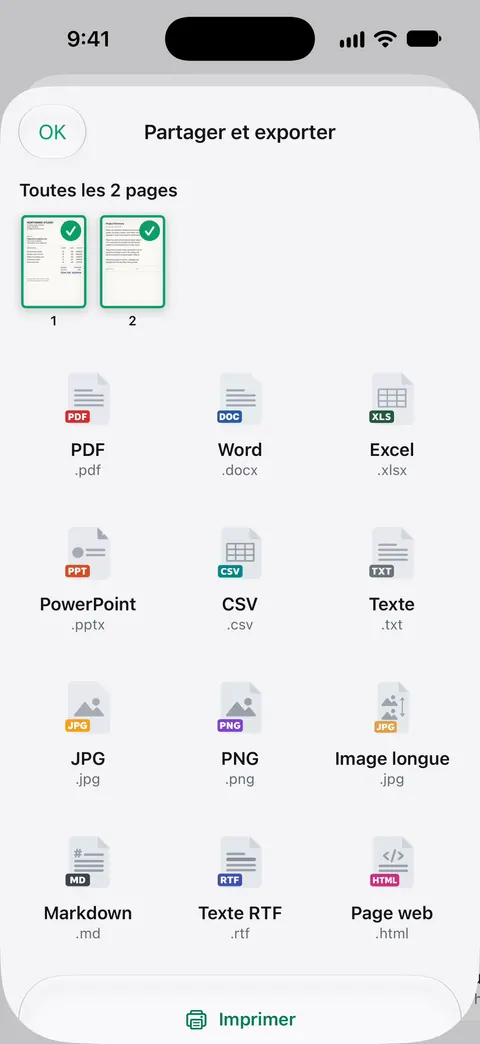
Vos documents restent sur votre iPhone, sauf si vous les partagez ou activez la synchronisation iCloud. Les outils PDF permettent de fusionner, diviser, compresser, protéger par mot de passe, ajouter des numéros de page et des filigranes, et extraire le texte. Compresser aide un gros scan à tenir dans un e-mail.
Les limites :
- En version gratuite, vous pouvez utiliser les outils PDF et les exports Word, Excel et CSV 3 fois par semaine, sur un quota commun. Pro supprime toutes les limites.
- En version gratuite, les pages que vous partagez, imprimez ou exportez portent une petite mention « Numérisé avec Scanner One » en bas à droite. Pro la supprime. Si cette mention compte pour un document que vous envoyez, l’app Fichiers l’envoie sans.
Questions et réponses
Quelle taille de PDF puis-je envoyer par e-mail depuis mon iPhone ?
Cela dépend du compte e-mail. Apple indique 20 Mo pour un message iCloud Mail, et Google 25 Mo pour un Gmail personnel. Au-delà de la limite de votre compte, Mail propose Mail Drop, qui envoie des pièces jointes jusqu’à 5 Go sous forme de lien de téléchargement.
Pourquoi mon PDF arrive-t-il sous forme de lien et non de pièce jointe ?
Il était trop gros pour une pièce jointe normale, alors Mail Drop (ou, dans Gmail, Google Drive) a envoyé un lien à la place. Apple indique que les destinataires d’un Mail Drop ont 30 jours pour télécharger le fichier.
AirDrop est-il sûr pour envoyer des documents personnels ?
Apple indique que les transferts AirDrop sont chiffrés et que le destinataire peut accepter ou refuser chacun d’eux. Vérifiez le nom de l’appareil avant de le toucher, pour que le fichier parte à la bonne personne.
Comment envoyer un PDF de mon iPhone vers mon propre ordinateur ?
Vers un Mac, AirDrop est le plus rapide : avec le même compte Apple sur les deux, Apple indique que le fichier est accepté automatiquement. Vers un PC Windows, envoyez-vous-le par e-mail ou enregistrez-le dans iCloud Drive et ouvrez-le de là.
Sources
Ce que cette page dit de Scanner One a été vérifié dans l’app le .
- Guide d’utilisation de l’iPhone d’Apple, Envoyer des fichiers depuis l’app Fichiers sur l’iPhone — maintenir le doigt, Partager, puis AirDrop, Messages ou Mail ; l’astuce Compresser ; page de guide sans date pour iOS 26 et 27, lue le 2026-11-13
- Guide d’utilisation de l’iPhone d’Apple, Ajouter des pièces jointes d’e-mail dans Mail sur l’iPhone — Joindre un fichier, Scanner un document, et Mail Drop quand un fichier dépasse la limite du compte ; page de guide sans date pour iOS 26 et 27, lue le 2026-11-13
- Guide d’utilisation de l’iPhone d’Apple, Utiliser AirDrop pour envoyer des éléments à des appareils Apple à proximité — portée, Contacts uniquement et Tout le monde pendant 10 minutes, codes AirDrop avec iOS 26.2 et ultérieur ; page de guide sans date pour iOS 26 et 27, lue le 2026-11-13
- Assistance Apple, Limites applicables à la fonctionnalité Mail Drop (article 108329) — pièces jointes jusqu’à 5 Go, 30 jours pour les télécharger, la limite du destinataire peut être plus basse ; publié le 18 mars 2025
- Assistance Apple, Limites concernant la taille de la boîte aux lettres et l’envoi de messages dans iCloud (article 102198) — messages iCloud Mail jusqu’à 20 Mo, jusqu’à 5 Go avec Mail Drop activé ; publié le 17 mars 2025
- Gmail Help, Send attachments with your Gmail message (iPhone and iPad) — 25 Mo pour les comptes Gmail personnels ; les pièces jointes plus grosses deviennent un lien Google Drive ; page d’aide sans date, lue le 2026-11-13
- Guide d’utilisation de l’iPhone d’Apple, Partager des documents PDF ou des images dans Aperçu sur l’iPhone — envoyer une copie ou collaborer, et qui peut afficher ou modifier ; page de guide sans date pour iOS 26 et 27, lue le 2026-11-13
- Scanner One sur l’App Store — la fiche de l’app elle-même
Obtenir Scanner One
Scanner One est gratuit, avec des limites généreuses : le scan, les PDF nets et la recherche dans le texte ne s’arrêtent jamais.

Scanner OneScan, signature et réponses IA
Scanner One est gratuit, avec des limites généreuses : le scan, les PDF nets et la recherche dans le texte ne s’arrêtent jamais.