
Guide
Supprimer ou réorganiser des pages de PDF sur iPhone
Ouvrez le PDF dans Aperçu (iOS 26 et ultérieur) et affichez les vignettes des pages. Pour supprimer une page, maintenez le doigt sur sa vignette et touchez Supprimer la page. Pour déplacer une page, maintenez le doigt sur sa vignette jusqu’à ce que le menu apparaisse, puis faites-la glisser au-dessus ou au-dessous d’une autre. Touchez Retour pour enregistrer. Aperçu le fait bien et gratuitement : vous avez rarement besoin d’autre chose.

Supprimer une page avec Aperçu
Aperçu est l’app PDF d’Apple sur iPhone à partir d’iOS 26. Ses vignettes de pages permettent presque tout ce qu’on veut faire avec des pages. Ces étapes suivent le guide de l’utilisateur de l’iPhone d’Apple.
- Ouvrez l’app Aperçu et ouvrez le PDF.
- Affichez les vignettes des pages. Sous iOS 27, touchez le bouton Afficher la barre latérale (si vous ne le voyez pas, touchez le PDF). Sous iOS 26, touchez le nombre de pages (s’il n’apparaît pas, rapprochez ou écartez deux doigts sur la page).
- Maintenez le doigt sur la vignette de la page à retirer.
- Touchez Supprimer la page.
- Recommencez pour les autres pages, puis touchez le bouton Retour pour enregistrer.
Si vous supprimez la mauvaise page, touchez le bouton Plus, puis Annuler.
Remettre les pages dans l’ordre
- Ouvrez le PDF dans Aperçu et affichez les vignettes comme ci-dessus.
- Maintenez le doigt sur une vignette jusqu’à ce que les options de menu apparaissent.
- Continuez à appuyer et faites glisser la vignette au-dessus ou au-dessous d’une autre.
- Relâchez là où la page doit aller, puis touchez Retour pour enregistrer.
Le guide d’Apple ajoute un conseil : si vous ne voyez pas de vignettes, touchez l’écran pour afficher le nombre de pages, puis touchez le nombre de pages.
Les pages se retrouvent le plus souvent dans le désordre après le scan d’une pile recto verso. Si c’est votre cas, le guide pour scanner des pages recto verso dans le bon ordre vous évitera le tri la prochaine fois.
Ajouter une page manquante
Le menu qui apparaît quand vous maintenez le doigt sur une vignette sert aussi à ajouter des pages :
- Insérer une page vierge ajoute une page vide, par exemple pour garder les pages d’un livret imprimé par paires.
- Insérer depuis un fichier ajoute un PDF ou une image de vos fichiers. Pour réunir des documents entiers, le guide pour fusionner des PDF donne toutes les étapes.
- Numériser des pages ouvre le scanner. Scannez la page manquante, touchez OK, et elle rejoint le document. Faites-la glisser à sa place si elle atterrit d’une position à côté.
Le même menu propose aussi Rotation à gauche et Rotation à droite pour une page couchée ; le guide pour faire pivoter un PDF en parle en détail.
Rogner une page au lieu de la supprimer
Parfois, seule une partie d’une page est de trop, comme une large marge ou une bande de bureau autour d’un scan. Recadrez-la plutôt que de la supprimer :
- Dans Aperçu, faites défiler jusqu’à la page et touchez le bouton Recadrer.
- Faites glisser les poignées bleues pour sélectionner la partie à garder.
- Touchez dans la zone sélectionnée si besoin, puis touchez Recadrer.
Recadrer change ce qui s’affiche sur la page. Si la partie retirée contient des informations privées, lisez plutôt comment caviarder un PDF correctement.
Gardez une copie avant les grosses modifications
Aperçu enregistre vos modifications dans le fichier que vous avez ouvert. Avant de supprimer plusieurs pages, faites une copie : touchez le bouton de menu à côté du nom du fichier, puis Dupliquer, et modifiez la copie. Si vous voulez n’envoyer que certaines pages et garder aussi le fichier complet, c’est en fait une division, et le guide pour diviser un PDF vous guide pas à pas.
Les pages dans Notes et dans Mail
Deux autres apps d’Apple gèrent les pages à leur façon.
Les PDF et les scans dans une note
Si le PDF ou le scan se trouve dans une note, vous pouvez le travailler là. Dans la note, touchez le bouton Menu du PDF, choisissez Affichage, puis Moyen ou Grand. Touchez le bouton Vignettes, touchez la vignette d’une page, touchez le bouton Plus et choisissez une action comme Rotation à gauche, Rotation à droite, Recadrer la page ou Insérer une page vierge. Les filtres et Recadrer la page ne fonctionnent que sur les documents scannés.
Un scan que vous allez envoyer par e-mail
Quand vous scannez un document depuis un message dans Mail (le bouton des actions de pièce jointe, puis Scanner un document), vous pouvez le retoucher avant l’envoi. Touchez le scan enregistré, puis le bouton Faire pivoter pour le tourner, le bouton Recadrer pour le rogner, ou le bouton Supprimer le scan pour le retirer et recommencer.
Vérifiez le fichier avant de l’envoyer
Une page supprimée passe facilement inaperçue, et une page dans le désordre s’envoie facilement. Avant que le PDF quitte votre téléphone :
- Faites défiler une fois chaque vignette, de haut en bas.
- Comparez le nombre de pages avec ce qu’attend l’autre personne.
- Ouvrez la copie que vous allez envoyer, pas celle que vous croyez avoir modifiée.
Ce que Scanner One fait, et ne fait pas
Pour supprimer une page ou en déplacer une, Aperçu suffit : il est gratuit, il est sur votre iPhone à partir d’iOS 26, et il n’ajoute rien au fichier.
Scanner One aide pendant que vous scannez encore. Un scan peut compter plusieurs pages, et vous pouvez les réorganiser. Vous mettez les pages dans l’ordre dans le scan, et le document sort dans le bon ordre.
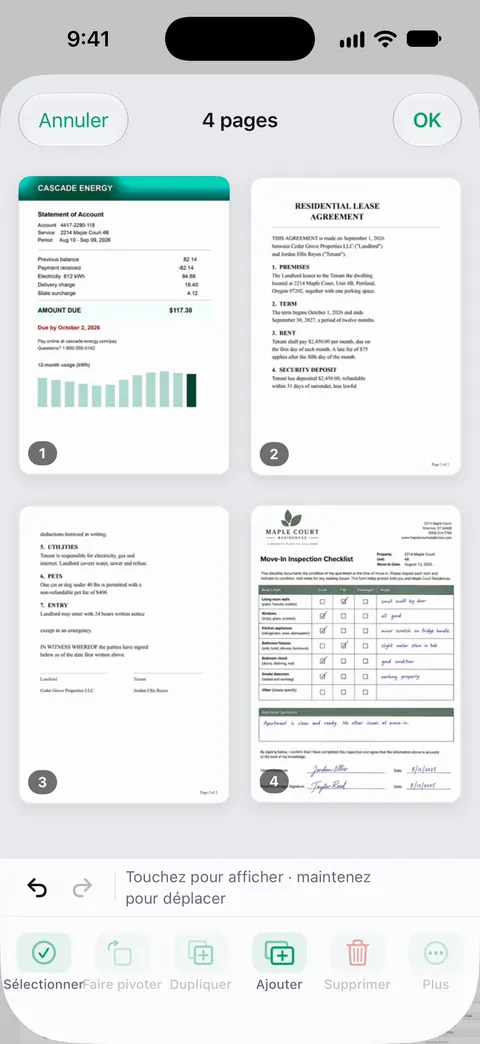
Une fois le document dans Scanner One : L’écran Pages d’un document permet de réorganiser les pages, de les faire pivoter, de les dupliquer, de les supprimer et d’en ajouter de nouvelles. Les pages choisies peuvent être copiées dans un nouveau document ou dans un autre document. C’est plus rapide que de dupliquer un fichier et d’en supprimer le reste.
Les limites, simplement :
- Si vous fusionnez, divisez ou compressez ensuite le fichier : En version gratuite, vous pouvez utiliser les outils PDF et les exports Word, Excel et CSV 3 fois par semaine, sur un quota commun. Pro supprime toutes les limites.
- En version gratuite, les pages que vous partagez, imprimez ou exportez portent une petite mention « Numérisé avec Scanner One » en bas à droite. Pro la supprime. Un PDF modifié dans Aperçu ne porte aucune mention.
- Pour un PDF qu’on vous a envoyé par e-mail et que vous voulez seulement rogner, Aperçu est plus rapide que de faire passer le fichier dans une autre app.
La page des outils PDF liste ce que Scanner One fait d’autre avec les pages.
Questions et réponses
Comment supprimer une page d’un PDF sur iPhone ?
Ouvrez le PDF dans Aperçu, affichez les vignettes, maintenez le doigt sur la page et touchez Supprimer la page. Touchez Retour pour enregistrer. Sous iOS 26, touchez le nombre de pages pour afficher les vignettes ; sous iOS 27, touchez le bouton Afficher la barre latérale.
Puis-je annuler la suppression d’une page ?
Le guide d’Apple indique de toucher le bouton Plus, puis Annuler, pour annuler une modification dans Aperçu. Si vous avez déjà fermé le fichier, la page a disparu : gardez donc une copie avec Dupliquer avant les grosses modifications.
Pourquoi ne vois-je pas les vignettes des pages ?
Sous iOS 27, touchez une fois le PDF pour faire réapparaître le bouton Afficher la barre latérale. Sous iOS 26, touchez l’écran pour afficher le nombre de pages, puis touchez-le ; s’il n’apparaît toujours pas, pincez deux doigts sur la page.
Puis-je ajouter une page au milieu d’un PDF ?
Oui. Maintenez le doigt sur la vignette à l’endroit voulu, puis touchez Insérer une page vierge, Insérer depuis un fichier pour un PDF ou une image, ou Numériser des pages pour scanner du papier. Faites glisser la nouvelle page si elle atterrit d’une place à côté.
Sources
Ce que cette page dit de Scanner One a été vérifié dans l’app le .
- Ajouter, supprimer, faire pivoter, déplacer ou recadrer des pages PDF dans Aperçu sur l’iPhone — Supprimer la page, déplacer des pages, Insérer une page vierge, Insérer depuis un fichier, Numériser des pages et Annuler ; vignettes via le nombre de pages sous iOS 26 et le bouton Afficher la barre latérale sous iOS 27 ; page de guide sans date pour iOS 26 et 27, lue le 2026-11-13
- Travailler avec des PDF dans Notes sur l’iPhone — actions sur les pages des PDF et des scans dans une note ; page de guide sans date pour iOS 26 et 27, lue le 2026-11-13
- Ajouter des pièces jointes d’e-mail dans Mail sur l’iPhone — supprimer une page d’un scan avant de le joindre ; page de guide sans date pour iOS 26 et 27, lue le 2026-11-13
- Scanner One dans l’App Store — la fiche de l’app : scans de plusieurs pages que vous pouvez réorganiser
Obtenir Scanner One
Scanner One est gratuit, avec des limites généreuses : le scan, les PDF nets et la recherche dans le texte ne s’arrêtent jamais.

Scanner OneScan, signature et réponses IA
Scanner One est gratuit, avec des limites généreuses : le scan, les PDF nets et la recherche dans le texte ne s’arrêtent jamais.