
Guide
Scannez plusieurs pages en un seul PDF
Lancez un scan dans Notes, Fichiers ou Aperçu et continuez : après chaque page capturée, placez la suivante sous l’appareil photo au lieu de toucher Terminé. Touchez Terminé seulement après la dernière page, et toutes les pages sont enregistrées dans un seul PDF. Pour ajouter une page oubliée, ouvrez le PDF dans Aperçu, affichez les vignettes, maintenez le doigt sur l’une d’elles et touchez Numériser des pages. Faites glisser les vignettes pour corriger l’ordre.

Scanner toutes les pages d’une seule traite
Chaque scanner intégré à l’iPhone traite une session de scan comme un seul document. L’astuce est simplement de ne pas toucher Terminé avant la dernière page.
- Lancez le scan :
- Notes : dans une note, touchez le bouton Pièce jointe, puis Scanner des documents.
- Fichiers : ouvrez un dossier, touchez le bouton Plus, puis Scanner des documents.
- Aperçu (iOS 26 et ultérieur) : touchez Scanner des documents sur l’écran de démarrage.
- Placez la page 1 sous l’appareil photo. L’iPhone la capture automatiquement quand il trouve les bords, et une vignette apparaît en bas.
- Retirez la page 1, placez la page 2 au même endroit et attendez la capture suivante. Continuez ainsi.
- Après la dernière page, touchez Terminé. Dans Fichiers, choisissez un emplacement et touchez Enregistrer.
Vous obtenez un seul PDF avec toutes les pages dans l’ordre du scan. Notes le garde dans la note ; Fichiers et Aperçu l’enregistrent comme fichier.
Faciliter les longs documents
- Empilez les pages face visible d’un côté et déplacez chaque page terminée, face cachée, de l’autre côté. Vous ne scannerez jamais une page deux fois et n’en sauterez aucune.
- Gardez le téléphone au même endroit. Posez les coudes sur la table et ne bougez que le papier. L’iPhone capture alors chaque page en une ou deux secondes.
- Passez en capture manuelle quand la capture automatique prend une page avant que vous l’ayez bien placée. Dans Aperçu, touchez Auto pour que l’étiquette devienne Manuel ; dans Notes et Fichiers, désactivez la capture automatique et utilisez le bouton de l’obturateur.
- Vérifiez les vignettes au fur et à mesure. Touchez-en une pour recadrer, faire pivoter ou recolorer la page avant de terminer.
Pour les pages imprimées des deux côtés, un certain ordre évite de tout remettre en ordre ensuite : voyez scanner des pages recto verso.
Ajouter une page oubliée
Ça arrive : la page de signature était sous une tasse de café. Aperçu peut ajouter des pages à un PDF qui existe déjà.
- Ouvrez le PDF dans Aperçu.
- Touchez le bouton qui affiche les vignettes des pages. S’il n’apparaît pas, touchez d’abord la page.
- Maintenez le doigt sur la vignette après laquelle la nouvelle page doit venir.
- Touchez Numériser des pages, scannez la page, puis touchez Terminé.
Le même menu propose Insérer depuis un fichier, pour ajouter un PDF ou une image que vous avez déjà, et Insérer une page vierge.
Si le scan est dans Notes, partagez-le d’abord vers Fichiers (touchez le bouton de menu du scan, puis Partager, puis Enregistrer dans Fichiers) et ouvrez cette copie dans Aperçu. Le guide actuel d’Apple sur Notes liste des actions de page comme la rotation, Filtres, Recadrer la page et Insérer une page vierge pour un scan, mais pas l’ajout d’une nouvelle page scannée.
Mettre les pages dans le bon ordre
- Ouvrez le PDF dans Aperçu et affichez les vignettes.
- Maintenez le doigt sur une vignette jusqu’à ce que le menu apparaisse.
- Faites-la glisser au-dessus ou en dessous d’une autre vignette.
Pour retirer un verso vierge ou un doublon, maintenez le doigt sur sa vignette et touchez Supprimer la page. Pour annuler une modification, touchez le bouton Plus, puis Annuler. Vous en saurez plus dans supprimer ou réorganiser des pages PDF.
Réunir des PDF déjà scannés séparément
Si vous avez scanné un contrat en 3 PDF séparés, inutile de tout refaire. Dans Aperçu, ouvrez le premier, maintenez le doigt sur sa dernière vignette, touchez Insérer depuis un fichier et choisissez le PDF suivant. Recommencez jusqu’à tout avoir dans un seul fichier, puis renommez-le. D’autres méthodes, et les points à surveiller, sont dans fusionner des PDF sur l’iPhone.
Avant d’envoyer un long PDF
- Comptez les pages par rapport à l’original. Aperçu affiche le nombre de pages quand vous touchez l’écran.
- Vérifiez la taille. Chaque page est une image : un scan de 20 pages peut être trop lourd pour certaines messageries. Voyez réduire un PDF pour l’envoyer par e-mail.
- Nommez-le d’après son contenu, pas avec le nom par défaut. Le destinataire vous remerciera, et vous le retrouverez.
Un PDF ou plusieurs ?
Un PDF par document est la règle qui permet de tout retrouver : le bail entier dans un fichier, la déclaration d’impôts entière dans un autre. Ne regroupez pas des papiers sans rapport sous prétexte que vous les avez scannés ensemble ; un fichier de 30 pages « Scans mardi » est difficile à envoyer en morceaux. Si quelqu’un demande « tout dans un seul fichier », réunissez des copies pour lui et gardez vos propres documents séparés.
Ce que Scanner One fait, et ne fait pas
Scanner beaucoup de pages, c’est là qu’une app dédiée fait gagner le plus de temps. Un scan peut compter plusieurs pages, et vous pouvez les réorganiser. Scanner One trouve automatiquement les bords de la page et corrige la perspective. À l’enregistrement, elle lit le texte de chaque page : un long document se prête donc à la recherche dès le départ. La recherche porte sur le texte de chaque document et affiche la ligne et la page correspondantes.
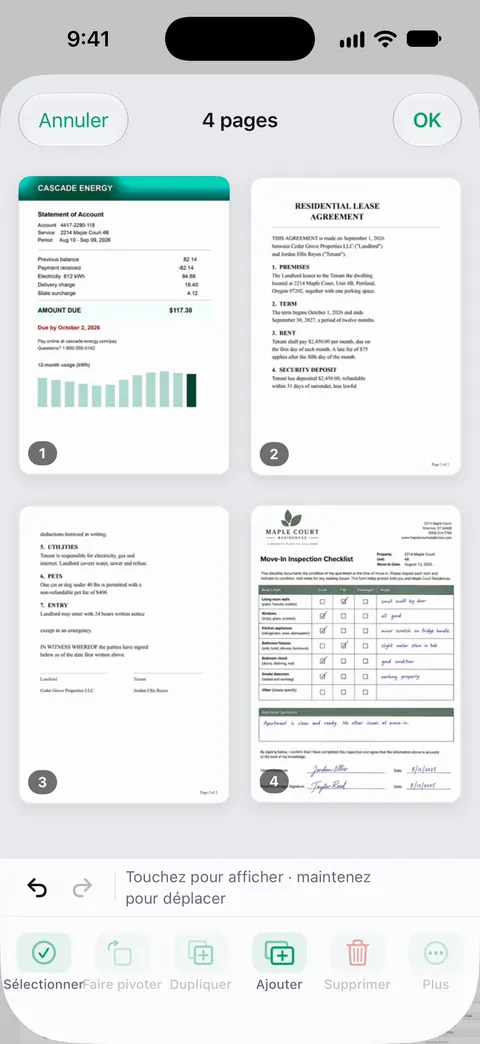
Les PDF que vous avez déjà peuvent aussi être réunis. Les outils PDF permettent de fusionner, diviser, compresser, protéger par mot de passe, ajouter des numéros de page et des filigranes, et extraire le texte. Dans la Bibliothèque, vous pouvez sélectionner deux documents et toucher Fusionner.
Les limites gratuites qui s’appliquent : Scanner One est gratuit, avec des limites généreuses : le scan, les PDF nets et la recherche dans le texte ne s’arrêtent jamais. La fusion, la division et les autres outils PDF comptent dans un quota : En version gratuite, vous pouvez utiliser les outils PDF et les exports Word, Excel et CSV 3 fois par semaine, sur un quota commun. En version gratuite, les pages que vous partagez, imprimez ou exportez portent une petite mention « Numérisé avec Scanner One » en bas à droite. Pro la supprime.
Quand la solution intégrée suffit : si vous scannez un long document de temps en temps, Notes, Fichiers ou Aperçu s’en sortent bien, et les outils de page d’Aperçu couvrent l’ajout et la réorganisation. D’autres guides sur les PDF et les pages sont dans GuidesEN, et la liste complète des outils est sur la page des outils PDF.
Questions et réponses
Combien de pages peut-on scanner dans un seul PDF sur iPhone ?
Apple ne publie pas de limite de pages pour Notes, Fichiers ou Aperçu. Les longs documents donnent toutefois de gros fichiers : à partir de 30 pages, vérifiez la taille avant de l’envoyer par e-mail.
J’ai scanné chaque page dans un PDF séparé. Comment les réunir ?
Ouvrez le premier PDF dans Aperçu, affichez les vignettes, maintenez le doigt sur la dernière et touchez Insérer depuis un fichier pour ajouter le PDF suivant. Répétez pour chaque fichier. Notre guide sur la fusion de PDF présente d’autres méthodes.
Comment changer l’ordre des pages scannées ?
Dans Aperçu, ouvrez le PDF, touchez le bouton qui affiche les vignettes, puis maintenez le doigt sur une vignette et faites-la glisser au-dessus ou en dessous d’une autre.
Puis-je ajouter plus tard une page à un scan dans Notes ?
Le guide actuel d’Apple sur Notes indique Insérer une page vierge pour un scan, pas l’ajout d’un nouveau scan. La méthode fiable consiste à partager le scan vers Fichiers, à l’ouvrir dans Aperçu et à utiliser Numériser des pages.
Sources
Ce que cette page dit de Scanner One a été vérifié dans l’app le .
- Scanner du texte et des documents dans Notes à l’aide de la caméra de l’iPhone — scanner des pages supplémentaires, puis toucher Terminé ; enregistré en un seul PDF dans la note ; lu le 2026-11-13
- Numériser du texte et des documents dans Aperçu sur l’iPhone — répéter la capture pour chaque page, puis Terminé ; lu le 2026-11-13
- Ajouter, supprimer, faire pivoter, déplacer ou recadrer des pages PDF dans Aperçu sur l’iPhone — Numériser des pages, Insérer depuis un fichier, Supprimer la page et glisser les vignettes pour réorganiser ; lu le 2026-11-13
- Travailler avec des PDF dans Notes sur l’iPhone — actions de page sur un scan dans une note : rotation, Filtres, Recadrer la page, Insérer une page vierge ; lu le 2026-11-13
- Scanner One sur l’App Store — la fiche de l’app
Obtenir Scanner One
Scanner One est gratuit, avec des limites généreuses : le scan, les PDF nets et la recherche dans le texte ne s’arrêtent jamais.

Scanner OneScan, signature et réponses IA
Scanner One est gratuit, avec des limites généreuses : le scan, les PDF nets et la recherche dans le texte ne s’arrêtent jamais.