
Guide
Scannez des partitions sur iPhone ou iPad
Posez chaque page à plat sous une lumière uniforme, scannez-la avec Scanner des documents dans Aperçu ou Fichiers, ou avec le bouton Scanner un document de l’appareil photo sur les iPad compatibles, et gardez toutes les pages d’un morceau dans un seul PDF. Utilisez un filtre niveaux de gris ou noir et blanc pour des portées nettes, recadrez juste en dehors de la musique et vérifiez que les plus petites notes sont nettes. Importez ensuite le PDF dans votre lecteur de partitions : forScore, par exemple, fonctionne mieux avec un PDF de plusieurs pages par morceau.

Les musiciens scannent leurs partitions pour deux raisons : lire sur un iPad plutôt que dans une pile de papier, et garder une copie de sûreté des parties qui tombent en morceaux. Les deux demandent la même chose : un PDF net par morceau, avec des portées droites et rien de coupé.
Scanner avec ce que vous avez
Chaque voie ci-dessous enregistre un PDF de plusieurs pages. Choisissez celle que vous préférez.
- Aperçu sur iPhone ou iPad (iOS et iPadOS 26 et ultérieur) : touchez Scanner des documents, et l’appareil photo capture chaque page automatiquement. Touchez Auto pour que l’étiquette devienne Manuel si vous préférez appuyer vous-même sur le bouton de l’obturateur.
- Fichiers : ouvrez le dossier de votre musique, touchez le bouton Plus, puis Scanner des documents. Le PDF arrive dans ce dossier.
- L’appareil photo sur un iPad compatible : en mode Photo, pointez vers la page et touchez Scanner un document. Une fois fini, enregistrez le scan dans Fichiers ou ouvrez-le dans Aperçu.
Les étapes d’Apple sont les mêmes sur iPhone et sur iPad. L’iPhone est plus léger à tenir à plat au-dessus d’une page ; l’iPad est là où vous lirez. Enregistrez dans iCloud Drive et le PDF est sur les deux. D’autres précisions sur l’iPad sont dans scanner des documents sur iPad.
Préparer la page
- Une lumière uniforme. La lumière du jour d’une fenêtre à côté de vous, ou deux lampes de chaque côté. Les ombres sur les lignes de portée sont le plus gros problème des scans de partitions. Apple précise que sur les iPad compatibles, vous pouvez activer le flash pour enlever les ombres, mais sur du papier brillant le flash peut laisser une tache lumineuse.
- Une surface sombre et unie sous les feuilles volantes, pour que le scanner trouve les bords.
- Des pages bien plates. Les feuilles volantes sont faciles. Pour les recueils reliés et les livres, voir plus bas.
Scanner un morceau, page par page
- Lancez un scan par l’une des voies ci-dessus.
- Tenez l’appareil directement au-dessus de la première page, parallèle à celle-ci, pour que les portées sortent droites plutôt qu’en éventail.
- Laissez Auto la capturer, ou touchez le bouton de l’obturateur. Vérifiez que les coins se placent juste en dehors de la musique imprimée, y compris le titre, les indications de tempo et le numéro de page.
- Tournez la page et recommencez jusqu’à la fin du morceau.
- Touchez une vignette pour recadrer, faire pivoter ou ajuster sa couleur. Les étapes d’Aperçu d’Apple décrivent ces trois actions.
- Touchez Terminé et enregistrez. Nommez le fichier d’après le morceau, par exemple « Fauré Pavane, partie de flûte ».
Niveaux de gris ou noir et blanc ?
La musique est noire sur blanc : un filtre niveaux de gris ou noir et blanc donne en général les notes les plus nettes et le plus petit fichier. Deux cas à surveiller :
- Les annotations au crayon (doigtés, respirations, coups d’archet) peuvent s’effacer avec un filtre noir et blanc fort. Utilisez les niveaux de gris pour les garder.
- Le vieux papier jauni devient brouillon en couleur. Les niveaux de gris le nettoient sans perdre les notes pâles.
Zoomez après chaque page. Les lignes supplémentaires, les points et les petites altérations se brouillent en premier ; si c’est le cas, rescannez avec plus de lumière.
Recueils reliés et livres épais
Les recueils reliés se courbent vers la reliure, ce qui plie les portées et rétrécit les notes les plus proches du dos.
- Ouvrez le livre aussi à plat que possible sans casser la reliure.
- Appuyez sur les pages vers les bords extérieurs du bout des doigts, en dehors de la musique.
- Scannez une page à la fois plutôt que la double page entière, pour que chaque page soit d’équerre.
Si la courbure plie encore les portées, les méthodes de scanner un livre sans la courbure aident. Les partitions de grand format et les parties plus grandes que ce que l’appareil photo peut cadrer d’un coup sont traitées dans scanner de grands documents.
Un morceau par PDF
Les lecteurs de partitions s’organisent autour des fichiers. La documentation de forScore indique que l’app fonctionne mieux quand chaque fichier contient toutes les pages d’un seul morceau, et que si vous avez des PDF ou des images séparés pour chaque page, il faut d’abord les réunir en un PDF de plusieurs pages.
- Scannez un morceau entier en une seule session, pour que les pages arrivent dans un seul PDF, dans l’ordre.
- Si vous avez scanné des pages séparément, réunissez-les : voyez fusionner des PDF sur l’iPhone, ou utilisez notre outil gratuit de fusion de PDF.
- Si des pages sont dans le désordre, remettez-les en ordre avant d’importer, pour que vos tournes de page tombent juste.
Importer dans forScore ou un autre lecteur
Dans forScore, ouvrez le menu principal et touchez le bouton d’import pour choisir des fichiers sur votre appareil ou un service cloud connecté, ou faites glisser des fichiers dans la bibliothèque sur iPad. forScore a aussi sa propre fonction de scan, qui photographie les pages et crée un PDF, si vous préférez scanner dans le lecteur. Les autres lecteurs de partitions importent les PDF depuis Fichiers de façon similaire.
Un mot sur le droit d’auteur
La musique imprimée est protégée par le droit d’auteur, sauf si elle est assez ancienne pour être dans le domaine public, et de nombreux éditeurs y joignent des conditions de licence. L’U.S. Copyright Office explique que, dans le droit américain, l’usage loyal (fair use) dépend de quatre facteurs : le but de l’usage, la nature de l’œuvre, la part utilisée et l’effet sur le marché de l’original. Une copie d’une musique que vous possédez, pour votre propre iPad, est un cas différent de copies distribuées à tout un ensemble. Quand cela compte, renseignez-vous auprès de l’éditeur.
Ce que Scanner One fait, et ne fait pas
Scanner One fonctionne sur iPhone et iPad. Un scan peut compter plusieurs pages, et vous pouvez les réorganiser. Cela compte pour les tournes de page. Les doubles pages de livre sont séparées en deux pages et les lignes courbées sont redressées. Un recueil relié ouvert à plat peut donc être capturé en double page et enregistré en deux pages droites.
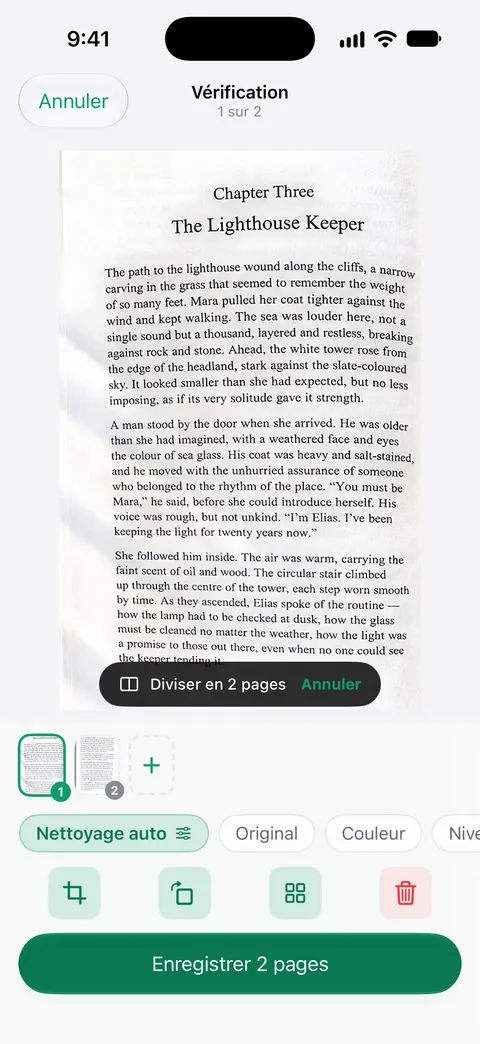
Les scans disposent des filtres Nettoyage auto, Couleur, Niveaux de gris et Ticket. Niveaux de gris est le premier à essayer pour la musique. Les outils PDF permettent de fusionner, diviser, compresser, protéger par mot de passe, ajouter des numéros de page et des filigranes, et extraire le texte. Fusionner et diviser conviennent aux partitions : divisez un recueil en un PDF par morceau pour votre lecteur. En version gratuite, vous pouvez utiliser les outils PDF et les exports Word, Excel et CSV 3 fois par semaine, sur un quota commun.
Les limites : En version gratuite, les pages que vous partagez, imprimez ou exportez portent une petite mention « Numérisé avec Scanner One » en bas à droite. Pro la supprime. Envoyer une partition vers forScore ou un autre lecteur est un export : en version gratuite, ces pages portent donc la mention ; Pro la supprime. Vos documents restent sur votre iPhone, sauf si vous les partagez ou activez la synchronisation iCloud.
Ce qu’il ne fait pas : il ne lit pas la notation musicale, ne transpose pas, ne joue pas la musique et ne tourne pas les pages à votre place. Ce sont des tâches pour les apps de notation et les lecteurs de partitions. Quand la solution intégrée suffit : pour quelques feuilles volantes, Aperçu ou Fichiers produit un PDF propre que votre lecteur ouvrira.
Questions et réponses
Comment transformer une partition en PDF ?
Scannez chaque page avec Scanner des documents dans Aperçu ou Fichiers, ou avec Scanner un document de l’appareil photo sur un iPad compatible, en ajoutant des pages jusqu’à la fin du morceau. Le scanner enregistre toutes les pages dans un seul PDF.
Vaut-il mieux scanner les partitions sur iPad ou sur iPhone ?
Les deux conviennent pour scanner ; l’iPhone est plus facile à tenir immobile au-dessus d’une page. L’iPad est l’appareil où la plupart des musiciens lisent leurs partitions : scannez avec celui que vous préférez et gardez le PDF dans Fichiers ou iCloud Drive pour que les deux appareils le voient.
Comment mettre une partition scannée dans forScore ?
Enregistrez le PDF dans Fichiers, puis utilisez l’import du menu principal de forScore pour le choisir, ou faites-le glisser dans la bibliothèque sur iPad. forScore recommande un PDF par morceau, avec toutes ses pages.
Puis-je scanner une partition que j’ai achetée ?
La copie de musique imprimée est régie par le droit d’auteur et par toute licence fournie avec elle. Une copie personnelle pour votre propre usage est un cas différent du partage de copies avec un groupe. En cas de doute, renseignez-vous auprès de l’éditeur.
Une app de scan peut-elle transformer une partition en notation modifiable ?
Pas un scanner de documents. Transformer de la musique imprimée en notes que l’on peut modifier ou écouter demande une reconnaissance optique de la musique, que proposent certaines apps de notation. Un scan vous donne une image nette de la page.
Sources
Ce que cette page dit de Scanner One a été vérifié dans l’app le .
- Scanner des documents avec la caméra de l’iPad — Scanner un document de l’appareil photo sur les iPad compatibles, capture manuelle, flash pour enlever les ombres, enregistrement dans Fichiers ou ouverture dans Aperçu ; lu le 2026-11-13
- Numériser du texte et des documents dans Aperçu sur l’iPad — scan dans Aperçu, de Auto à Manuel, réglage du recadrage, de la rotation et de la couleur ; lu le 2026-11-13
- Numériser du texte et des documents dans Aperçu sur l’iPhone — les mêmes étapes sur iPhone ; lu le 2026-11-13
- forScore documentation, Adding files — fonctionne mieux avec un fichier par morceau ; réunir les images de pages en un seul PDF ; menu Import et glisser-déposer ; lu le 2026-11-13
- U.S. Copyright Office, Fair use index — ce qu’est le fair use (usage loyal) et ses quatre facteurs ; mis à jour en novembre 2026
- Scanner One sur l’App Store — la fiche de l’app
Obtenir Scanner One
Scanner One est gratuit, avec des limites généreuses : le scan, les PDF nets et la recherche dans le texte ne s’arrêtent jamais.

Scanner OneScan, signature et réponses IA
Scanner One est gratuit, avec des limites généreuses : le scan, les PDF nets et la recherche dans le texte ne s’arrêtent jamais.