
ガイド
楽譜をiPhoneやiPadでスキャンする
各ページを均一な光の下で平らに置き、プレビューかファイルの「書類をスキャン」でスキャンします。対応しているiPadなら、カメラの「書類をスキャン」ボタンでも構いません。1曲のページは、すべて1つのPDFにまとめます。五線がくっきり出るようにグレイスケールか白黒のフィルタを使い、楽譜のすぐ外側で切り取って、いちばん小さな音符までくっきりしているか確認します。そのあと、PDFを楽譜リーダーに取り込みます。たとえばforScoreは、1曲につき複数ページの1つのPDFが最も使いやすくなります。

音楽家が楽譜をスキャンする理由は2つあります。紙の束の代わりにiPadで読むためと、ぼろぼろになってきたパート譜の安全なコピーを残すためです。どちらも必要なものは同じです。五線がまっすぐで、何も切れていない、曲ごとの1つのくっきりしたPDFです。
手元にあるもので、スキャンする
以下のどの方法でも、複数ページのPDFが保存されます。好きなものを選んでください。
- iPhoneまたはiPadのプレビュー(iOSとiPadOS 26以降):「書類をスキャン」をタップすると、カメラが各ページを自動で取り込みます。自分でシャッターボタンを押したいときは、「自動」をタップして「手動」と表示させます。
- ファイル:楽譜用のフォルダを開き、「その他」ボタンをタップして、「書類をスキャン」をタップします。PDFはそのフォルダに保存されます。
- 対応しているiPadのカメラ:写真モードでページに向け、「書類をスキャン」をタップします。終わったら、スキャンをファイルに保存するか、プレビューで開きます。
Appleの手順は、iPhoneとiPadで同じです。ページの上で平らに構えるにはiPhoneのほうが軽く、読むのはiPadです。iCloud Driveに保存すれば、PDFは両方で見られます。iPad固有の点は、iPadで書類をスキャンする方法に詳しくあります。
ページを準備する
- 均一な光。 横の窓からの日光、または両側に置いた2つのランプです。五線の上に落ちる影が、楽譜のスキャンで最大の問題です。Appleによると、対応しているiPadではフラッシュをオンにして影を消せますが、つやのある紙ではフラッシュで明るい点が出ることがあります。
- ばらの楽譜の下に、暗い無地の面を敷き、スキャナが輪郭を見つけられるようにします。
- 平らなページ。 ばらの楽譜は簡単です。綴じた楽譜や本については、下をご覧ください。
1曲を、1ページずつスキャンする
- 上のどれかの方法で、スキャンを始めます。
- デバイスを最初のページの真上で、ページと平行に構え、五線が扇状ではなくまっすぐに写るようにします。
- 自動で取り込ませるか、シャッターボタンをタップします。曲名、速度記号、ページ番号を含めて、角が印刷された楽譜のすぐ外側に来ているか確認します。
- 次のページをめくって、1曲が終わるまで繰り返します。
- サムネールをタップして、切り取り、回転、色の調整をします。Appleのプレビューの手順では、この3つが説明されています。
- 「完了」をタップして保存します。ファイルには、曲名を付けます。たとえば「フォーレ パヴァーヌ フルートパート」のようにします。
グレイスケールか、白黒か
楽譜は白地に黒なので、グレイスケールか白黒のフィルタが、たいてい音符をいちばんくっきりさせ、ファイルも小さくなります。気を付ける場合が2つあります。
- 鉛筆の書き込み(運指、ブレス記号、弓使い)は、強い白黒のフィルタだと薄れることがあります。残したいならグレイスケールを使います。
- 黄ばんだ古い紙は、カラーだとにごります。グレイスケールなら、薄い音符を失わずにきれいになります。
ページごとに拡大して確認します。加線、付点、小さな臨時記号は、最初にぼやけます。ぼやけたら、光を増やしてスキャンし直します。
綴じた楽譜と厚い本
綴じた曲集は、綴じ目に向かって曲がるので、五線がゆがみ、綴じ目に近い音符が小さくなります。
- 背が割れない範囲で、本をできるだけ平らに開きます。
- 楽譜の外側の縁を指先で押さえて、ページを平らにします。
- 見開きではなく1ページずつスキャンして、各ページを真正面から撮れるようにします。
曲がりのせいで五線がまだゆがむ場合は、本を曲がりなくスキャンする方法の方法が役立ちます。カメラの1つの枠に収まらない大きな楽譜やパート譜は、大きな書類のスキャンで説明しています。
1曲につき1つのPDF
楽譜リーダーは、ファイルを軸に整理されています。forScoreの公式ドキュメントには、各ファイルが1曲のすべてのページを含んでいるときに最も使いやすいこと、各ページが別々のPDFや画像になっている場合は、先に複数ページの1つのPDFにまとめる必要があることが書かれています。
- 1曲全体を1回のセッションでスキャンすると、ページが順番どおりに1つのPDFに収まります。
- ページを別々にスキャンした場合は、まとめます。iPhoneでPDFを結合する方法をご覧になるか、無料のPDF結合ツールを使ってください。
- ページの順番が違っている場合は、譜めくりが正しくなるよう、取り込む前に並べ替えます。
forScoreなどのリーダーに取り込む
forScoreでは、メインメニューを開いて読み込みボタンをタップし、デバイスや接続したクラウドサービスからファイルを選びます。iPadでは、ライブラリにファイルをドラッグすることもできます。リーダーの中でスキャンしたい場合は、ページを撮影してPDFにするforScore独自のスキャン機能もあります。ほかの楽譜リーダーも、ファイルからPDFを同じように取り込みます。
著作権について
印刷された楽譜は、パブリックドメインになるほど古くなければ著作権で保護されており、多くの出版社が使用許諾の条件を付けています。米国著作権局(U.S. Copyright Office)は、アメリカのフェアユースは4つの要素で決まると説明しています。利用の目的、著作物の性質、利用した量、元の作品の市場への影響です。自分が持っている楽譜を自分のiPadに入れるコピーと、アンサンブル全員に配るコピーは別のケースです。大切な場面では、出版社に確認してください。
Scanner Oneが役立つこと、役立たないこと
Scanner OneはiPhoneとiPadで使えます。 1回のスキャンに複数のページを含めることができ、並べ替えもできます。 譜めくりのために、これは重要です。見開きの本は2ページに分割され、曲がった行も平らに補正されます。 そのため、綴じた楽譜を平らに開いて見開きで取り込み、まっすぐな2ページとして保存できます。
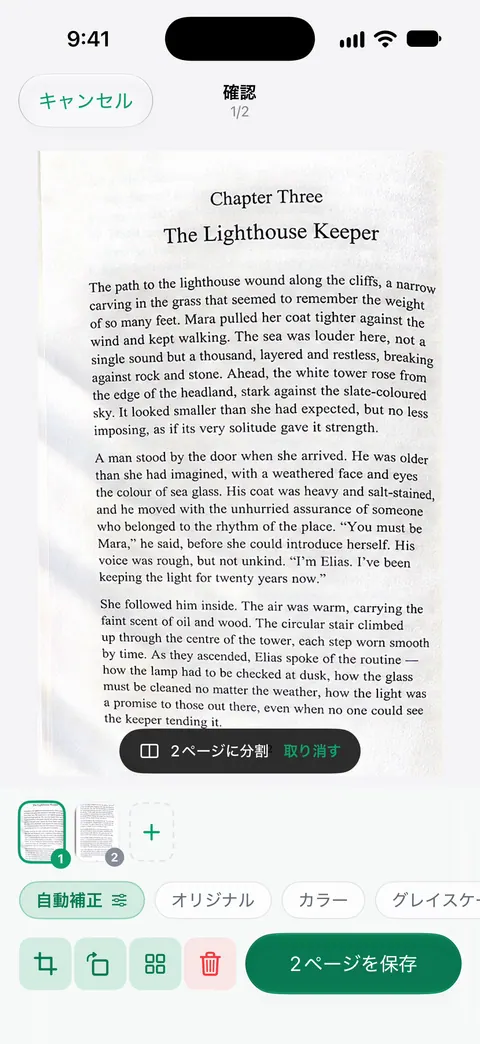
スキャンには自動補正、カラー、グレイスケール、レシートの各フィルタがあります。 楽譜では、まずグレイスケールを試してください。PDFツールで、結合、分割、圧縮、パスワード保護、ページ番号や透かしの追加、テキストの抽出ができます。 結合と分割は楽譜に合っています。曲集を、リーダー用に1曲ごとのPDFに分割できます。無料版では、PDFツールとWord、Excel、CSVへの書き出しを、共通の枠で週に3回まで使えます。
制限は次のとおりです。無料版では、共有、印刷、書き出しをしたページの右下に「Scanner Oneでスキャン」という小さなラベルが入ります。Proにするとこのラベルはなくなります。 楽譜をforScoreやほかのリーダーに送るのは書き出しなので、無料版のアカウントではそのページにラベルが入ります。Proにするとなくなります。共有するかiCloud同期をオンにしない限り、書類はiPhoneの中に保存されます。
できないこともあります。楽譜の記譜を読み取ったり、移調したり、再生したり、譜めくりをしたりはしません。それは、楽譜作成アプリや楽譜リーダーの仕事です。標準機能で足りる場合もあります。ばらの数ページなら、プレビューかファイルで、リーダーが開けるきれいなPDFが作れます。
よくある質問
楽譜をPDFにするには、どうすればいいですか?
プレビューかファイルの「書類をスキャン」、または対応しているiPadのカメラの「書類をスキャン」で、1曲が終わるまでページを追加しながら、各ページをスキャンします。スキャナがすべてのページを1つのPDFとして保存します。
楽譜のスキャンは、iPadとiPhoneのどちらでするべきですか?
どちらでもスキャンできます。ページの真上でぶれずに構えやすいのは、iPhoneです。楽譜を読むのはたいていiPadなので、好きなほうでスキャンして、PDFをファイルかiCloud Driveに置けば、両方から見られます。
スキャンした楽譜は、どうやってforScoreに入れますか?
PDFをファイルに保存し、forScoreのメインメニューにある読み込みで選びます。iPadなら、ライブラリにドラッグすることもできます。forScoreは、1曲につき、そのすべてのページを含む1つのPDFを勧めています。
買った楽譜をスキャンしてもいいですか?
印刷された楽譜のコピーは、著作権法と、楽譜に付いている使用許諾に従います。自分用の個人的なコピーと、グループにコピーを配ることは別の話です。迷ったら、出版社に確認してください。
スキャナAppで、楽譜を編集できる楽譜データにできますか?
書類スキャナではできません。印刷された楽譜を、編集や再生ができる音符にするには、光学式楽譜認識が必要で、一部の楽譜作成アプリが対応しています。スキャンで得られるのは、ページのきれいな画像です。
出典
このページに書かれたScanner Oneに関する内容は、にAppで確認したものです。
- iPadのカメラで書類をスキャンする — 対応しているiPadのカメラの「書類をスキャン」、手動での取り込み、影を消すフラッシュ、ファイルに保存、またはプレビューで開く。確認日2026-11-13
- iPadの「プレビュー」でテキストや書類をスキャンする — プレビューでのスキャン、「自動」から「手動」へ、切り取り、回転、色の調整。確認日2026-11-13
- iPhoneの「プレビュー」でテキストや書類をスキャンする — iPhoneでの同じ手順。確認日2026-11-13
- forScore documentation, Adding files — 1曲につき1ファイルが最も使いやすい。ページの画像を1つのPDFにまとめる。読み込みメニューとドラッグ&ドロップ。確認日2026-11-13
- U.S. Copyright Office, Fair use index — フェアユースとは何か、その4つの要素。2026年11月更新
- App StoreのScanner One — アプリ自身のストアページ
Scanner Oneを入手
Scanner Oneは無料で使え、利用上限にもゆとりがあります。スキャン、きれいなPDF作成、テキスト検索はずっと無制限です。

Scanner Oneスキャン・署名・AIに何でも質問
Scanner Oneは無料で使え、利用上限にもゆとりがあります。スキャン、きれいなPDF作成、テキスト検索はずっと無制限です。