
Guide
Scanner des documents sur iPad
Sur les modèles d’iPad pris en charge avec iPadOS 27, ouvrez Caméra en mode Photo, visez la page et touchez « Scanner un document » ; en touchant OK, vous pouvez enregistrer dans Fichiers, ouvrir dans Aperçu ou partager. Notes (bouton Pièce jointe, « Scanner des documents »), Fichiers (bouton Plus, « Scanner des documents ») et Aperçu (« Scanner des documents ») scannent aussi sur iPad, comme sur iPhone. Posez les coudes sur la table pour garder l’iPad stable.

Quel scanner utiliser sur iPad
| Scanner dans | Pratique pour | Où va le scan |
|---|---|---|
| Caméra (modèles pris en charge, iPadOS 27) | Une page rapide que vous enregistrez ou envoyez tout de suite | Où vous le choisissez après OK : Fichiers, Aperçu ou un partage |
| Notes | Des papiers que vous voulez garder près de vos notes | Un PDF dans la note |
| Fichiers | Un PDF dans un dossier précis | Le dossier que vous choisissez |
| Aperçu | Un PDF que vous renommerez, verrouillerez, recadrerez ou exporterez | Un fichier PDF que vous pouvez déplacer |
Les quatre utilisent le même genre d’écran de caméra : il trouve les bords de la page, la redresse et la capture quand vous restez immobile.
Scanner avec l’app Caméra (iPadOS 27)
Sur les modèles d’iPad pris en charge, l’app Caméra repère seule les documents. Le guide iPhone d’Apple ne décrit pas cela : sur iPhone, vous scannez depuis Notes, Fichiers ou Aperçu.
- Ouvrez Caméra et vérifiez qu’elle est en mode Photo.
- Visez la page avec l’iPad et touchez Scanner un document. L’iPad capture la page automatiquement. Pour la capturer vous-même, touchez Manuel, puis le bouton Obturateur.
- Sur les modèles pris en charge, activez le flash : l’astuce d’Apple est qu’il supprime les ombres.
- Scannez les autres pages de la même façon.
- Touchez les vignettes en bas pour modifier ou supprimer un scan, puis touchez le bouton Retour.
- Touchez OK, puis choisissez ce que vous en faites :
- Enregistrer dans Fichiers : touchez OK, touchez Enregistrer dans Fichiers, puis Enregistrer.
- Ouvrir dans Aperçu : touchez Aperçu.
- Chercher dans le scan : touchez le bouton de recherche.
- Le partager avec AirDrop, Mail ou Messages : touchez le bouton Partager.
- Le supprimer : touchez OK, puis Supprimer.
Scanner avec Notes sur iPad
- Ouvrez Notes et ouvrez une note.
- Touchez le bouton Pièce jointe, puis Scanner des documents.
- Réglez le flash (sur les modèles pris en charge) ou les filtres, puis tenez l’iPad au-dessus de la page.
- Restez stable : l’iPad capture la page quand il trouve les bords. Pour une capture manuelle, touchez Manuel, puis le bouton de prise de vue, ajustez les coins et touchez Conserver.
- Scannez les autres pages, puis touchez Terminé.
Le document est enregistré en PDF dans la note. Pour en sortir le fichier, touchez le bouton Menu du scan et choisissez Partager.
Scanner avec Fichiers ou Aperçu
Fichiers : touchez le bouton Plus, puis Scanner des documents, capturez les pages, touchez Terminé, choisissez un emplacement et touchez Enregistrer. Le PDF arrive dans ce dossier.
Aperçu : touchez Scanner des documents, capturez chaque page (touchez Auto pour passer en Manuel si vous voulez appuyer vous-même sur l’obturateur), touchez les vignettes pour recadrer, faire pivoter ou ajuster la couleur, puis touchez Terminé. Aperçu crée un seul PDF que vous pouvez renommer, verrouiller et exporter.
Tenir un grand appareil stable
La taille de l’iPad est la principale différence avec le scan sur un téléphone.
- Posez les coudes sur la table et penchez-vous sur la page. Un iPad de 13 pouces tenu à bout de bras, c’est la recette d’un scan flou.
- Déplacez le papier, pas l’iPad, pour les documents de plusieurs pages. Gardez l’iPad en place et glissez chaque nouvelle page dessous.
- Utilisez un support si vous en avez un. Certaines housses pliables tiennent l’iPad à un angle presque à plat ; le scanner corrige une légère inclinaison.
- Attention à votre ombre. Un grand appareil projette une grande ombre. Une lumière de côté, ou le flash sur les modèles pris en charge, aide. Voir supprimer les ombres sur les scans.
- Vérifiez les pages sur le grand écran. C’est l’avantage de l’iPad : zoomez sur les petits caractères avant de toucher OK.
Signer et envoyer depuis l’iPad
L’iPad est un endroit confortable pour signer. Dans Notes, touchez le document, touchez Annoter, touchez le bouton Ajouter et choisissez Signature, puis placez-la et réglez sa taille. Vous pouvez aussi signer à la main avec le doigt ou un Apple Pencil sur un iPad compatible. Plus de détails dans signer un PDF, qui fonctionne de la même façon sur iPad.
Utiliser l’iPad comme scanner pour votre Mac
La caméra Continuité fonctionne avec un iPad comme avec un iPhone : lancez le scan dans une app du Mac comme Notes, Mail ou le Finder, capturez-le avec l’iPad, et le PDF apparaît sur le Mac. Les étapes et les prérequis sont dans scanner sur un Mac avec votre iPhone.
Ce que Scanner One fait, et ne fait pas
Scanner One fonctionne sur iPhone et iPad. Scanner One nécessite iOS 17 ou une version ultérieure. La même app, avec les mêmes filtres et la même bibliothèque, est donc présente sur le plus grand écran. Scanner One trouve automatiquement les bords de la page et corrige la perspective. Les scans disposent des filtres Nettoyage auto, Couleur, Niveaux de gris et Ticket. Puis il lit le texte, nomme le document, lui ajoute des tags et le range dans le bon dossier.
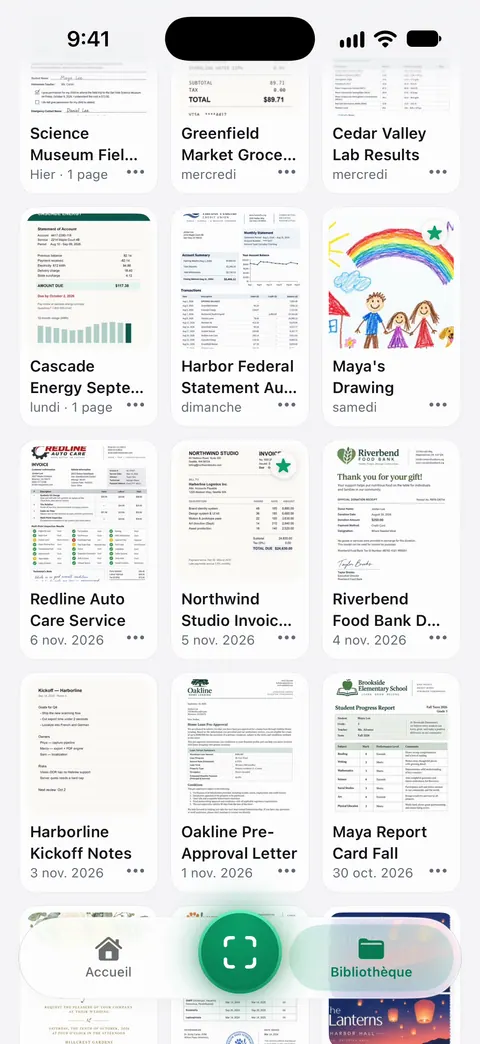
Le grand écran convient bien à la lecture : La recherche porte sur le texte de chaque document et affiche la ligne et la page correspondantes. Vous pouvez signer et annoter des documents. La signature et l’annotation sont limitées sur un compte gratuit : En version gratuite, vous pouvez signer et annoter 3 documents par mois. En version gratuite, les pages que vous partagez, imprimez ou exportez portent une petite mention « Numérisé avec Scanner One » en bas à droite. Pro la supprime.
Sur l’endroit où vivent les documents : Vos documents restent sur votre iPhone, sauf si vous les partagez ou activez la synchronisation iCloud.
Ce qu’il ne fait pas : il ne fonctionne pas sur Mac, et un iPad reste un scanner encombrant. Pour une page rapide, le scan intégré à l’app Caméra de l’iPad est le plus direct. Les options pour iPad sont comparées dans les apps de scan pour iPad, et la version iPhone de ce guide est comment scanner des documents sur iPhone.
Questions et réponses
L’app Caméra de l’iPad scanne-t-elle des documents ?
Sur les modèles pris en charge avec iPadOS 27, oui : en mode Photo, visez une page et touchez « Scanner un document ». Sur les autres modèles, utilisez Notes, Fichiers ou Aperçu.
Où vont les scans faits sur iPad ?
Un scan de Caméra va là où vous le choisissez après OK : Fichiers, Aperçu ou un partage. Un scan de Notes est enregistré en PDF dans la note. Un scan de Fichiers va dans le dossier choisi. Un scan d’Aperçu devient un fichier PDF.
Un iPad est-il meilleur qu’un iPhone pour scanner ?
Les scanners sont les mêmes. Le grand écran de l’iPad facilite la vérification des pages, mais il est plus difficile à tenir stable au-dessus d’une page, et certains modèles n’ont pas de flash.
Puis-je signer un document scanné sur iPad ?
Oui. Dans Notes, touchez le document, touchez Annoter, touchez le bouton Ajouter et choisissez Signature, ou signez à la main avec le doigt ou un Apple Pencil sur un iPad compatible.
Sources
Ce que cette page dit de Scanner One a été vérifié dans l’app le .
- Guide d’utilisation de l’iPad (iPadOS 27), Scanner des documents avec la caméra de l’iPad — « Scanner un document » dans l’app Caméra, les choix après OK et l’astuce du flash contre les ombres ; lu le 2026-11-13
- Guide d’utilisation de l’iPad (iPadOS 27), Scanner du texte et des documents dans Notes à l’aide de la caméra de l’iPad — le scan dans Notes sur iPad, le flash sur les modèles pris en charge ; lu le 2026-11-13
- Guide d’utilisation de l’iPad (iPadOS 27), Numériser du texte et des documents dans Aperçu sur l’iPad — le scan dans Aperçu sur iPad ; lu le 2026-11-13
- Assistance Apple, Scanner des documents sur votre iPhone ou iPad — les étapes dans Fichiers et la signature à l’Apple Pencil sur un iPad compatible ; publié le 2026-02-18
- Assistance Apple, Caméra Continuité : utiliser votre iPhone ou iPad pour scanner des documents ou prendre une photo sur votre Mac — un iPad peut aussi scanner dans une app du Mac ; lu le 2026-11-13
- Scanner One sur l’App Store — la fiche de l’app elle-même
Obtenir Scanner One
Scanner One est gratuit, avec des limites généreuses : le scan, les PDF nets et la recherche dans le texte ne s’arrêtent jamais.

Scanner OneScan, signature et réponses IA
Scanner One est gratuit, avec des limites généreuses : le scan, les PDF nets et la recherche dans le texte ne s’arrêtent jamais.