
Guía
Escanea partituras con el iPhone o el iPad
Pon cada página plana con luz uniforme y escanéala con Escanear documentos en Vista Previa o en Archivos, o con el botón Escanear documento de la Cámara en los iPad compatibles, y deja todas las páginas de una pieza en un solo PDF. Usa un filtro de escala de grises o de blanco y negro para que los pentagramas salgan nítidos, recorta justo por fuera de la música y comprueba que las notas más pequeñas se vean claras. Luego importa el PDF a tu lector de partituras: forScore, por ejemplo, funciona mejor con un PDF de varias páginas por pieza.

Los músicos escanean partituras por dos motivos: para leer desde un iPad en vez de una pila de papel y para guardar una copia segura de particellas que se están deshaciendo. Los dos necesitan lo mismo: un PDF nítido por pieza, con pentagramas rectos y nada cortado.
Escanea con lo que ya tienes
Todas las vías de abajo guardan un PDF de varias páginas. Elige la que prefieras.
- Vista Previa en el iPhone o el iPad (iOS y iPadOS 26 y posteriores): toca Escanear documentos y la cámara captura cada página automáticamente. Toca Automático para que diga Manual si prefieres presionar tú el botón Obturador.
- Archivos: abre la carpeta de tu música, toca el botón Más y luego Escanear documentos. El PDF queda en esa carpeta.
- La Cámara en un iPad compatible: en modo Foto, apunta a la página y toca Escanear documento. Al terminar, guarda el escaneo en Archivos o ábrelo en Vista Previa.
Los pasos de Apple son los mismos en el iPhone y en el iPad. El iPhone es más ligero para sostenerlo plano sobre una página; el iPad es donde leerás. Guarda en iCloud Drive y el PDF estará en los dos. Hay más detalles del iPad en escanear documentos en el iPad.
Prepara la página
- Luz uniforme. Luz de día de una ventana a tu lado, o dos lámparas a cada lado. Las sombras sobre las líneas del pentagrama son el mayor problema de los escaneos de música. Apple señala que en los iPad compatibles puedes activar el flash para quitar sombras, pero en papel brillante el flash puede dejar una mancha clara.
- Una superficie oscura y lisa debajo de las hojas sueltas, para que el escáner encuentre los bordes.
- Páginas planas. Las hojas sueltas son fáciles. Para partituras encuadernadas y libros, mira más abajo.
Escanea una pieza, página por página
- Empieza a escanear con una de las vías de arriba.
- Sostén el dispositivo justo encima de la primera página, paralelo a ella, para que los pentagramas salgan rectos y no abiertos en abanico.
- Deja que la captura automática la tome o toca el botón Obturador. Comprueba que las esquinas queden justo por fuera de la música impresa, incluidos el título, las indicaciones de tempo y el número de página.
- Pasa a la página siguiente y repite hasta terminar la pieza.
- Toca una miniatura para recortarla, girarla o ajustar su color. Los pasos de Vista Previa de Apple describen las tres cosas.
- Toca Listo y guarda. Ponle al archivo el nombre de la pieza, por ejemplo “Fauré, Pavana, parte de flauta”.
¿Escala de grises o blanco y negro?
La música es negra sobre blanco, así que un filtro de escala de grises o de blanco y negro suele dar las notas más nítidas y el archivo más pequeño. Dos casos que vigilar:
- Las marcas a lápiz (digitaciones, respiraciones, arcos) pueden desvanecerse con un filtro fuerte de blanco y negro. Usa escala de grises para conservarlas.
- El papel antiguo amarillento se ve turbio en color. La escala de grises lo limpia sin perder las notas tenues.
Acércate después de cada página. Las líneas adicionales, los puntillos y las alteraciones pequeñas se desenfocan primero; si pasa, vuelve a escanear con más luz.
Partituras encuadernadas y libros gruesos
Las colecciones encuadernadas se curvan hacia el lomo, lo que deforma los pentagramas y encoge las notas más cercanas al encuadernado.
- Abre el libro tan plano como se pueda sin dañar el lomo.
- Presiona las páginas por los bordes exteriores con las yemas de los dedos, fuera de la música.
- Escanea una página a la vez en lugar de toda la doble página, para que cada página quede recta.
Si la curva aún deforma los pentagramas, ayudan los métodos de escanear un libro sin la curva. Las partituras de gran formato y las partes más grandes de lo que la cámara puede encuadrar de una vez se tratan en escanear documentos grandes.
Un PDF por pieza
Los lectores de partituras se organizan en torno a archivos. La documentación de forScore dice que funciona mejor cuando cada archivo contiene todas las páginas de una sola pieza, y que si tienes PDF o imágenes separados para cada página tendrás que combinarlos primero en un PDF de varias páginas.
- Escanea una pieza entera en una sola sesión, para que las páginas queden en un PDF y en orden.
- Si escaneaste las páginas por separado, combínalas: consulta combinar PDF en el iPhone o usa nuestra herramienta gratuita para combinar PDF.
- Si las páginas están desordenadas, reordénalas antes de importar, para que los cambios de página salgan bien.
Importa a forScore o a otro lector
En forScore, abre el menú principal y toca el botón de importar para elegir archivos de tu dispositivo o de un servicio en la nube conectado, o arrastra archivos a la biblioteca en el iPad. forScore también tiene su propia función de escaneo que fotografía páginas y hace un PDF, si prefieres escanear dentro del lector. Otros lectores de partituras importan PDF desde Archivos de forma parecida.
Una nota sobre los derechos de autor
La música impresa tiene derechos de autor, salvo que sea lo bastante antigua para estar en el dominio público, y muchas editoriales añaden condiciones de licencia. La Oficina de Derechos de Autor de Estados Unidos explica que el uso legítimo (fair use) depende de cuatro factores: el propósito del uso, la naturaleza de la obra, cuánto se usa y el efecto sobre el mercado de la obra original. Esas son reglas de Estados Unidos; en otros países las normas son distintas. Una copia de música que posees, para tu propio iPad, es un caso distinto de repartir copias a todo un conjunto. Si el caso es importante, consulta con la editorial.
Dónde ayuda Scanner One y dónde no
Scanner One funciona en iPhone y iPad. Un escaneo puede tener muchas páginas, y puedes reordenarlas. Eso importa para los cambios de página. Las hojas de un libro abierto se dividen en dos páginas y las líneas curvas se aplanan. Así, una partitura encuadernada abierta plana se puede capturar como doble página y guardarse como dos páginas rectas.
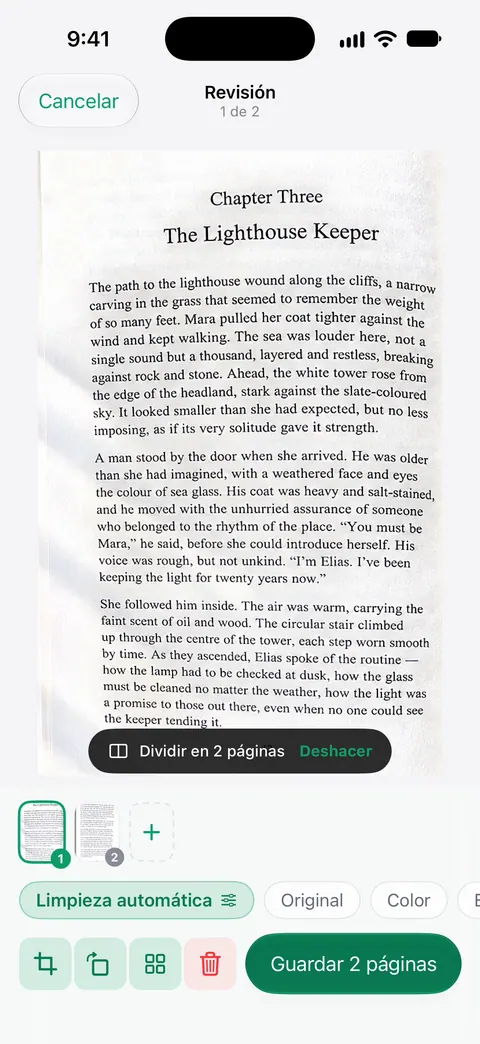
Los escaneos incluyen los filtros Limpieza automática, Color, Escala de grises y Recibo. La escala de grises es la que conviene probar primero con música. Las herramientas PDF combinan, dividen, comprimen, protegen con contraseña, agregan números de página y marcas de agua, y extraen texto. Combinar y dividir van bien con partituras: divide una colección en un PDF por pieza para tu lector. Las cuentas gratis pueden usar las herramientas PDF y las exportaciones a Word, Excel y CSV 3 veces por semana, con un mismo cupo compartido.
Los límites: Con una cuenta gratis, las páginas que compartes, imprimes o exportas llevan una pequeña etiqueta “Escaneado con Scanner One” abajo a la derecha. Pro la quita. Enviar una partitura a forScore o a otro lector es una exportación, así que con una cuenta gratis esas páginas llevan la etiqueta; Pro la quita. Los documentos se quedan en tu iPhone, a menos que los compartas o actives la sincronización con iCloud.
Lo que no hace: no lee notación musical, no transporta, no reproduce ni te pasa las páginas. Eso es trabajo de las apps de notación y de los lectores de partituras. Cuando basta con lo que ya trae el iPhone: para unas pocas hojas sueltas, Vista Previa o Archivos hacen un PDF limpio que tu lector abrirá.
Preguntas y respuestas
¿Cómo convierto una partitura en PDF?
Escanea cada página con Escanear documentos en Vista Previa o en Archivos, o con Escanear documento de la Cámara en un iPad compatible, agregando páginas hasta terminar la pieza. El escáner guarda todas las páginas como un solo PDF.
¿Debo escanear partituras con el iPad o con el iPhone?
Sirven los dos; el iPhone es más fácil de sostener firme sobre una página. El iPad es donde la mayoría de los músicos leen las partituras, así que escanea con el que prefieras y deja el PDF en Archivos o iCloud Drive para que ambos dispositivos lo vean.
¿Cómo paso la música escaneada a forScore?
Guarda el PDF en Archivos y usa Importar en el menú principal de forScore para elegirlo, o arrástralo a la biblioteca en el iPad. forScore recomienda un PDF por pieza, con todas sus páginas.
¿Puedo escanear una partitura que compré?
Copiar música impresa se rige por la ley de derechos de autor y por cualquier licencia que venga con ella. Una copia personal para tu propio uso es un caso distinto de compartir copias con un grupo. Si dudas, consulta con la editorial.
¿Puede una app de escaneo convertir una partitura en notación editable?
Un escáner de documentos no. Convertir música impresa en notas que se puedan editar o reproducir requiere reconocimiento óptico de música, que ofrecen algunas apps de notación. Un escaneo te da una imagen limpia de la página.
Fuentes
Lo que esta página dice sobre Scanner One se comprobó en la app el .
- Escanear documentos con la cámara del iPad — Escanear documento de la Cámara en los iPad compatibles, captura manual, flash para quitar sombras, guardar en Archivos o abrir en Vista Previa; leído el 13 de noviembre de 2026
- Escanear texto y documentos en Vista Previa en el iPad — escanear en Vista Previa, de Automático a Manual, ajustar el recorte, el giro y el color; leído el 13 de noviembre de 2026
- Escanear texto y documentos en Vista Previa en el iPhone — los mismos pasos en el iPhone; leído el 13 de noviembre de 2026
- forScore documentation, Adding files — funciona mejor con un archivo por pieza; combinar las imágenes de las páginas en un PDF; menú Importar y arrastrar y soltar; leído el 13 de noviembre de 2026
- U.S. Copyright Office, Fair use index — qué es el uso legítimo (fair use) y sus cuatro factores; actualizado en noviembre de 2026
- Scanner One en el App Store — la ficha de la propia app
Descarga Scanner One
Scanner One es gratis y con límites generosos: escanear, los PDF limpios y la búsqueda de texto nunca se detienen.

Scanner OneEscanea, firma y pregunta
Scanner One es gratis y con límites generosos: escanear, los PDF limpios y la búsqueda de texto nunca se detienen.