
Ratgeber
Noten mit iPhone oder iPad scannen
Leg jede Seite flach unter gleichmäßiges Licht und scanne sie mit „Dokumente scannen“ in Vorschau oder Dateien, oder auf unterstützten iPads mit der Taste „Dokument scannen“ der Kamera, und halte alle Seiten eines Stücks in einem PDF. Nimm einen Graustufen- oder Schwarzweißfilter für scharfe Notenlinien, schneide knapp außerhalb der Noten zu und prüfe, ob die kleinsten Noten scharf sind. Importiere das PDF dann in deine Noten-App: forScore etwa arbeitet am besten mit einem mehrseitigen PDF pro Stück.

Musiker scannen Noten aus zwei Gründen: um vom iPad statt von einem Papierstapel zu spielen und um eine sichere Kopie von Stimmen zu behalten, die auseinanderfallen. Beides braucht dasselbe: ein scharfes PDF pro Stück, mit geraden Notenlinien und nichts Abgeschnittenem.
Scanne mit dem, was du hast
Jeder Weg unten sichert ein mehrseitiges PDF. Nimm den, der dir gefällt.
- Vorschau auf iPhone oder iPad (iOS und iPadOS 26 und neuer): Tippe auf Dokumente scannen, und die Kamera erfasst jede Seite automatisch. Tippe auf Automatisch, sodass dort Manuell steht, wenn du die Auslösertaste lieber selbst drückst.
- Dateien: Öffne den Ordner für deine Noten, tippe auf die Mehr-Taste, dann auf Dokumente scannen. Das PDF landet in diesem Ordner.
- Die Kamera auf einem unterstützten iPad: Richte sie im Fotomodus auf die Seite und tippe auf Dokument scannen. Wenn du fertig bist, sichere den Scan in Dateien oder öffne ihn in Vorschau.
Apples Schritte sind auf iPhone und iPad dieselben. Das iPhone ist leichter flach über eine Seite zu halten; auf dem iPad liest du später. Sicherst du in iCloud Drive, liegt das PDF auf beiden. Mehr zum iPad steht in Auf dem iPad scannen.
Die Seite vorbereiten
- Gleichmäßiges Licht. Tageslicht von einem Fenster neben dir oder zwei Lampen zu beiden Seiten. Schatten über den Notenlinien sind das größte Problem bei Notenscans. Apple weist darauf hin, dass du auf unterstützten iPads den Blitz einschalten kannst, um Schatten zu entfernen, doch auf glänzendem Papier kann der Blitz einen hellen Fleck hinterlassen.
- Eine dunkle, einfarbige Unterlage unter losen Blättern, damit der Scanner die Ränder findet.
- Flache Seiten. Lose Blätter sind einfach. Für gebundene Ausgaben und Bücher siehe unten.
Ein Stück scannen, Seite für Seite
- Starte einen Scan auf einem der Wege oben.
- Halte das Gerät direkt über die erste Seite, parallel dazu, damit die Notenlinien gerade statt fächerförmig herauskommen.
- Lass die automatische Aufnahme erfassen oder tippe auf die Auslösertaste. Prüfe, dass die Ecken knapp außerhalb der gedruckten Noten sitzen, samt Titel, Tempoangaben und Seitenzahl.
- Blättere zur nächsten Seite und wiederhole, bis das Stück fertig ist.
- Tippe auf eine Miniatur, um zuzuschneiden, zu drehen oder die Färbung anzupassen. Apples Schritte für Vorschau beschreiben alle drei.
- Tippe auf „Fertig“ und sichere. Benenne die Datei nach dem Stück, etwa „Fauré Pavane, Flötenstimme“.
Graustufen oder Schwarzweiß?
Noten sind schwarz auf Weiß, ein Graustufen- oder Schwarzweißfilter ergibt deshalb meist die schärfsten Noten und die kleinste Datei. Zwei Fälle, auf die du achten solltest:
- Bleistiftvermerke (Fingersätze, Atemzeichen, Bogenstriche) können bei einem starken Schwarzweißfilter verblassen. Nimm Graustufen, um sie zu behalten.
- Altes vergilbtes Papier wird in Farbe matschig. Graustufen bereinigen es, ohne blasse Noten zu verlieren.
Zoome nach jeder Seite hinein. Hilfslinien, Punkte und kleine Vorzeichen verschwimmen zuerst; tun sie das, scanne mit mehr Licht neu.
Gebundene Ausgaben und dicke Bücher
Gebundene Sammlungen wölben sich zum Falz hin, was die Notenlinien verbiegt und die Noten nahe der Bindung schrumpfen lässt.
- Öffne das Buch so flach, wie es geht, ohne den Rücken zu brechen.
- Drücke die Seiten an den äußeren Rändern mit den Fingerspitzen nieder, außerhalb der Noten.
- Scanne eine Seite nach der anderen statt der ganzen Doppelseite, damit jede Seite rechtwinklig ist.
Verbiegt die Wölbung die Notenlinien trotzdem, helfen die Methoden in Ein Buch ohne Wölbung scannen. Übergroße Partituren und Stimmen, die die Kamera nicht in einem Bild fasst, behandelt Große Dokumente scannen.
Ein Stück pro PDF
Noten-Apps sind um Dateien herum aufgebaut. Die Dokumentation von forScore sagt selbst, dass es am besten funktioniert, wenn jede Datei alle Seiten eines einzelnen Stücks enthält, und dass du getrennte PDFs oder Bilder für jede Seite zuerst zu einem mehrseitigen PDF zusammenfügen musst.
- Scanne ein ganzes Stück in einer Sitzung, damit die Seiten der Reihe nach in einem PDF landen.
- Hast du Seiten getrennt gescannt, füge sie zusammen: siehe PDFs auf dem iPhone zusammenfügen, oder nutze unser kostenloses Werkzeug zum Zusammenfügen von PDFs.
- Sind Seiten durcheinander, ordne sie vor dem Import, damit deine Umblätterstellen stimmen.
In forScore oder eine andere Noten-App importieren
Öffne in forScore das Hauptmenü und tippe auf die Import-Taste, um Dateien von deinem Gerät oder einem verbundenen Cloud-Dienst zu wählen, oder zieh Dateien auf dem iPad in die Bibliothek. forScore hat auch eine eigene Scan-Funktion, die Seiten fotografiert und ein PDF erstellt, falls du lieber in der App scannst. Andere Noten-Apps importieren PDFs ähnlich aus Dateien.
Ein Wort zum Urheberrecht
Gedruckte Noten sind urheberrechtlich geschützt, solange sie nicht alt genug für die Gemeinfreiheit sind, und viele Verlage knüpfen Lizenzbedingungen daran. Das US Copyright Office erklärt, dass Fair Use (die in den USA geltende Regel zur zulässigen Nutzung) von vier Faktoren abhängt: dem Zweck der Nutzung, der Art des Werks, dem genutzten Umfang und der Wirkung auf den Markt für das Original. Das ist die Regel der USA; anderswo gelten andere Vorschriften. Eine Kopie von Noten, die du besitzt, für dein eigenes iPad ist etwas anderes als Kopien, die an ein ganzes Ensemble gehen. Wenn es darauf ankommt, frag beim Verlag nach.
Wo Scanner One hilft und wo nicht
Scanner One läuft auf iPhone und iPad. Ein Scan kann viele Seiten haben, und du kannst sie neu anordnen. Das zählt fürs Umblättern. Buchdoppelseiten werden in zwei Seiten geteilt und gebogene Zeilen geglättet. Eine gebundene Partitur, flach aufgeschlagen, lässt sich also als Doppelseite erfassen und als zwei gerade Seiten sichern.
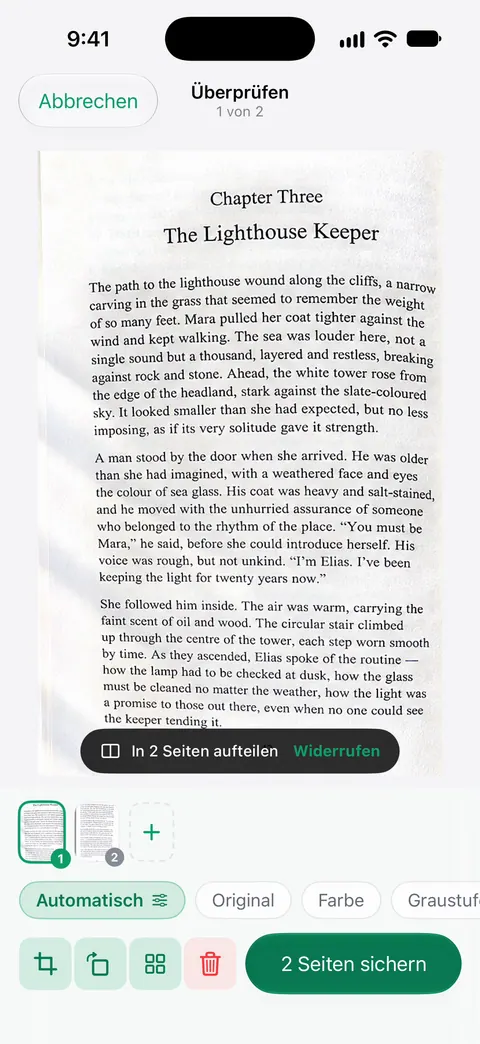
Scans gibt es mit den Filtern „Automatisch“, „Farbe“, „Graustufen“ und „Kassenbon“. Graustufen probierst du bei Noten zuerst. Die PDF-Werkzeuge fügen zusammen, teilen auf, komprimieren, schützen mit Passwort, fügen Seitenzahlen und Wasserzeichen hinzu und extrahieren Text. Zusammenfügen und Aufteilen passen zu Partituren: Teile eine Sammlung in ein PDF pro Stück für deine Noten-App. Gratis kannst du die PDF-Werkzeuge und den Export nach Word, Excel und CSV 3-mal pro Woche nutzen, aus einem gemeinsamen Kontingent.
Die Grenzen: In der Gratisversion tragen Seiten, die du teilst, druckst oder exportierst, unten rechts einen kleinen Hinweis „Gescannt mit Scanner One“. Pro entfernt ihn. Eine Partitur an forScore oder eine andere Noten-App weiterzugeben, ist ein Export, deshalb tragen diese Seiten in einem Gratis-Konto den Hinweis; Pro entfernt ihn. Dokumente bleiben auf deinem iPhone, außer du teilst sie oder aktivierst die iCloud-Synchronisierung.
Was die App nicht tut: Sie liest keine Notenschrift, transponiert nicht, spielt nichts ab und blättert nicht für dich um. Das sind Aufgaben für Notationsprogramme und Noten-Apps. Wann das Eingebaute reicht: Für ein paar lose Seiten macht Vorschau oder Dateien ein sauberes PDF, das deine Noten-App öffnet.
Fragen und Antworten
Wie mache ich aus Noten ein PDF?
Scanne jede Seite mit „Dokumente scannen“ in Vorschau oder Dateien, oder mit „Dokument scannen“ der Kamera auf einem unterstützten iPad, und füge Seiten hinzu, bis das Stück fertig ist. Der Scanner sichert alle Seiten als ein PDF.
Soll ich Noten mit iPad oder iPhone scannen?
Beides geht; das iPhone lässt sich über einer Seite leichter ruhig halten. Auf dem iPad lesen die meisten Musiker ihre Noten. Scanne also mit dem, was dir besser liegt, und leg das PDF in Dateien oder iCloud Drive, damit beide Geräte es sehen.
Wie bekomme ich gescannte Noten in forScore?
Sichere das PDF in Dateien, wähle dann in forScore im Hauptmenü „Importieren“, oder zieh es auf dem iPad in die Bibliothek. forScore empfiehlt ein PDF pro Stück mit allen Seiten.
Darf ich gekaufte Noten scannen?
Das Kopieren gedruckter Noten unterliegt dem Urheberrecht und etwaigen Lizenzbedingungen, die dabei waren. Eine private Kopie für den eigenen Gebrauch ist etwas anderes, als Kopien an eine Gruppe zu verteilen. Frag im Zweifel den Verlag.
Kann eine Scanner-App Noten in bearbeitbare Notenschrift umwandeln?
Ein Dokumentenscanner nicht. Gedruckte Noten in bearbeitbare oder abspielbare Noten zu verwandeln, erfordert optische Notenerkennung (Optical Music Recognition), die manche Notationsprogramme bieten. Ein Scan liefert ein sauberes Bild der Seite.
Quellen
Was diese Seite über Scanner One sagt, wurde am in der App geprüft.
- iPad-Benutzerhandbuch: Dokumente mit der iPad-Kamera scannen — „Dokument scannen“ der Kamera auf unterstützten iPads, manuelle Aufnahme, Blitz gegen Schatten, Sichern in Dateien oder Öffnen in Vorschau; gelesen am 2026-11-13
- iPad-Benutzerhandbuch: Text und Dokumente in der App „Vorschau“ auf dem iPad scannen — Scannen in Vorschau, von „Automatisch“ auf „Manuell“, Zuschnitt, Drehung und Färbung anpassen; gelesen am 2026-11-13
- iPhone-Benutzerhandbuch (iOS 27): Text und Dokumente in der App „Vorschau“ auf dem iPhone scannen — dieselben Schritte auf dem iPhone; gelesen am 2026-11-13
- forScore documentation, Adding files — funktioniert am besten mit einer Datei pro Stück; Seitenbilder zu einem PDF zusammenfügen; Importmenü und Ziehen und Ablegen; gelesen am 2026-11-13
- U.S. Copyright Office, Fair use index — was Fair Use ist und seine vier Faktoren; Stand November 2026
- Scanner One im App Store — das eigene Listing der App
Scanner One laden
Scanner One ist kostenlos, mit großzügigen Limits: Scannen, saubere PDFs und die Textsuche sind nie begrenzt.

Scanner OneScannen, signieren & KI fragen
Scanner One ist kostenlos, mit großzügigen Limits: Scannen, saubere PDFs und die Textsuche sind nie begrenzt.