
Guia
Escaneie partituras no iPhone ou no iPad
Deixe cada página plana sob luz uniforme, escaneie com Escanear Documentos na Pré-Visualização ou no Arquivos, ou com o botão Escanear Documento da Câmera em iPads compatíveis, e mantenha todas as páginas de uma peça em um só PDF. Use um filtro em tons de cinza ou preto e branco para as pautas ficarem nítidas, recorte logo fora da música e confira se as notas menores estão claras. Depois importe o PDF para o seu leitor de partituras: o forScore, por exemplo, funciona melhor com um PDF de várias páginas por peça.

Músicos escaneiam partituras por dois motivos: para ler em um iPad em vez de uma pilha de papel e para guardar uma cópia segura de partes que estão se desfazendo. Os dois precisam da mesma coisa: um PDF nítido por peça, com pautas retas e nada cortado.
Escaneie com o que você tem
Todos os caminhos abaixo salvam um PDF de várias páginas. Escolha o de que você mais gosta.
- Pré-Visualização no iPhone ou no iPad (iOS e iPadOS 26 e posterior): toque em Escanear Documentos, e a câmera captura cada página automaticamente. Toque em Automático até aparecer Manual, se preferir apertar o botão Obturador você mesmo.
- Arquivos: abra a pasta das suas partituras, toque no botão Mais e depois em Escanear Documentos. O PDF vai para essa pasta.
- A Câmera em um iPad compatível: no modo Foto, aponte para a página e toque em Escanear Documento. Quando terminar, salve o escaneamento no Arquivos ou abra-o na Pré-Visualização.
Os passos da Apple são os mesmos no iPhone e no iPad. O iPhone é mais leve para segurar plano sobre uma página; o iPad é onde você vai ler. Salve no iCloud Drive e o PDF estará nos dois. Há mais detalhes do iPad em escanear documentos no iPad.
Prepare a página
- Luz uniforme. Luz do dia de uma janela ao seu lado ou duas luminárias, uma de cada lado. Sombras sobre as linhas da pauta são o maior problema dos escaneamentos de partitura. A Apple informa que, em iPads compatíveis, você pode ativar o flash para remover sombras, mas em papel brilhante o flash pode deixar uma mancha clara.
- Uma superfície escura e lisa sob as folhas soltas, para o scanner encontrar as bordas.
- Páginas planas. Folhas soltas são fáceis. Para partituras encadernadas e livros, veja abaixo.
Escaneie uma peça, página por página
- Comece um escaneamento por um dos caminhos acima.
- Segure o aparelho diretamente acima da primeira página, paralelo a ela, para que as pautas saiam retas e não em leque.
- Deixe o modo Automático capturar ou toque no botão Obturador. Confira se os cantos ficam logo fora da música impressa, incluindo o título, as indicações de andamento e o número da página.
- Vire para a página seguinte e repita até terminar a peça.
- Toque em uma miniatura para recortar, girar ou ajustar a cor. Os passos da Apple para a Pré-Visualização descrevem os três.
- Toque em Concluído e salve. Dê ao arquivo o nome da peça, como “Fauré, Pavane, parte da flauta”.
Tons de cinza ou preto e branco?
A música é preta sobre branco, então um filtro em tons de cinza ou preto e branco costuma dar as notas mais nítidas e o menor arquivo. Dois casos para observar:
- Marcações a lápis (dedilhados, sinais de respiração, arcadas) podem desbotar em um filtro preto e branco forte. Use tons de cinza para mantê-las.
- Papel antigo amarelado fica turvo em cores. Os tons de cinza o limpam sem perder notas fracas.
Dê zoom depois de cada página. Linhas suplementares, pontos e acidentes pequenos desfocam primeiro; se isso acontecer, escaneie de novo com mais luz.
Partituras encadernadas e livros grossos
Coletâneas encadernadas se curvam em direção à lombada, o que entorta as pautas e encolhe as notas mais próximas da encadernação.
- Abra o livro o mais plano que ele for sem quebrar a lombada.
- Pressione as páginas nas bordas externas com a ponta dos dedos, fora da música.
- Escaneie uma página por vez, e não a página dupla inteira, para que cada página fique em esquadro.
Se a curva ainda entortar as pautas, os métodos de escanear um livro sem a curva ajudam. Partituras grandes demais e partes maiores do que a câmera consegue enquadrar de uma vez são tratadas em escanear documentos grandes.
Uma peça por PDF
Os leitores de partituras se organizam em torno de arquivos. A própria documentação do forScore diz que ele funciona melhor quando cada arquivo tem todas as páginas de uma única peça e que, se você tiver PDFs ou imagens separados para cada página, precisará combiná-los antes em um só PDF de várias páginas.
- Escaneie uma peça inteira em uma só sessão, para as páginas caírem em um PDF na ordem.
- Se você escaneou as páginas separadamente, combine-as: veja juntar PDFs no iPhone ou use a nossa ferramenta gratuita para juntar PDFs.
- Se as páginas estiverem fora de ordem, reordene-as antes de importar, para as viradas de página ficarem certas.
Importe para o forScore ou outro leitor
No forScore, abra o menu principal e toque no botão de importar para escolher arquivos do seu aparelho ou de um serviço de nuvem conectado, ou arraste arquivos para a biblioteca no iPad. O forScore também tem seu próprio recurso de escaneamento, que fotografa as páginas e cria um PDF, se você preferir escanear dentro do leitor. Outros leitores de partituras importam PDFs do Arquivos de forma parecida.
Uma palavra sobre direitos autorais
A música impressa tem direitos autorais, a menos que seja antiga o bastante para estar em domínio público, e muitas editoras anexam termos de licença. O Escritório de Direitos Autorais dos Estados Unidos (U.S. Copyright Office) explica que o uso justo (fair use, uma regra do direito americano) depende de quatro fatores: a finalidade do uso, a natureza da obra, quanto dela é usado e o efeito sobre o mercado do original. Uma cópia de uma música que você tem, para o seu próprio iPad, é diferente de cópias entregues a um conjunto inteiro. Quando for importante, consulte a editora.
Onde o Scanner One ajuda, e onde não
O Scanner One funciona no iPhone e no iPad. Um escaneamento pode ter várias páginas, e você pode reordená-las. Isso importa para as viradas de página. Livros abertos são divididos em duas páginas, e as linhas curvas são endireitadas. Assim, uma partitura encadernada aberta plana pode ser capturada como página dupla e salva como duas páginas retas.
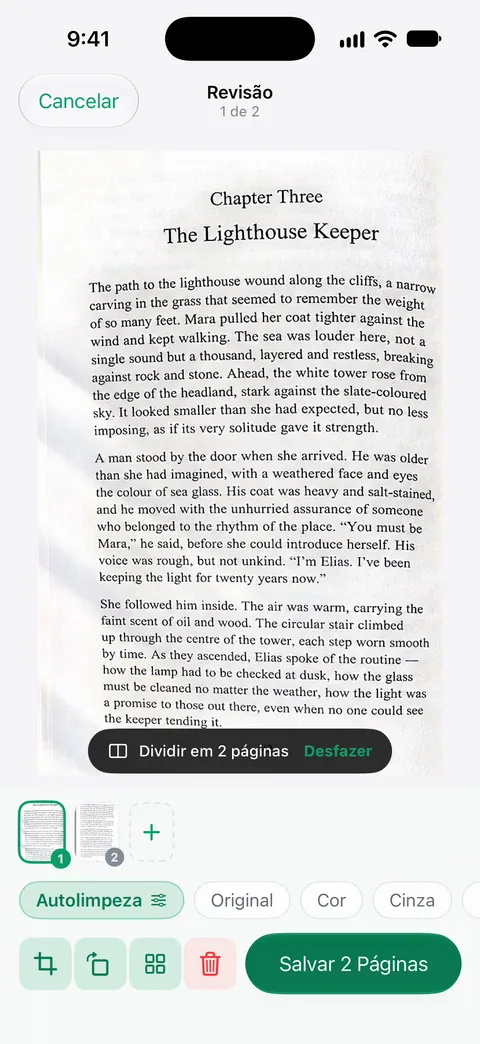
Os escaneamentos têm os filtros Autolimpeza, Cor, Cinza e Recibo. Tons de cinza é o primeiro a experimentar para música. As ferramentas de PDF combinam, dividem, comprimem, protegem com senha, adicionam números de página e marcas d’água, e extraem o texto. Combinar e dividir combinam com partituras: divida uma coletânea em um PDF por peça para o seu leitor. Contas grátis podem usar as ferramentas de PDF e as exportações para Word, Excel e CSV 3 vezes por semana, em um limite compartilhado.
Os limites: Em uma conta grátis, as páginas que você compartilha, imprime ou exporta levam uma pequena etiqueta “Digitalizado com o Scanner One” no canto inferior direito. O Pro a remove. Enviar uma partitura ao forScore ou a outro leitor é uma exportação, então em uma conta grátis essas páginas levam a etiqueta; o Pro a remove. Os documentos ficam no seu iPhone, a menos que você os compartilhe ou ative a Sincronização com o iCloud.
O que ele não faz: não lê notação musical, não transpõe, não toca nem vira as páginas para você. Isso é trabalho de apps de notação e de leitores de partituras. Quando o recurso nativo basta: para algumas folhas soltas, a Pré-Visualização ou o Arquivos faz um PDF limpo que o seu leitor abre.
Perguntas e respostas
Como transformo uma partitura em PDF?
Escaneie cada página com Escanear Documentos na Pré-Visualização ou no Arquivos, ou com o Escanear Documento da Câmera em um iPad compatível, adicionando páginas até terminar a peça. O scanner salva todas as páginas em um só PDF.
Devo escanear partituras no iPad ou no iPhone?
Qualquer um serve para escanear; o iPhone é mais fácil de segurar firme sobre uma página. O iPad é onde a maioria dos músicos lê partituras, então escaneie com o que preferir e deixe o PDF no Arquivos ou no iCloud Drive para os dois aparelhos o verem.
Como levo a música escaneada para o forScore?
Salve o PDF no Arquivos e use o Importar do menu principal do forScore para escolhê-lo, ou arraste-o para a biblioteca no iPad. O forScore sugere um PDF por peça, com todas as páginas.
Posso escanear uma partitura que comprei?
Copiar música impressa é regulado pela lei de direitos autorais e por qualquer licença que veio com ela. Uma cópia pessoal para o seu uso é diferente de compartilhar cópias com um grupo. Na dúvida, consulte a editora.
Um app de escaneamento transforma partitura em notação editável?
Um scanner de documentos, não. Transformar música impressa em notas que você pode editar ou ouvir exige reconhecimento óptico de música, que alguns apps de notação oferecem. Um escaneamento dá uma imagem limpa da página.
Fontes
O que esta página diz sobre o Scanner One foi conferido no app em .
- Escaneie documentos com a câmera do iPad — Escanear Documento da Câmera em iPads compatíveis, captura manual, flash para tirar sombras, salvar no Arquivos ou abrir na Pré-Visualização; página de guia sem data, lida em 2026-11-13
- Escaneie texto e documentos no app Pré‑Visualização do iPad — escaneamento na Pré-Visualização, de Automático para Manual, ajuste de recorte, rotação e cor; página de guia sem data, lida em 2026-11-13
- Escaneie texto e documentos no app Pré-Visualização do iPhone — os mesmos passos no iPhone; página de guia sem data, lida em 2026-11-13
- forScore documentation, Adding files — funciona melhor com um arquivo por peça; combine imagens de páginas em um só PDF; menu Importar e arrastar e soltar; lida em 2026-11-13
- U.S. Copyright Office, Fair use index — o que é o uso justo (fair use, do direito dos Estados Unidos) e seus quatro fatores; atualizada em novembro de 2026
- Scanner One na App Store — a ficha do próprio app
Baixe o Scanner One
O Scanner One é grátis, com limites generosos: escanear, gerar PDFs limpos e buscar no texto nunca param.

Scanner OneEscaneie, assine e pergunte
O Scanner One é grátis, com limites generosos: escanear, gerar PDFs limpos e buscar no texto nunca param.