
Guide
Filigranez une copie de votre pièce d’identité avant de l’envoyer
Scannez votre pièce d’identité, puis écrivez sur la copie pour qui elle est, pour quoi et la date, par exemple « Copie pour Agence Rivoli, dossier de location uniquement, 13 nov. 2026. » Sur iPhone, ouvrez le scan dans Fichiers ou Aperçu, touchez Annoter, puis le bouton d’ajout, choisissez Ajouter du texte, saisissez la ligne, rendez-la grande et semi-transparente dans une couleur claire, puis faites-la glisser sur la carte sans cacher la photo ni le nom dont le destinataire a besoin. Le gouvernement néerlandais recommande la même chose : copie, usage et date.

Propriétaires, employeurs, hôtels, loueurs de voitures et services en ligne demandent une copie de votre passeport ou de votre permis de conduire. Une fois envoyée, vous ne contrôlez plus où elle finit. Un filigrane rend cette copie moins utile à quiconque d’autre : il dit pour qui elle était et quand. Cette page porte sur le filigrane d’une copie de pièce d’identité. Pour filigraner d’autres documents, voir le guide pour ajouter un filigrane à un PDF.
Ce qu’il faut écrire sur la copie
Les conseils du gouvernement néerlandais sur les copies de pièces d’identité comptent parmi les sources officielles les plus claires sur le sujet. Il suggère d’écrire sur la copie :
- Que c’est une copie.
- Pour quel organisme ou quel usage elle est faite, comme un dossier de location ou un emploi.
- La date à laquelle vous remettez la copie.
Une bonne ligne de filigrane réunit les trois :
COPIE pour Agence Rivoli, dossier de location uniquement, 13 nov. 2026
La même page conseille de masquer les informations dont le destinataire n’a pas besoin, comme votre photo, votre signature ou votre numéro national d’identité, quand elles ne sont pas exigées. C’est une étape distincte du filigrane, traitée dans le guide sur ce qu’il faut masquer sur une copie de pièce d’identité.
Étape 1 : faire un scan propre
Partez d’une copie nette et droite :
- Scannez la carte à plat sur une surface sombre pour que les bords ressortent.
- Pour un permis de conduire, mettez le recto et le verso sur une même page ; le guide pour scanner une pièce d’identité recto verso montre comment.
- Pour un passeport, scannez la page de la photo. Le guide pour scanner un passeport traite des reflets sur la page plastifiée.
Faites ensuite une copie à filigraner, pour garder un original propre. Dans Aperçu, touchez le bouton de menu à côté du nom du fichier, puis Dupliquer. Renommez le doublon avec Renommer dans le même menu, par exemple « Copie passeport pour Agence Rivoli ».
Étape 2 : ajouter le filigrane avec Annoter
- Ouvrez le doublon dans Fichiers ou Aperçu, et touchez le bouton Annoter.
- Touchez le bouton d’ajout, puis Ajouter du texte.
- Saisissez votre ligne : COPIE, pour qui, pour quoi, et la date.
- Avec les outils de texte, rendez-la grande et choisissez une couleur qui contraste avec la carte sans la cacher, comme un gris moyen ou un rouge clair.
- Faites glisser le texte pour qu’il traverse la carte. Écartez les doigts pour zoomer pendant que vous le placez.
- Pour couvrir davantage, touchez la zone de texte, touchez le bouton Plus, puis Dupliquer, et faites glisser la copie vers une autre partie de la carte.
Une ligne manuscrite à la place
Si vous préférez dessiner, touchez le marqueur, touchez-le de nouveau et faites glisser le curseur d’opacité vers le bas pour que la marque soit transparente, puis écrivez sur la carte. Le texte saisi se lit plus facilement, mais une ligne manuscrite est plus difficile à effacer proprement.
Où la placer
L’idée est que la marque ne puisse pas être rognée sans abîmer la copie.
- Sur la carte, pas dans la marge. Un filigrane sur le blanc autour de la carte peut simplement être coupé.
- Sur une partie de la photo ou au bord des informations, mais assez léger pour que le destinataire lise encore votre nom, la photo et le numéro du document si besoin.
- Pas sur la date d’expiration ni sur le visage au point que la copie ne puisse plus servir.
Si le destinataire ne peut pas lire ce dont il a besoin, il redemandera, et vous enverrez une deuxième copie. Cette deuxième copie est un fichier de plus que vous ne contrôlez pas.
Étape 3 : l’envoyer
- Une image peut être plus sûre qu’un PDF. Un texte ajouté avec Annoter à un PDF peut parfois être sélectionné et retiré dans un éditeur de PDF. Exporter la copie filigranée en JPG ou en PNG fait de la marque une partie de l’image. Le guide pour convertir un PDF en JPG donne les étapes.
- Envoyez-la par le canal que l’organisme a demandé, comme son portail de dépôt, plutôt que par un e-mail isolé si vous le pouvez.
- Faut-il l’envoyer par e-mail ? La page sur l’envoi par e-mail d’une copie de passeportEN pèse le pour et le contre.
Notre outil gratuit de filigrane pour copie de pièce d’identité fait le même travail dans votre navigateur.
Quand ne pas filigraner
Certains organismes ont besoin de la copie telle qu’elle a été délivrée, comme une administration ou une banque qui vérifie votre identité selon ses propres règles. Si les consignes le disent, suivez-les, et demandez ce qu’ils feront de la copie et combien de temps ils la garderont. Pour les demandes courantes, un filigrane est une habitude raisonnable.
Ce que Scanner One fait, et ne fait pas
Annoter dans Fichiers ou Aperçu suffit pour filigraner une copie de pièce d’identité, et c’est gratuit.
Scanner One réunit au même endroit le scan et le filigrane. Les cartes d’identité et les passeports sont scannés recto et verso sur une seule page imprimable. L’outil Filigrane écrit ensuite vos mots sur la page. Les outils PDF permettent de fusionner, diviser, compresser, protéger par mot de passe, ajouter des numéros de page et des filigranes, et extraire le texte.
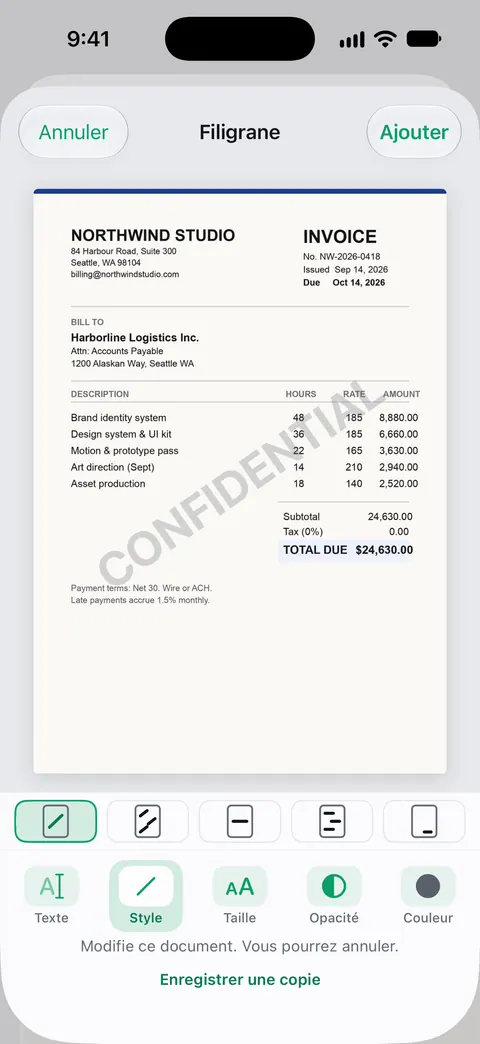
Vous pouvez ensuite envoyer la copie en image ou en PDF. Partager et exporter enregistre un document en PDF, Word, Excel, PowerPoint, JPG, PNG, image longue, texte brut, Markdown, texte RTF, page web ou CSV.
Les limites, sans détour :
- En version gratuite, vous pouvez utiliser les outils PDF et les exports Word, Excel et CSV 3 fois par semaine, sur un quota commun. Pro supprime toutes les limites.
- En version gratuite, les pages que vous partagez, imprimez ou exportez portent une petite mention « Numérisé avec Scanner One » en bas à droite. Pro la supprime. Cette mention est distincte de votre propre filigrane.
- Pour masquer des informations plutôt que marquer la copie, il vous faut le caviardage. Le caviardage est définitif. Pro ajoute le caviardage, la gomme intelligente, la modification du texte, l’export auto et cinq icônes d’app alternatives.
Questions et réponses
Que dois-je écrire sur une copie de ma pièce d’identité ?
Pour qui elle est, pour quoi et la date. Par exemple : « Copie pour Agence Rivoli, dossier de location uniquement, 13 nov. 2026. » Ce sont les mêmes informations que suggère le gouvernement néerlandais : que c’est une copie, son usage et la date.
Un filigrane rendra-t-il ma copie de pièce d’identité inacceptable ?
Pour la plupart des propriétaires, employeurs et hôtels, non, tant que la photo, le nom et les informations dont ils ont besoin restent lisibles. Si l’organisme dit qu’il lui faut une copie non modifiée, demandez à quoi elle servira avant d’en envoyer une.
Un filigrane empêche-t-il quelqu’un d’utiliser ma pièce d’identité ?
Pas complètement. Il rend la copie moins utile à quiconque d’autre, car il montre pour qui elle était et quand, et une copie recadrée ou modifiée paraît suspecte. Masquer les informations inutiles, et ne pas envoyer de copie du tout quand on peut l’éviter, comptent davantage.
Le filigrane peut-il être retiré ?
Un texte ajouté avec Annoter peut parfois être sélectionné et supprimé par quelqu’un qui a un éditeur de PDF. Envoyer une image (JPG ou PNG) plutôt qu’un PDF fait du filigrane une partie de l’image.
L’outil Filigrane de Scanner One est-il gratuit ?
En version gratuite, vous pouvez utiliser les outils PDF et les exports Word, Excel et CSV 3 fois par semaine, sur un quota commun. Pro supprime toutes les limites.
Sources
Ce que cette page dit de Scanner One a été vérifié dans l’app le .
- Government of the Netherlands, How do I prevent a copy of my ID being used for fraudulent activities? — écrire sur la copie que c’est une copie, pour quel organisme ou produit elle est destinée et la date à laquelle vous la remettez ; masquer les informations dont le destinataire n’a pas besoin ; non daté, lu le 13/11/2026
- Government of the Netherlands, How do I make a secure copy of my ID using the KopieID app? — un filigrane indiquant l’usage et la date de la copie rend une copie qui fuite plus difficile à détourner ; non daté, lu le 13/11/2026
- Ajouter du texte, des figures, des autocollants et plus encore avec Annoter sur l’iPhone — Ajouter du texte avec les outils de police, de taille, de style et de couleur ; le bouton Plus pour dupliquer ; le zoom ; non daté, lu le 13/11/2026
- Dessiner et écrire à la main avec Annoter sur l’iPhone — changer l’opacité d’un outil de dessin avec le curseur et sa couleur avec le sélecteur de couleur ; non daté, lu le 13/11/2026
- Enregistrer, renommer ou déplacer des documents PDF et des images dans Aperçu sur l’iPhone — Dupliquer et Renommer depuis le bouton de menu ; non daté, lu le 13/11/2026
- Scanner One sur l’App Store — la fiche de l’app elle-même : les outils PDF, dont les filigranes ; cartes d’identité sur une seule page
Obtenir Scanner One
Scanner One est gratuit, avec des limites généreuses : le scan, les PDF nets et la recherche dans le texte ne s’arrêtent jamais.

Scanner OneScan, signature et réponses IA
Scanner One est gratuit, avec des limites généreuses : le scan, les PDF nets et la recherche dans le texte ne s’arrêtent jamais.