
Guide
Remplir un PDF sans champs modifiables
Un PDF sans champs modifiables n’est qu’une image de formulaire : vous placez le texte vous-même. Ouvrez-le dans l’app Fichiers, touchez le bouton Ajouter, puis « Ajouter une zone de texte de formulaire », faites glisser la zone sur la première ligne et saisissez. Répétez pour chaque ligne, en zoomant pour bien aligner. Dans Aperçu (iOS 26 et ultérieur), touchez Annoter, puis Ajouter, et choisissez le texte. Ajoutez coches et signature de la même façon, puis partagez la copie remplie.

Cette page est pour le cas agaçant : vous ouvrez un formulaire PDF, vous touchez la ligne du nom, et rien ne se passe. Aucune zone ne s’allume, aucun clavier n’apparaît. Si votre formulaire a bien des champs, le guide pour remplir un formulaire PDF est plus rapide, car le remplissage automatique saisit presque tout.
Pourquoi certains PDF n’ont pas de champs
Un PDF à champs contient de vrais champs de formulaire : des zones invisibles qui savent où va votre nom. Un PDF à plat n’en a aucun. Vous en obtenez un quand :
- Le formulaire a été scanné ou photographié. La page est une image, même si elle paraît nette.
- Quelqu’un a imprimé un formulaire en PDF. L’impression en PDF supprime souvent les champs.
- Le formulaire n’a jamais été conçu avec des champs. Beaucoup de services saisissent un formulaire dans un traitement de texte et l’enregistrent en PDF.
Pour le savoir, faites le test du toucher. Ouvrez le formulaire dans l’app Fichiers ou dans Aperçu et touchez une ligne vide. Si une zone apparaît et que le clavier s’ouvre, il a des champs. Si rien ne se passe, il est à plat, et les étapes ci-dessous sont celles qu’il vous faut.
Écrire sur un formulaire à plat dans l’app Fichiers
Annoter est intégré à l’iPhone et fonctionne sur n’importe quel PDF. Ces étapes suivent le guide d’utilisation de l’iPhone d’Apple.
- Ouvrez le PDF. Si on vous le demande, ouvrez le document dans l’app Fichiers, puis touchez Enregistrer.
- Touchez le bouton Ajouter, puis Ajouter une zone de texte de formulaire.
- Faites glisser la zone de texte sur la première ligne et saisissez votre réponse.
- Utilisez les outils de mise en forme pour changer la police et la couleur. Choisissez un texte assez petit pour tenir sur la ligne.
- Répétez pour chaque ligne de la page, puis faites défiler et passez à la page suivante.
- Quand vous avez terminé, touchez le bouton Menu, puis Exporter, Imprimer ou le bouton Partager. Touchez le bouton Retour pour enregistrer.
Sous iOS 26, terminez en touchant le bouton Partager pour envoyer le formulaire, puis OK.
Écrire sur un formulaire à plat dans Aperçu
Aperçu est l’app PDF d’Apple depuis iOS 26. Son bouton de remplissage de formulaire est fait pour les formulaires à champs ; pour un formulaire à plat, utilisez les outils d’Annoter.
- Ouvrez l’app Aperçu, puis le formulaire.
- Touchez le bouton Annoter, touchez le bouton Ajouter, puis choisissez le texte.
- Saisissez, puis faites glisser le texte sur la ligne.
- Pour annuler une erreur, touchez le bouton Plus, puis Annuler.
Aperçu garde vos modifications dans le fichier : le formulaire est prêt à être partagé quand vous le fermez.
Un résultat qui a l’air bien rempli
Des zones de texte posées au hasard font désordre et peuvent cacher des mots imprimés. Quelques habitudes y remédient.
- Zoomez avant de placer quoi que ce soit. Écartez les doigts sur la page pour zoomer, faites glisser deux doigts pour vous déplacer, et rapprochez-les pour dézoomer. Aligner le texte est bien plus facile en grand.
- Prenez la taille du texte du formulaire. Commencez petit et n’agrandissez que si la lecture est difficile. Les grandes lettres débordent sur la ligne suivante.
- Gardez une seule police, en noir ou en bleu foncé. Cela s’imprime bien et ressemble à un formulaire, pas à une affiche.
- Dupliquez au lieu de ressaisir. Si votre nom ou un numéro de dossier revient sur plusieurs pages, sélectionnez la zone de texte, touchez le bouton Plus, touchez Dupliquer, puis faites glisser la copie à sa place.
- Laissez vides les zones que le service remplit. Les rubriques « Réservé à l’administration » restent vides.
Cases à cocher, cercles et écriture à la main
Les formulaires à plat demandent souvent de cocher, d’entourer ou de parapher.
- Une coche ou un X : ajoutez une zone de texte avec un X majuscule et faites-la glisser dans la case. Ou touchez le stylo dans la barre d’outils d’Annoter et tracez une coche du doigt.
- Entourer une réponse : tracez un cercle autour d’elle d’un seul trait, puis marquez une pause. Annoter le redresse en une forme nette. Si vous préférez votre tracé à main levée, touchez le bouton Annuler.
- Barrer une option fausse : touchez l’outil Règle, placez-la, puis tracez le long de son bord pour une ligne droite.
- Corriger un trait : touchez la gomme et frottez dessus, ou choisissez Effaceur d’objets pour supprimer un trait entier d’un coup.
Dates, signatures et paraphes
La plupart des formulaires se terminent par une signature et une date. Touchez le bouton Ajouter, puis Ajouter une signature, signez du doigt et touchez OK, puis faites-la glisser sur la ligne. Ajoutez la date avec une autre zone de texte à côté. Le guide pour ajouter la date du jour à un PDF explique les formats attendus par les services, et le guide de la signature traite des signatures enregistrées.
Si un formulaire demande un paraphe sur chaque page, enregistrez une seconde signature avec seulement vos initiales. D’après les étapes d’Apple, vous pouvez garder plusieurs signatures et en réserver une aux initiales.
Quand le formulaire est encore sur papier
Si vous n’avez qu’un exemplaire papier, scannez-le d’abord avec Notes, Fichiers ou Aperçu (le guide pour scanner en PDF donne les étapes). Un scan est toujours à plat : vous le remplissez donc avec des zones de texte, comme ci-dessus.
Parfois, la réponse honnête est un stylo : si le service exige une signature à l’encre, ou si le formulaire est long et plein de petites cases, imprimez-le, remplissez-le à la main et scannez le résultat. Quand il est à rendre aujourd’hui et que vous n’avez pas d’imprimante, cette page pas à pas vous guide.
Avant de l’envoyer
- Ouvrez la copie que vous allez envoyer. Vérifiez que chaque zone de texte est sur la bonne ligne, sur chaque page.
- Contrôlez les cases obligatoires des pages du verso. Ce sont celles que l’on oublie.
- Donnez un nom clair au fichier, par exemple « Dossier de location, rempli, signé ».
- Gardez une copie. Le texte ajouté avec Annoter peut en général être déplacé par une personne qui a un éditeur PDF : votre copie est donc la trace de ce que vous avez envoyé.
Ce que Scanner One fait, et ne fait pas
Pour un formulaire à plat de temps en temps, Annoter dans l’app Fichiers ou dans Aperçu suffit. C’est gratuit et cela n’ajoute à la page que vos réponses.
Scanner One aide quand le formulaire commence sur papier. Pointez l’appareil photo vers n’importe quelle feuille de papier. Scanner One trouve les bords, redresse la page, la nettoie et enregistre un vrai PDF. Vous pouvez signer et annoter des documents. Son outil d’annotation a un outil de texte : vous scannez le formulaire, vous écrivez dessus et vous le signez au même endroit, et la copie remplie est classée avec vos autres documents.
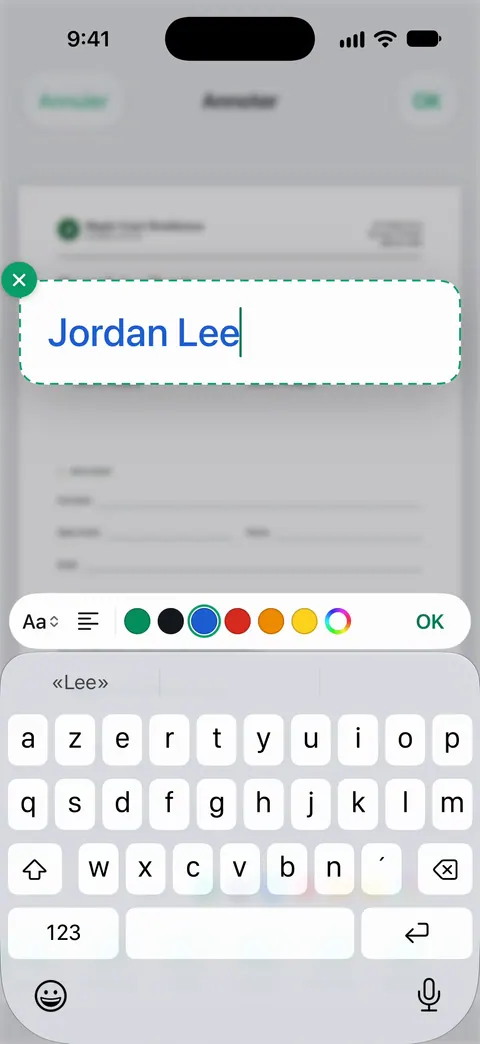
Remplir est un autre outil, et mieux vaut bien voir la différence. Remplir vous permet de saisir du texte dans les champs d’un formulaire PDF. Un formulaire à plat ou scanné n’a pas de champs à remplir : sur ceux-là, vous utilisez l’outil de texte.
Remplir à partir de vos propres papiers. Remplir complète un formulaire à partir de vos propres documents et montre d’où vient chaque réponse. Comme Remplir lui-même, cela fonctionne sur les formulaires qui ont des champs.
Les limites, sans détour :
- En version gratuite, vous pouvez signer et annoter 3 documents par mois. Pro supprime toutes les limites.
- En version gratuite, les pages que vous partagez, imprimez ou exportez portent une petite mention « Numérisé avec Scanner One » en bas à droite. Pro la supprime. Si cette mention gêne sur un formulaire officiel, l’outil Annoter intégré à l’iPhone n’en ajoute aucune.
- Scanner One ne transforme pas un PDF à plat en formulaire à champs.
Questions et réponses
Pourquoi ne puis-je pas écrire dans mon formulaire PDF ?
Le formulaire n’a pas de champs. Il a été scanné, photographié ou enregistré sans champs de formulaire : pour votre iPhone, c’est une image de page. Vous pouvez quand même écrire dessus : ajoutez une zone de texte avec Annoter pour chaque ligne.
Puis-je rendre un PDF à plat modifiable sur mon iPhone ?
Pas avec les apps d’Apple. Ajouter de vrais champs de formulaire relève d’un éditeur PDF sur ordinateur. Sur un téléphone, des zones de texte placées sur les lignes donnent le même résultat pour la personne qui lit le document.
Comment cocher une case sur un PDF à plat ?
Ajoutez une zone de texte avec un X majuscule et faites-la glisser dans la case, ou tracez une coche avec le stylo d’Annoter. Dessinez un cercle d’un seul trait et marquez une pause : Annoter le redresse en un cercle net autour de votre réponse.
La personne à qui je l’envoie pourra-t-elle déplacer mon texte ?
Souvent, oui. Le texte ajouté avec Annoter est une annotation posée sur la page : une personne qui a un éditeur PDF peut donc le sélectionner. Pour des formulaires, c’est normal. Gardez votre propre copie de ce que vous avez envoyé.
La fonction Remplir de Scanner One peut-elle remplir un formulaire scanné ?
Remplir vous permet de saisir du texte dans les champs d’un formulaire PDF. Un scan n’a pas de champs : sur un formulaire scanné, vous écrivez donc sur la page avec les outils d’annotation.
Sources
Ce que cette page dit de Scanner One a été vérifié dans l’app le .
- Assistance Apple, Remplir des formulaires, signer des documents et créer des signatures sur l’iPhone — remplissage automatique sur les champs vides, le bouton Ajouter, Ajouter une zone de texte de formulaire, Ajouter une signature, et Exporter, Imprimer ou partager ; suggestions de remplissage automatique au-dessus du clavier sous iOS 27 ; sans date, lu le 2026-11-13
- Assistance Apple, Remplir et signer des formulaires PDF dans Aperçu sur l’iPhone — le bouton de remplissage de formulaire et le bouton Ajouter pour une signature ou une zone de texte de formulaire ; sans date, lu le 2026-11-13
- Assistance Apple, Ajouter du texte, des figures, des autocollants et plus encore avec Annoter sur l’iPhone — Ajouter du texte et ses outils de police, de taille et de style, le bouton Plus pour dupliquer une zone de texte, Ajouter une figure, tracer une forme qui se redresse, zoom et déplacement ; sans date, lu le 2026-11-13
- Assistance Apple, Dessiner et écrire à la main avec Annoter sur l’iPhone — le stylo, le marqueur et le crayon, l’épaisseur des lignes, la règle et les gommes ; sans date, lu le 2026-11-13
- Scanner One sur l’App Store — la fiche de l’app elle-même : Remplir, signature et annotation, scan
Obtenir Scanner One
Scanner One est gratuit, avec des limites généreuses : le scan, les PDF nets et la recherche dans le texte ne s’arrêtent jamais.

Scanner OneScan, signature et réponses IA
Scanner One est gratuit, avec des limites généreuses : le scan, les PDF nets et la recherche dans le texte ne s’arrêtent jamais.