
Guida
Modificare il testo di un documento scansionato
Una pagina scansionata è un’immagine, quindi nessuna app di Apple ti permette di toccare una parola e riscriverla. Hai tre strade: copiare il testo con Testo attivo, incollarlo in Pages, modificarlo ed esportare un nuovo PDF; coprire le vecchie parole con un riquadro bianco e scriverne di nuove con Annota, che le nasconde ma non le rimuove; oppure usare un’app che modifica il testo di un PDF direttamente. Scegli in base a cosa conta di più, l’impaginazione o le parole.

Perché non puoi semplicemente toccare e scrivere
Una scansione è la foto di un foglio di carta. Anche quando il PDF è ricercabile, le parole che vedi sono pixel, e il testo ricercabile è una copia nascosta dietro di loro. Per cambiare ciò che dice la pagina, qualcosa deve sostituire quei pixel oppure ricostruire la pagina a partire dal testo.
Prima di iniziare, decidi cosa conta di più:
- Le parole (ti serve il contenuto in forma modificabile, e l’impaginazione può cambiare): copia il testo e modificalo.
- L’aspetto della pagina (deve sembrare ancora l’originale, con una sola riga cambiata): copri e riscrivi, oppure modifica direttamente con un’app fatta apposta.
Un’avvertenza onesta: modifica solo documenti che hai scritto tu o che hai il diritto di cambiare. Cambiare un estratto conto, una busta paga o un certificato emesso da qualcun altro, e inviarlo come suo, non è una piccola correzione.
Metodo 1: copiare il testo e modificarlo in Pages
Questo ricostruisce il documento a partire dal suo testo. L’impaginazione si perde, ma ogni parola diventa modificabile.
- Apri la scansione in Anteprima (iOS 26 e successivi).
- Seleziona il testo. In un PDF ricercabile, tieni premuta la prima parola, poi trascina i punti di selezione. In un’immagine di una pagina, seleziona il testo allo stesso modo e Testo attivo lo riconosce.
- Tocca Copia.
- Apri Pages, crea un documento vuoto e incolla.
- Correggi il testo. Qui emergono gli errori di riconoscimento, come uno 0 letto come O, quindi rileggi ogni numero.
- Ricostruisci l’impaginazione che ti serve: titoli, una tabella, una riga per la firma.
- Tocca il pulsante Altro, tocca Esporta, poi tocca PDF (o Word se qualcuno deve modificarlo dopo).
Se la scansione non ha testo da selezionare, rendila prima ricercabile: la guida per rendere ricercabile un PDF scansionato ha i passaggi, e la guida per copiare il testo da una foto spiega Testo attivo da Fotocamera e Foto.
È il metodo giusto quando riusi il contenuto: trasformare una vecchia lettera stampata in un modello, aggiornare un listino prezzi o citare un paragrafo. Per un documento con tabelle, convertirlo in Word mantiene più struttura; vedi da PDF a Word su iPhone.
Metodo 2: coprire le vecchie parole e scriverci sopra
Questo mantiene la pagina com’è e cambia un dettaglio sopra. Funziona nell’app File (Annota) e in Anteprima.
- Apri il PDF e mostra gli strumenti di annotazione: tocca il pulsante Annota.
- Tocca il pulsante Aggiungi, poi tocca Aggiungi forma, e scegli il rettangolo.
- Trascina il rettangolo sulle parole che vuoi cambiare, e ridimensionalo con i punti sul suo bordo.
- Nella barra degli strumenti di Annota, imposta il colore di riempimento della forma su bianco (o sul colore della carta) e il bordo uguale, così il riquadro scompare nella pagina.
- Tocca di nuovo il pulsante Aggiungi, poi tocca Aggiungi testo. Scrivi le nuove parole, poi usa gli strumenti del testo per impostare font, dimensione e colore.
- Trascina il testo sul riquadro bianco. Allarga con due dita sulla pagina per allinearlo al testo intorno.
- Salva o condividi la pagina.
Due cose da sapere. Primo, le vecchie parole sono ancora nel file sotto il riquadro bianco: chiunque può spostare il riquadro o copiare il testo. Va bene per correggere un tuo refuso, ed è sbagliato per qualsiasi cosa tu debba nascondere; per quello usa un vero oscuramento. Secondo, il testo digitato è più pulito del testo scansionato. Un grigio scuro e un font vicino all’originale lo aiutano a mimetizzarsi.
Per aggiungere nuovo testo invece di sostituire quello vecchio, la guida per aggiungere testo a un PDF spiega le caselle di testo più in dettaglio.
Metodo 3: modificare direttamente il testo
Alcune app per PDF leggono le righe di una scansione e ti lasciano riscrivere una riga dove sta, mantenendone la posizione. È l’unico modo che mantiene l’impaginazione e sostituisce davvero le parole. Le app di Apple non lo fanno, quindi serve un’app.
Quando ne usi una, controlla il risultato come sopra: ingrandisci sulla riga modificata, verifica che il resto della pagina non si sia mosso e cerca la vecchia formulazione per accertarti che sia sparita.
Quando è più facile ricominciare
Se più di poche righe vanno cambiate, o la pagina è un modulo che stai compilando, modificare la scansione è la strada lunga.
- Per un modulo con campi, scrivi nei campi: vedi compilare un modulo PDF.
- Se hai il file originale di Word o Pages, modifica quello ed esporta un nuovo PDF. Verrà meglio di qualsiasi scansione modificata.
- Per una lettera breve, riscriverla in Pages è spesso più veloce che correggere una scansione riga per riga.
Dove Scanner One aiuta, e dove no
Per una correzione rapida a un tuo documento, copri e riscrivi in Annota basta, e copiare il testo in Pages è gratis.
Scanner One aggiunge la modifica diretta. Modifica testo contorna ogni riga della pagina e ti lascia riscrivere una riga dove sta, come un titolo.
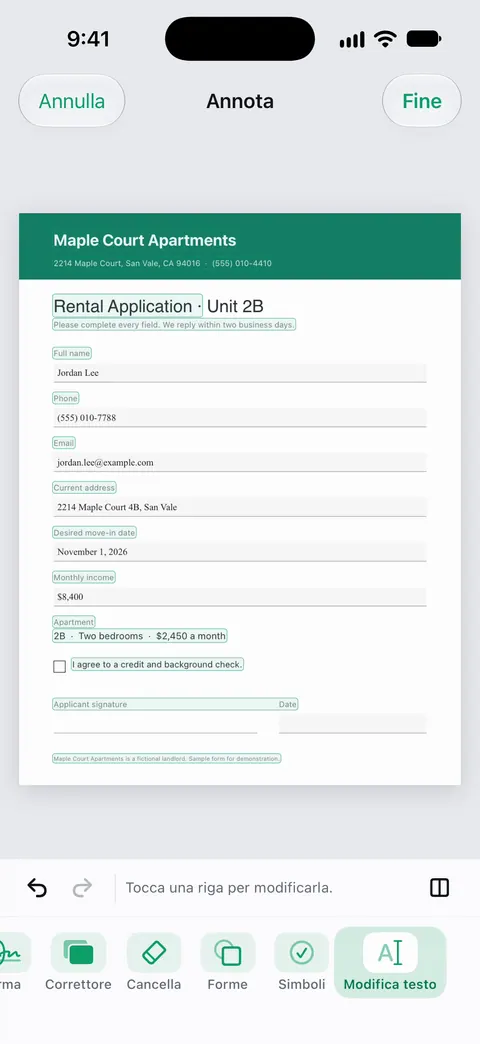
Prima legge anche la scansione. Il riconoscimento del testo funziona su ogni pagina per tutti, con Gratis o con Pro. Scanner One esporta in Word, mantenendo titoli, elenchi e tabelle, e in Excel e CSV. È l’altra strada: esportare la scansione in Word e modificarla lì.
I limiti, in chiaro:
- Modifica testo fa parte di Pro. Pro aggiunge l’oscuramento, la gomma intelligente, la modifica del testo, l’esportazione automatica e cinque icone alternative per l’app.
- Con l’account gratuito puoi usare gli strumenti PDF e le esportazioni in Word, Excel e CSV 3 volte a settimana, da un’unica disponibilità condivisa. Quella disponibilità comprende l’esportazione in Word.
- Con l’account gratuito, le pagine che condividi, stampi o esporti riportano in basso a destra una piccola scritta “Scansionato con Scanner One”. Pro la rimuove.
- Le righe modificate valgono quanto il riconoscimento che c’è dietro: una riga sfocata o scritta a mano è difficile da modificare in modo pulito, quindi rifai la scansione se puoi.
Domande e risposte
Posso modificare gratis un PDF scansionato su iPhone?
Puoi cambiare ciò che dice gratis, ma non direttamente. Copia il testo con Testo attivo in Pages e modificalo lì, oppure copri le parole con un riquadro bianco e scrivici sopra con Annota. Modificare le parole dove stanno sulla pagina richiede un’app con uno strumento di modifica del testo.
Perché non riesco a selezionare il testo della mia scansione?
Il PDF non ha uno strato di testo: è solo l’immagine della pagina. Apri la pagina come immagine in Anteprima e usa Testo attivo, oppure rendi prima ricercabile il PDF. La guida su come rendere ricercabile un PDF scansionato spiega come.
Coprire il testo con un riquadro bianco lo elimina?
No. Il riquadro è un segno sopra la pagina, quindi le vecchie parole restano nel file e si possono scoprire o copiare. Se il vecchio testo non deve essere visto, usa invece un vero oscuramento.
Il testo modificato sarà uguale al resto della pagina?
Raramente in modo esatto. Le lettere di una scansione sono un po' sfocate e tinte dalla carta, mentre il testo digitato è nitido. Scegli un font e una dimensione simili e un grigio scuro invece del nero puro, e fai modifiche brevi.
Fonti
Quello che questa pagina dice su Scanner One è stato verificato sull'app il .
- Interagire con il testo in un’immagine in Anteprima su iPhone — Testo attivo in Anteprima: selezionare e copiare il testo in un’immagine di una pagina; pagina della guida senza data, per iOS 26 e 27, letta il 2026-11-13
- Annotare un PDF o un’immagine in Anteprima su iPhone — selezionare e copiare il testo in un PDF in Anteprima; aggiungere forme e testo; pagina della guida senza data, per iOS 26 e 27, letta il 2026-11-13
- Aggiungere testo, forme, adesivi e altro ancora con la funzionalità Annota su iPhone — Aggiungi testo e Aggiungi forma, con colore del bordo, colore di riempimento e opacità della forma; pagina della guida senza data, per iOS 26 e 27, letta il 2026-11-13
- Convertire in Word, PDF o in un altro formato di file in Pages su iPhone — esportare un documento di Pages come PDF o file Word; senza data, letta il 2026-11-13
- Scanner One on the App Store — la scheda dell’app: modifica del testo (Pro), esportazione in Word, riconoscimento del testo
Scarica Scanner One
Scanner One è gratis, con limiti generosi: scansione, PDF puliti e ricerca nel testo non si fermano mai.

Scanner OneScansiona, firma e chiedi
Scanner One è gratis, con limiti generosi: scansione, PDF puliti e ricerca nel testo non si fermano mai.