
Guida
Fai leggere un documento ad alta voce su iPhone
Attiva Leggi schermo in Impostazioni > Accessibilità > Lettura e voce. Apri il documento, poi scorri verso il basso con due dita dall’alto dello schermo: iPhone legge tutto ciò che è mostrato, con i controlli per fermarsi e cambiare la velocità. Per un solo paragrafo, attiva Leggi selezione, seleziona il testo e tocca Leggi. Per una pagina di carta, la Modalità di rilevamento di Lente legge il testo davanti alla fotocamera. Una scansione senza livello di testo ha bisogno del riconoscimento del testo prima che si possa leggere.

Leggi tutto lo schermo con Leggi schermo
Leggi schermo legge tutto il testo sullo schermo, anche con VoiceOver disattivato. Legge qualsiasi app sia aperta, quindi funziona per un PDF in File o in Anteprima, per un’email o per una pagina web. Si imposta una volta sola:
- Apri Impostazioni, tocca Accessibilità, poi Lettura e voce.
- Tocca Leggi schermo e attivalo.
- Attiva Mostra controller se vuoi che i controlli di riproduzione restino sullo schermo.
Poi, ogni volta che vuoi:
- Apri il documento e vai al punto da cui vuoi cominciare.
- Scorri verso il basso con due dita dalla parte superiore dello schermo.
- Usa i controlli per mettere in pausa, cambiare la velocità o andare avanti e indietro. Leggi al tocco ti permette di toccare il testo che vuoi far leggere.
Puoi anche chiedere a Siri: “Leggi lo schermo”.
Leggi solo la parte che selezioni
Per un solo paragrafo di una lettera lunga, Leggi selezione è più rapido.
- In Impostazioni > Accessibilità > Lettura e voce, attiva Leggi selezione.
- Nel documento, seleziona il testo che vuoi ascoltare. Tieni premuta una parola, poi trascina i punti di selezione.
- Tocca Leggi nel menu sopra la selezione.
Apple ti lascia scegliere stile e colore dell’evidenziazione del testo letto, così puoi seguire le parole mentre vengono lette.
Ascolta con il Lettore accessibile
Il Lettore accessibile apre il testo di qualsiasi app in una vista pulita a schermo intero con caratteri grandi, e lo legge ad alta voce. È adatto a un PDF lungo o a una lettera scritta in piccolo.
- In Impostazioni > Accessibilità > Lettura e voce, tocca Lettore accessibile e attivalo. Attiva Riproduzione automatica se vuoi che cominci a leggere appena si apre.
- Apri il documento. Poi apri il Lettore accessibile dal Centro di Controllo, con una tripla pressione del tasto laterale se lo hai aggiunto all’Abbreviazione accessibilità, oppure toccando il pulsante Condividi e scegliendo Lettore accessibile.
- Tocca il pulsante Riproduci. Puoi mettere in pausa, tornare indietro o andare avanti, cambiare la velocità e trascinare il cursore a un punto del testo.
Su un iPhone con Apple Intelligence, il Lettore accessibile può anche riassumere i testi lunghi e tradurli in una delle tue lingue preferite prima di leggerli.
Leggi una pagina di carta con Lente
Non ti serve scansionare una pagina per ascoltarla. L’app Lente può leggere il testo davanti alla fotocamera.
- Apri Lente e tocca il pulsante Modalità di rilevamento. Se manca, aggiungilo dai controlli di Lente.
- Tieni premuto il pulsante Modalità di rilevamento e controlla che sia selezionato Testo.
- Inquadra la pagina con la fotocamera posteriore. Controlla che la modalità Silenzioso sia disattivata, per sentire la voce.
- Per leggere un punto preciso, scegli invece Indica e ascolta e punta il dito sulle parole.
Apple dice di non fare affidamento sulla Modalità di rilevamento in situazioni ad alto rischio o di emergenza, e che il rilevamento del testo e Indica e ascolta non sono disponibili in tutte le lingue. Per l’etichetta di un medicinale o l’importo di una bolletta, ricontrolla con qualcuno o con una scansione nitida.
Cambia voce, lingua e velocità
Si trova tutto in Impostazioni > Accessibilità > Lettura e voce:
- Voci: scegli una voce e un dialetto.
- Lingua di default: la lingua che iPhone usa per leggere di default.
- Rileva lingue: permette a iPhone di rilevare e parlare più lingue, utile per una lettera in inglese quando il tuo iPhone è in italiano.
- Velocità voce: trascina il cursore. Più lenta è spesso meglio per numeri e nomi.
- Pronunce: insegna a iPhone come dire un nome che sbaglia.
Perché iPhone non legge nulla su una scansione
Leggi schermo, Leggi selezione e Lettore accessibile leggono testo. Molti PDF scansionati, fax e foto di pagine non contengono nessun testo, solo un’immagine. iPhone allora non legge nulla, o solo il nome del file.
Per verificare, prova a selezionare una parola nel documento. Se non ci riesci, il testo va prima riconosciuto:
- Apri il PDF in Anteprima.
- Tocca il pulsante del menu Azioni accanto al nome del file, poi Esporta.
- Scegli PDF, attiva Incorpora testo, tocca Fine e salva la copia.
Apri la nuova copia e riprova. La guida per rendere ricercabile un PDF scansionato ha altri modi, e copiare il testo da una foto funziona per una singola pagina che hai fotografato.
Dove Scanner One aiuta, e dove no
Leggi schermo e il Lettore accessibile sono gratuiti, funzionano in quasi tutte le app e bastano alla maggior parte delle persone. Se i documenti hanno già del testo, parti da lì.
Scanner One aiuta con la carta. Inquadra con la fotocamera qualsiasi foglio di carta. Scanner One trova i bordi, raddrizza la pagina, la ripulisce e salva un vero PDF. Il riconoscimento del testo avviene sul dispositivo, in 29 lingue. Il riconoscimento del testo funziona su ogni pagina per tutti, con Gratis o con Pro. Così una lettera che scansioni ha già il testo che serve a un lettore, senza il passaggio di esportazione da Anteprima. Ascolta legge ad alta voce qualsiasi documento.
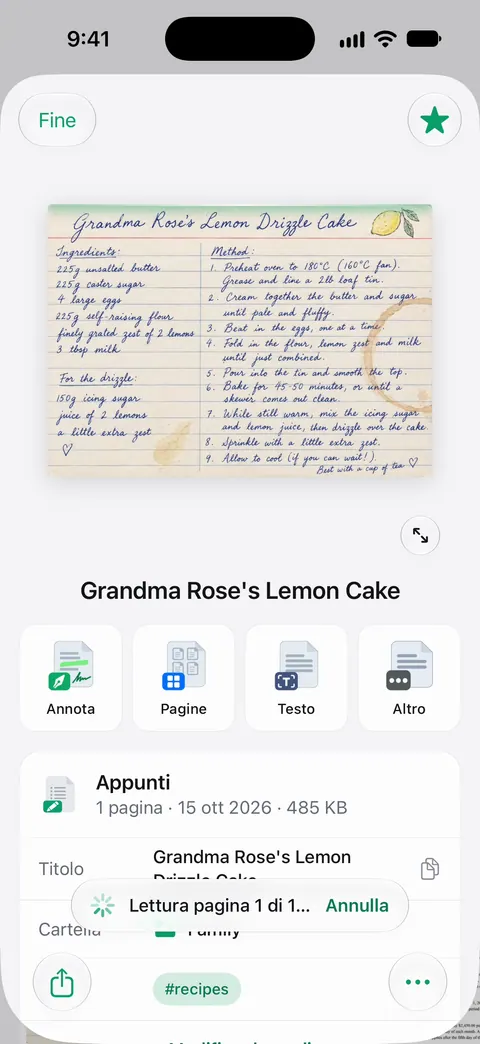
Cosa non cambia: la stampa sbiadita, la scrittura a mano e i caratteri molto piccoli sono difficili da leggere per qualsiasi lettore di testo, e una parola letta male viene pronunciata così com’è stata letta male. Per una pagina importante, guarda la scansione mentre ascolti. Se lo stai impostando per qualcun altro, la guida sulla situazione aiutare un genitore con le praticheEN ha altre idee, e la pagina della funzione Ascolta mostra il lettore dell’app.
Domande e risposte
Perché l’iPhone non legge ad alta voce il mio PDF scansionato?
La scansione probabilmente è fatta di immagini di pagine senza testo dietro. Leggi schermo legge testo, non immagini di testo. Esegui prima il riconoscimento del testo, per esempio esportando il PDF da Anteprima con Incorpora testo attivo, poi riprova.
Posso rendere la voce più lenta?
Sì. In Impostazioni > Accessibilità > Lettura e voce, trascina il cursore Velocità voce. Mentre Leggi schermo sta leggendo, anche il suo controller ha un pulsante per la velocità.
Siri può leggermi un documento?
La guida di Apple indica “Leggi lo schermo” tra le cose che puoi chiedere a Siri. Apri prima il documento, poi chiedi, e Siri avvia Leggi schermo.
L’iPhone può leggere ad alta voce una lettera in un’altra lingua?
Attiva Rileva lingue nelle impostazioni di Lettura e voce, così iPhone rileva e parla più di una lingua. Scegli una voce per ogni lingua in Voci.
Ascolta in Scanner One è gratis?
Ascolta legge ad alta voce qualsiasi documento. Il riconoscimento del testo funziona su ogni pagina per tutti, con Gratis o con Pro.
Fonti
Quello che questa pagina dice su Scanner One è stato verificato sull'app il .
- Manuale utente di iPhone, Ascoltare la schermata, il testo selezionato e il feedback di digitazione su iPhone — Leggi schermo, Leggi selezione, le impostazioni di Lettura e voce, le voci, Rileva lingue e la velocità voce; guida per iOS 27, senza data, letta il 2026-11-13
- Manuale utente di iPhone, Leggere o ascoltare testo nelle app con il lettore accessibile su iPhone — attivare il Lettore accessibile, aprirlo e i controlli di ascolto; guida per iOS 27, senza data, letta il 2026-11-13
- Manuale utente di iPhone, Rilevare e ascoltare testo nelle vicinanze grazie all’app Lente su iPhone — la Modalità di rilevamento con Testo e Indica e ascolta, e l’avvertenza di Apple sulle situazioni ad alto rischio; guida per iOS 27, senza data, letta il 2026-11-13
- Manuale utente di iPhone, Esportare o comprimere PDF e immagini in Anteprima su iPhone — Incorpora testo, che esegue il riconoscimento del testo sulle immagini di un PDF; guida per iOS 27, senza data, letta il 2026-11-13
- Scanner One su App Store — la scheda dell’app: Ascolta legge ad alta voce qualsiasi documento
Scarica Scanner One
Scanner One è gratis, con limiti generosi: scansione, PDF puliti e ricerca nel testo non si fermano mai.

Scanner OneScansiona, firma e chiedi
Scanner One è gratis, con limiti generosi: scansione, PDF puliti e ricerca nel testo non si fermano mai.