
Guida
Riconoscimento del testo in arabo, ebraico, giapponese e altre lingue: cosa funziona
L’elenco di Apple per Testo attivo (letto il 13 novembre 2026) comprende giapponese, cinese, coreano, thailandese, russo, ucraino e la maggior parte delle lingue europee, ma non arabo né ebraico. Il rilevamento del testo di Lente include l’arabo, e la traduzione a livello di sistema include sia l’arabo sia l’ebraico. Per una pagina che Testo attivo non legge, usa un’app di scansione con un riconoscimento del testo proprio: quello di Scanner One funziona sul dispositivo, in 29 lingue. Qualunque cosa usi, prova una pagina nella tua lingua prima di scansionare un’intera pila.

Cosa supportano i lettori di testo integrati di Apple
L’iPhone ha diverse funzioni che leggono il testo in un’immagine, e ognuna ha il proprio elenco di lingue. Apple li pubblica nella pagina iOS and iPadOS Feature Availability. Questa tabella riporta ciò che la pagina elencava quando l’abbiamo letta il 13 novembre 2026. “In elenco” significa che la lingua compare nell’elenco di Apple per quella funzione; Apple aggiunge lingue nel tempo, quindi controlla la pagina per l’elenco aggiornato.
| Funzione | Arabo | Ebraico | Giapponese | Cinese | Coreano |
|---|---|---|---|---|---|
| Testo attivo (Foto, Fotocamera, Visualizzazione rapida) | Non in elenco | Non in elenco | In elenco | In elenco (semplificato e tradizionale) | In elenco |
| Note: testo ricercabile in immagini e scansioni | Non in elenco | Non in elenco | In elenco | In elenco (semplificato e tradizionale) | In elenco |
| Lente: rilevamento del testo sul dispositivo | In elenco | Non in elenco | In elenco | In elenco (mandarino) | In elenco |
| App Traduci | In elenco | Non in elenco | In elenco | In elenco (mandarino) | In elenco |
| Traduzione a livello di sistema | In elenco | In elenco | In elenco | In elenco (mandarino) | In elenco |
L’elenco di Testo attivo comprende anche cantonese, ceco, danese, olandese, inglese, francese, tedesco, indonesiano, italiano, malese, norvegese, polacco, portoghese, rumeno, russo, spagnolo, svedese, thailandese, turco, ucraino e vietnamita.
L’elenco di Note è più corto di quello di Testo attivo. Cita cinese, inglese, francese, tedesco, italiano, giapponese, coreano, portoghese, russo, spagnolo e ucraino. Quindi una pagina in polacco, olandese, thailandese o vietnamita si può copiare con Testo attivo, ma la sua scansione in Note potrebbe non comparire quando cerchi una parola che vi compare.
Ne seguono due cose. Testo attivo e Note, gli strumenti che la maggior parte delle persone usa per copiare e cercare il testo nelle scansioni, non coprono né l’arabo né l’ebraico. E le funzioni di traduzione lavorano sul testo che puoi già selezionare, quindi non servono per la foto di una pagina in ebraico finché qualcosa non ha letto le parole.
Attiva Testo attivo per tutte le lingue che supporta
Testo attivo ha un unico interruttore per tutte le sue lingue. I passaggi di Apple:
- Apri Impostazioni.
- Tocca Generali, poi Lingua e zona.
- Attiva Testo attivo.
Poi apri una foto della pagina, tocca il pulsante per rilevare il testo e selezionalo. La guida per copiare il testo da una foto ha i passaggi completi.
Pagine in arabo e in ebraico su iPhone
Con gli strumenti integrati, le opzioni per una pagina che si legge da destra a sinistra sono più ristrette.
- Per ascoltare una pagina in arabo: apri Lente, tocca due volte il pulsante della Modalità di rilevamento, tienilo premuto e assicurati che sia selezionato Testo, poi punta la fotocamera sulla pagina. Nelle impostazioni di Lente, sotto Rileva, attiva Rileva lingue così può leggere anche lingue diverse da quella del tuo iPhone. Apple avverte di non fare affidamento sulla modalità di rilevamento in situazioni ad alto rischio.
- Per tradurre il testo che puoi selezionare: un PDF che ha già un livello di testo (un documento creato al computer, non una scansione) ti permette di selezionare il testo e toccare Traduci. La traduzione a livello di sistema include sia l’arabo sia l’ebraico.
- Per copiare o cercare il testo di una scansione: ti serve un lettore di testo che supporti la lingua. Cioè un’app di scansione o di PDF con un proprio riconoscimento del testo, oppure scrivere a mano le parti importanti.
Consigli che aiutano in qualsiasi lingua
Il riconoscimento del testo dà il meglio con una pagina pulita, piatta e ben illuminata. Questi consigli valgono per ogni scrittura e contano di più con quelle fitte, come cinese, giapponese e arabo.
- Usa una luce uniforme. Luce del giorno da una finestra o una lampada di lato. Evita l’ombra del telefono sulla pagina.
- Tieni il telefono parallelo alla pagina. Una foto inclinata schiaccia le lettere a un’estremità.
- Avvicinati abbastanza. I caratteri piccoli con molti tratti hanno bisogno di più pixel. Avvicina il telefono invece di usare lo zoom.
- Tieni la pagina piatta. Il testo vicino a una piega o al dorso di un libro viene letto male.
- Aspettati più errori con la scrittura a mano. In ogni lingua il testo stampato viene letto molto meglio di quello scritto a mano.
- Controlla le righe con più lingue. Una riga in ebraico o in arabo con parole inglesi, numeri o date può uscire in un ordine diverso quando la incolli. Confronta date e importi con la pagina.
- Cerca per verificare. Dopo aver scansionato, cerca una parola caratteristica della pagina. Se la trova, il testo è stato letto.
Dove Scanner One aiuta, e dove no
Se i tuoi documenti sono in una lingua dell’elenco di Testo attivo di Apple, gli strumenti integrati sono gratuiti e buoni: copia il testo con Testo attivo e cerca nelle scansioni in Note.
Scanner One aggiunge a ogni scansione il proprio riconoscimento del testo. Il riconoscimento del testo avviene sul dispositivo, in 29 lingue. Il riconoscimento del testo funziona su ogni pagina per tutti, con Gratis o con Pro. È quel testo a rendere ogni documento ricercabile: La ricerca guarda dentro il testo di ogni documento e mostra la riga e la pagina corrispondenti.
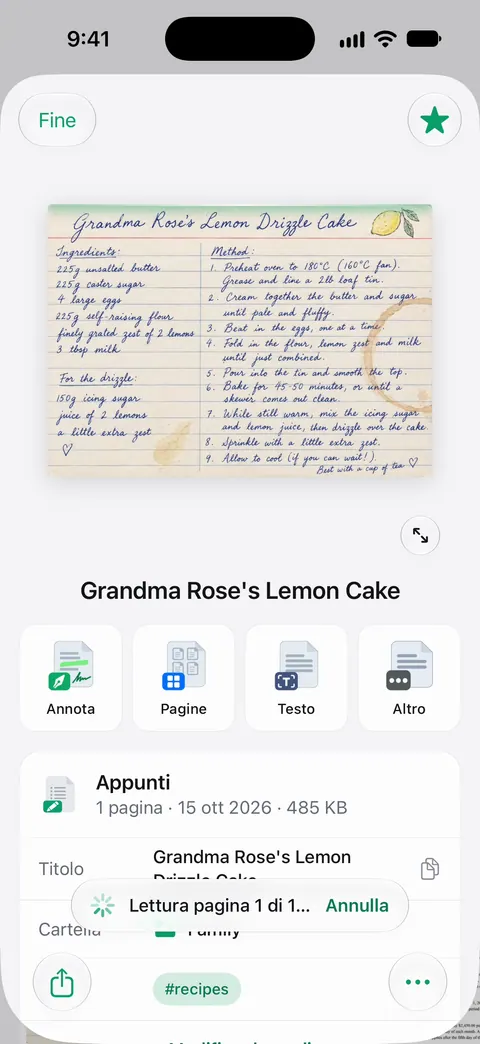
Il nostro consiglio vale per qualsiasi app, la nostra compresa: scansiona una pagina nella tua lingua, cerca una parola che vedi scritta e guarda il testo che ha trovato, prima di scansionare un’intera scatola. La scrittura a mano, la stampa sbiadita e le pagine con più scritture sono i punti in cui ogni lettore di testo sbaglia.
Anche l’app è tradotta, ed è una cosa diversa dalle lingue che legge: Scanner One è disponibile in 34 lingue, tra cui inglese, spagnolo, portoghese, francese, tedesco, italiano, olandese, svedese, danese, norvegese, finlandese, polacco, ceco, greco, ucraino, russo, turco, arabo, ebraico, hindi, thailandese, vietnamita, indonesiano, giapponese, coreano e cinese. La pagina della funzione lingue dice di più, e la guida per rendere ricercabile un PDF scansionato riguarda i file che hai già.
Domande e risposte
Testo attivo di iPhone legge l’arabo?
L’arabo non era nell’elenco delle lingue di Testo attivo di Apple quando l’abbiamo letto il 13 novembre 2026. Il rilevamento del testo sul dispositivo di Lente include invece l’arabo, quindi Lente può leggere ad alta voce il testo arabo inquadrato dalla fotocamera. Apple aggiorna i suoi elenchi, quindi controlla la pagina Feature Availability.
L’iPhone legge il testo ebraico nelle foto?
L’ebraico non era negli elenchi di Apple per Testo attivo, per il testo ricercabile di Note né per il rilevamento del testo di Lente il 13 novembre 2026. È nell’elenco della traduzione a livello di sistema, che traduce il testo che puoi già selezionare o scrivere.
Il giapponese è supportato?
Sì. Apple elenca il giapponese per Testo attivo e per il testo ricercabile nelle scansioni di Note. Il testo verticale e la scrittura a mano sono più difficili per qualsiasi lettore rispetto al testo stampato in orizzontale, quindi controlla il risultato.
Quali lingue legge Scanner One?
Il riconoscimento del testo avviene sul dispositivo, in 29 lingue. Il riconoscimento del testo funziona su ogni pagina per tutti, con Gratis o con Pro. Il modo più rapido per verificare è scansionare una pagina nella tua lingua e cercare una parola che c’è scritta.
Fonti
Quello che questa pagina dice su Scanner One è stato verificato sull'app il .
- Apple, iOS and iPadOS Feature Availability — gli elenchi delle lingue per Testo attivo, il testo ricercabile in Note nelle immagini e nelle scansioni, il rilevamento del testo di Lente, l’app Traduci e la traduzione a livello di sistema; letta il 2026-11-13
- Manuale utente di iPhone, Interagire con il contenuto di una foto o di un video su iPhone — attivare Testo attivo per tutte le lingue supportate, e che non è disponibile in tutte le zone o lingue; guida di iOS 27, senza data, letta il 2026-11-13
- Manuale utente di iPhone, Rilevare e ascoltare testo nelle vicinanze grazie all’app Lente su iPhone — la Modalità di rilevamento di Lente, l’impostazione Rileva lingue, e che il rilevamento del testo non è disponibile in tutte le lingue; guida di iOS 27, senza data, letta il 2026-11-13
- Manuale utente di iPhone, Cercare nelle note su iPhone — Note cerca il testo nei documenti scansionati nelle lingue supportate; guida di iOS 27, senza data, letta il 2026-11-13
- Scanner One su App Store — la scheda dell’app: riconoscimento del testo sul dispositivo e numero di lingue
Scarica Scanner One
Scanner One è gratis, con limiti generosi: scansione, PDF puliti e ricerca nel testo non si fermano mai.

Scanner OneScansiona, firma e chiedi
Scanner One è gratis, con limiti generosi: scansione, PDF puliti e ricerca nel testo non si fermano mai.