
Guia
Faça o iPhone ler um documento em voz alta
Ative Falar Conteúdo da Tela em Ajustes > Acessibilidade > Leitura e Fala. Abra o documento e passe dois dedos de cima para baixo na tela: o iPhone lê tudo o que está à vista, com controles para pausar e mudar a velocidade. Para um só parágrafo, ative Falar Seleção, selecione o texto e toque em Falar. Para uma página de papel, o Modo de Detecção da Lupa lê o texto diante da câmera. Um escaneamento sem camada de texto precisa de reconhecimento de texto antes que qualquer um desses recursos consiga lê-lo.

Leia a tela inteira com Falar Conteúdo da Tela
O Falar Conteúdo da Tela lê todo o texto da tela, mesmo com o VoiceOver desativado. Ele lê qualquer app aberto, então serve para um PDF no Arquivos ou na Pré-Visualização, um e-mail ou uma página web. Configure uma vez:
- Abra os Ajustes, toque em Acessibilidade e depois em Leitura e Fala.
- Toque em Falar Conteúdo da Tela e ative a opção.
- Ative Mostrar Controle se quiser que os controles de reprodução fiquem na tela.
Depois, sempre que quiser:
- Abra o documento e vá até onde você quer começar.
- Passe dois dedos de cima para baixo na tela.
- Use os controles para pausar, mudar a velocidade ou avançar e voltar. Falar ao Tocar permite tocar no texto que você quer que seja lido.
Você também pode pedir à Siri: “Leia a tela.”
Leia só o trecho que você selecionar
Para um parágrafo de uma carta longa, o Falar Seleção é mais rápido.
- Em Ajustes > Acessibilidade > Leitura e Fala, ative Falar Seleção.
- No documento, selecione o texto que você quer ouvir. Mantenha uma palavra pressionada e arraste os pontos de seleção.
- Toque em Falar no menu acima da seleção.
A Apple permite escolher um estilo e uma cor de destaque para o texto falado, para que você acompanhe as palavras enquanto são lidas.
Ouça no Leitor de Acessibilidade
O Leitor de Acessibilidade abre o texto de qualquer app em uma visualização limpa, em tela cheia e com letras grandes, e o lê em voz alta. Cai bem em um PDF longo ou em uma carta com letras miúdas.
- Em Ajustes > Acessibilidade > Leitura e Fala, toque em Leitor de Acessibilidade e ative a opção. Ative Reprodução Automática se quiser que ele comece a ler assim que abrir.
- Abra o documento. Depois abra o Leitor de Acessibilidade pela Central de Controle, com três cliques no botão lateral se você o adicionou ao Atalho de Acessibilidade, ou tocando no botão Compartilhar e escolhendo Leitor de Acessibilidade.
- Toque no botão Reproduzir. Você pode pausar, voltar ou avançar, mudar a velocidade e arrastar o controle até um ponto do texto.
Em um iPhone com Apple Intelligence, o Leitor de Acessibilidade também pode resumir textos longos e traduzi-los para um dos seus idiomas preferidos antes de lê-los.
Leia uma página de papel com a Lupa
Você não precisa escanear uma página para ouvi-la. O app Lupa pode ler o texto que está diante da câmera.
- Abra a Lupa e toque no botão do Modo de Detecção. Se ele não estiver lá, adicione-o nos controles da Lupa.
- Mantenha o botão do Modo de Detecção pressionado e confira se Texto está selecionado.
- Aponte a câmera traseira para a página. Confira se o modo Silencioso está desativado para ouvir a fala.
- Para ler um ponto específico, escolha Apontar e Falar e aponte o dedo para as palavras.
A Apple diz que não se deve depender do Modo de Detecção em situações de alto risco ou de emergência, e que a Detecção de Texto e o Apontar e Falar não estão disponíveis em todos os idiomas. Para o rótulo de um remédio ou o valor de uma conta, confira com outra pessoa ou com um escaneamento nítido.
Mude a voz, o idioma e a velocidade
Tudo isso fica em Ajustes > Acessibilidade > Leitura e Fala:
- Vozes: escolha uma voz e um dialeto.
- Idioma Padrão: o idioma que o iPhone fala por padrão.
- Detectar Idiomas: permite que o iPhone detecte e fale mais de um idioma, útil para uma carta em espanhol quando o seu iPhone está em português.
- Velocidade da Fala: arraste o controle deslizante. Mais devagar costuma ser melhor para números e nomes.
- Pronúncias: ensine o iPhone a dizer um nome que ele pronuncia errado.
Por que o iPhone não lê nada em um escaneamento
O Falar Conteúdo da Tela, o Falar Seleção e o Leitor de Acessibilidade leem texto. Muitos PDFs escaneados, faxes e fotos de páginas não têm texto nenhum, só uma imagem dele. O iPhone então não lê nada, ou só o nome do arquivo.
Para conferir, tente selecionar uma palavra no documento. Se não consegue, o texto precisa ser reconhecido primeiro:
- Abra o PDF na Pré-Visualização.
- Toque no botão de Menu de Ações ao lado do nome do arquivo e depois em Exportar.
- Escolha PDF, ative Integrar Texto, toque em OK e salve a cópia.
Abra a nova cópia e tente de novo. O guia para tornar pesquisável um PDF escaneado traz outros jeitos, e copiar texto de uma foto serve para uma única página que você fotografou.
Onde o Scanner One ajuda, e onde não
O Falar Conteúdo da Tela e o Leitor de Acessibilidade são grátis, funcionam em quase todos os apps e bastam para a maioria das pessoas. Se os documentos já têm texto, comece por eles.
O Scanner One ajuda com o papel. Aponte a câmera para qualquer papel. O Scanner One encontra as bordas, alinha a página, faz a limpeza e salva um PDF de verdade. O reconhecimento de texto acontece no próprio aparelho, em 29 idiomas. O reconhecimento de texto funciona em todas as páginas para todos, no Grátis ou no Pro. Assim, uma carta que você escaneia já tem o texto de que um leitor precisa, sem o passo de exportar pela Pré-Visualização. Ouvir lê qualquer documento em voz alta.
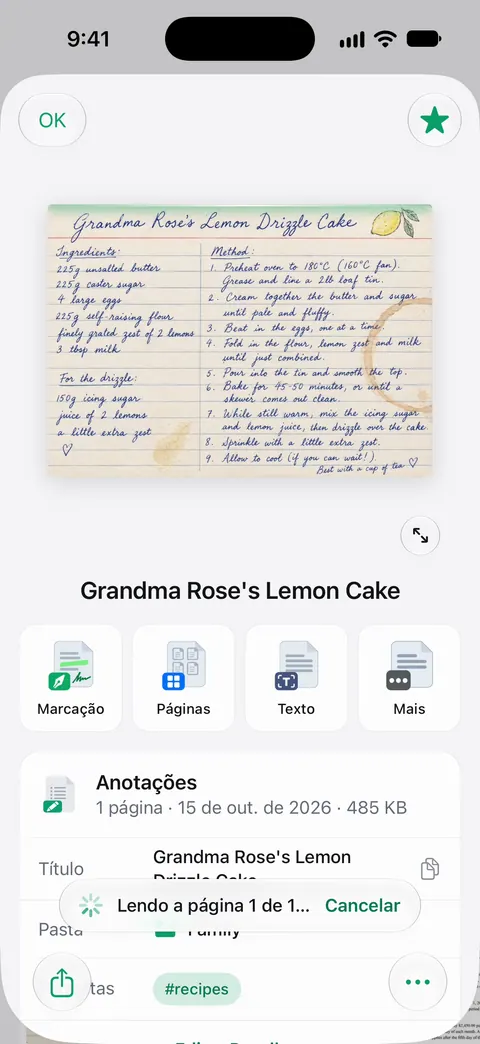
O que isso não muda: letra desbotada, de mão ou muito pequena é difícil para qualquer leitor de texto, e uma palavra lida errado é falada errada em voz alta. Em uma página importante, olhe o escaneamento enquanto ouve. Se você está configurando isso para outra pessoa, o guia de situação sobre ajudar um pai ou uma mãe com a papeladaEN traz mais ideias, e a página do recurso Ouvir mostra o leitor do próprio app.
Perguntas e respostas
Por que o iPhone não lê o meu PDF escaneado em voz alta?
O escaneamento provavelmente é feito de imagens de páginas, sem texto por trás. O Falar Conteúdo da Tela lê texto, não imagens de texto. Faça antes o reconhecimento de texto, por exemplo exportando o PDF da Pré-Visualização com Integrar Texto ativado, e tente de novo.
Dá para deixar a voz mais lenta?
Dá. Em Ajustes > Acessibilidade > Leitura e Fala, arraste o controle deslizante de Velocidade da Fala. Enquanto o Falar Conteúdo da Tela está lendo, o controle dele também tem um botão de velocidade.
A Siri pode ler um documento para mim?
O guia da Apple dá "Leia a tela" como algo que você pode pedir à Siri. Abra o documento primeiro e depois peça, e a Siri inicia o Falar Conteúdo da Tela.
O iPhone consegue ler em voz alta uma carta em outro idioma?
Ative Detectar Idiomas nos ajustes de Leitura e Fala para que o iPhone detecte e fale mais de um idioma. Escolha uma voz para cada idioma em Vozes.
O Ouvir do Scanner One é grátis?
Ouvir lê qualquer documento em voz alta. O reconhecimento de texto funciona em todas as páginas para todos, no Grátis ou no Pro.
Fontes
O que esta página diz sobre o Scanner One foi conferido no app em .
- Ouça o iPhone falar o conteúdo da tela, o texto selecionado e a digitação — Falar Conteúdo da Tela, Falar Seleção, os ajustes de Leitura e Fala, vozes, Detectar Idiomas e velocidade da fala; guia do iOS 27, sem data, lido em 2026-11-13
- Leia ou ouça o texto em apps com o Leitor de Acessibilidade no iPhone — ativar o Leitor de Acessibilidade, abri-lo e os controles de áudio; guia do iOS 27, sem data, lido em 2026-11-13
- Detecte texto ao seu redor e faça com que ele seja falado em voz alta no app Lupa do iPhone — o Modo de Detecção com Texto e Apontar e Falar, e o aviso da Apple sobre situações de alto risco; guia do iOS 27, sem data, lido em 2026-11-13
- Exporte ou comprima PDFs e imagens no app Pré-Visualização no iPhone — Integrar Texto, que faz o reconhecimento de texto nas imagens de um PDF; guia do iOS 27, sem data, lido em 2026-11-13
- Scanner One na App Store — a ficha do próprio app: Ouvir lê qualquer documento em voz alta
Baixe o Scanner One
O Scanner One é grátis, com limites generosos: escanear, gerar PDFs limpos e buscar no texto nunca param.

Scanner OneEscaneie, assine e pergunte
O Scanner One é grátis, com limites generosos: escanear, gerar PDFs limpos e buscar no texto nunca param.