
Guida
Copiare tutto il testo da un PDF su iPhone
Se il PDF ha testo vero, aprilo in Anteprima o nell’app File, tieni premuta una parola, trascina i punti di selezione fino alla fine di ciò che ti serve e tocca Copia. Poi incolla in Note o Mail. Se non riesci a selezionare nulla, il PDF è una scansione: in Anteprima, esportalo come PDF con Incorpora testo attivo, che esegue il riconoscimento del testo, poi copia dalla nuova copia. Per molte pagine con tabelle, convertire in Word mantiene più impaginazione.

Prima di tutto, controlla se il PDF ha testo
I PDF sono di due tipi, e i passaggi cambiano:
- PDF di testo creati da un computer: un estratto conto scaricato, un contratto ricevuto per email, un modulo preso da un sito. Le parole sono testo vero.
- PDF immagine che vengono da uno scanner, dalla fotocamera di un telefono o da un fax. Ogni pagina è l’immagine di un testo, e non c’è nulla da selezionare finché il riconoscimento del testo non lo legge.
Il test rapido: apri il PDF e tieni premuta una parola. Se si evidenzia, è un PDF di testo. Un altro test è la ricerca: in Anteprima, tocca il pulsante Cerca e scrivi una parola che vedi. Se Anteprima non trova nulla, la pagina è un’immagine.
Copiare il testo da un PDF di testo
- Apri il PDF in Anteprima, oppure toccalo nell’app File.
- Tieni premuta la prima parola che vuoi. Si evidenzia, con un punto di selezione a ogni estremità.
- Trascina il punto di selezione finale fino all’ultima parola che ti serve.
- Tocca Copia. (Il gesto è un pizzico con tre dita.)
- Apri Note, Mail o un’altra app, tieni premuto dove lo vuoi e tocca Incolla (oppure allarga con tre dita).
Per un documento lungo, copia una pagina o una sezione alla volta. Un intero rapporto in un’unica selezione è difficile da controllare sullo schermo di un telefono.
Trova il passaggio prima di copiare
In un PDF lungo, cerca prima, poi copia solo ciò che ti serve.
- In Anteprima, apri il PDF e tocca il pulsante Cerca.
- Scrivi una parola del passaggio. Una frase viene cercata come quella frase esatta.
- Tocca il pulsante delle opzioni di ricerca per Parole intere o Distingui maiuscole/minuscole se hai troppe corrispondenze.
- Tocca il pulsante del risultato successivo finché non arrivi al punto giusto, chiudi la ricerca e seleziona da lì.
PDF in Mail e Note
Non devi prima salvare un PDF in File. Apple segnala che puoi toccare un PDF allegato a un’email in Mail per aprirlo in Anteprima. In Note, un PDF in una nota si apre a schermo intero quando tocchi il suo pulsante Menu e scegli Visualizzazione rapida; da lì puoi selezionare il testo allo stesso modo. Per conservare una copia, lo stesso menu può condividere o copiare il PDF.
Quando il PDF è una scansione
Un PDF immagine ha bisogno prima di uno strato di testo. Anteprima può aggiungerlo:
- Apri il PDF in Anteprima.
- Tocca il pulsante di menu accanto al nome del file, poi Esporta.
- Scegli PDF e attiva Incorpora testo. Apple dice che esegue il riconoscimento del testo sulle immagini e rende ricercabile il PDF.
- Tocca il pulsante di conferma, scegli dove salvare la copia e tocca Salva.
- Apri la nuova copia e copia il testo come sopra.
Per una sola pagina, Testo attivo è un’altra strada. Fai uno screenshot della pagina (o apri l’immagine di una pagina in Foto), tocca il pulsante Testo attivo, tieni premuto il testo, tocca Seleziona tutto, poi Copia. La guida per copiare il testo da una foto ha i dettagli.
Il riconoscimento del testo è buono sulla stampa pulita e più debole su copie sbiadite, caratteri piccoli e scrittura a mano. Rileggi ciò che incolli, soprattutto nomi e numeri.
Dove incollarlo
- Note per leggerlo, cercarlo o condividerlo come testo.
- Mail o Messaggi per inviare un passaggio a qualcuno.
- Pages o un altro elaboratore di testi per modificarlo.
- L’app Traduci per tradurlo: vedi tradurre un documento su iPhone.
Metti in conto di perdere la formattazione. Grassetto, colonne e tabelle diventano righe semplici. Le tabelle sono il caso peggiore: ogni cella può finire su una riga a sé.
Mantieni l’impaginazione: converti invece
Se ti serve il testo con titoli, elenchi e tabelle intatti, copiare è lo strumento sbagliato. Convertire il PDF in un documento Word mantiene molta più struttura, e lì puoi modificarlo. La guida per convertire un PDF in Word mostra le opzioni. Per le cifre nelle tabelle, vedi trasformare un PDF in un foglio Excel. E se devi cambiare le parole dentro il PDF stesso, vedi modificare il testo di un documento scansionato.
Dove Scanner One aiuta, e dove no
Per un paragrafo o una pagina di un PDF di testo, Anteprima e l’app File sono tutto ciò che ti serve. Incorpora testo di Anteprima gestisce la scansione occasionale.
Scanner One fa risparmiare passaggi quando lo fai spesso, o con le scansioni. Il riconoscimento del testo funziona su ogni pagina per tutti, con Gratis o con Pro. Il riconoscimento del testo avviene sul dispositivo, in 29 lingue. Così una scansione in Scanner One ha già lo strato di testo che Anteprima aggiungerebbe.
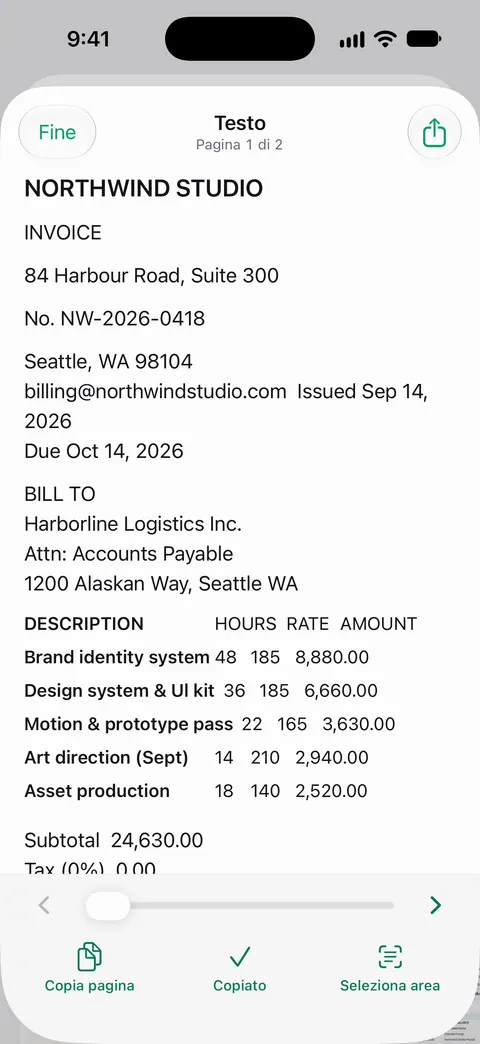
Per portare via tutto il testo in una volta invece di selezionarlo: Gli strumenti PDF uniscono, dividono, comprimono, proteggono con password, aggiungono numeri di pagina e filigrane ed estraggono il testo. Condividi ed esporta salva un documento come PDF, Word, Excel, PowerPoint, JPG, PNG, immagine lunga, testo semplice, Markdown, testo RTF, pagina web o CSV. E quando conta l’impaginazione: Scanner One esporta in Word, mantenendo titoli, elenchi e tabelle, e in Excel e CSV.
Per i PDF che vengono da altrove: Le altre app possono inviare un file a Scanner One con Salva in Scanner One nel loro menu di condivisione. Poi Rendi ricercabile legge le righe di una pagina che non aveva testo.
I limiti, in chiaro:
- Con l’account gratuito puoi usare gli strumenti PDF e le esportazioni in Word, Excel e CSV 3 volte a settimana, da un’unica disponibilità condivisa. Pro rimuove ogni limite.
- Con l’account gratuito, le pagine che condividi, stampi o esporti riportano in basso a destra una piccola scritta “Scansionato con Scanner One”. Pro la rimuove.
- Stampa sbiadita e scrittura a mano sono lette in modo meno affidabile da ogni lettore di testo. Controlla ciò che esporti.
La pagina sulle esportazioni in Word, Excel e CSV mostra cosa conservano le esportazioni.
Domande e risposte
Perché non riesco a selezionare nessun testo nel mio PDF?
Con ogni probabilità il PDF è una scansione o una foto salvata come PDF: contiene immagini delle pagine, non testo. Esegui prima il riconoscimento del testo, per esempio con l’opzione Incorpora testo di Anteprima quando lo esporti come PDF.
Posso copiare il testo da un PDF protetto da password?
Prima devi aprirlo con la password. Alcuni PDF sono inoltre impostati dall’autore per impedire la copia; in quel caso chiedi a chi te l’ha inviato una copia che puoi usare.
Perché il testo incollato esce confuso?
I PDF memorizzano il testo per posizione, non come paragrafi. Colonne, tabelle e intestazioni possono incollarsi in ordine sbagliato o con a capo strani. Copia una colonna alla volta, o converti il PDF in Word per mantenere la struttura.
Scanner One può esportare tutto il testo in una volta?
Gli strumenti PDF uniscono, dividono, comprimono, proteggono con password, aggiungono numeri di pagina e filigrane ed estraggono il testo. Condividi ed esporta salva un documento come PDF, Word, Excel, PowerPoint, JPG, PNG, immagine lunga, testo semplice, Markdown, testo RTF, pagina web o CSV. Con l’account gratuito puoi usare gli strumenti PDF e le esportazioni in Word, Excel e CSV 3 volte a settimana, da un’unica disponibilità condivisa.
Fonti
Quello che questa pagina dice su Scanner One è stato verificato sull'app il .
- Selezionare, modificare e spostare testo su iPhone — selezionare il testo con i tocchi e i punti di selezione, e i gesti per copiare e incollare; guida per iOS 27, senza data, letta il 2026-11-13
- Aprire e visualizzare PDF e immagini in Anteprima su iPhone — aprire i PDF in Anteprima e cercare il testo in un PDF; guida per iOS 27, senza data, letta il 2026-11-13
- Esportare o comprimere PDF e immagini in Anteprima su iPhone — esportare un PDF con Incorpora testo per eseguire il riconoscimento del testo e renderlo ricercabile; guida per iOS 27, senza data, letta il 2026-11-13
- Lavorare con i PDF in Note su iPhone — vedere un PDF in una nota a schermo intero con Visualizzazione rapida, e copiarlo o condividerlo dal suo menu; guida per iOS 27, senza data, letta il 2026-11-13
- Interagire con il contenuto di una foto o di un video su iPhone — Testo attivo in Foto e Visualizzazione rapida, con Seleziona tutto e Copia; guida per iOS 27, senza data, letta il 2026-11-13
- Scanner One on the App Store — la scheda dell’app: estrai testo, esportazioni in Word e in testo semplice
Scarica Scanner One
Scanner One è gratis, con limiti generosi: scansione, PDF puliti e ricerca nel testo non si fermano mai.

Scanner OneScansiona, firma e chiedi
Scanner One è gratis, con limiti generosi: scansione, PDF puliti e ricerca nel testo non si fermano mai.