
ガイド
iPhoneで書類を読み上げさせる
設定 > アクセシビリティ > リーダーと読み上げで、「画面の読み上げ」をオンにします。書類を開き、画面の上部から2本指で下にスワイプすると、表示されているものすべてを読み上げ、一時停止や速度変更のコントロールも出ます。1つの段落だけなら、「選択項目の読み上げ」をオンにして、テキストを選択し、「読み上げ」をタップします。紙のページは、拡大鏡の検出モードで、カメラの前のテキストを読み上げられます。テキストレイヤーのないスキャンは、どれも先に文字認識が必要です。

「画面の読み上げ」で画面全体を読む
「画面の読み上げ」は、VoiceOverがオフでも、画面上のすべてのテキストを読み上げます。開いているAppを問わず使えるので、ファイルやプレビューのPDF、メール、Webページで使えます。設定は一度だけです。
- 設定を開き、アクセシビリティ、リーダーと読み上げの順にタップします。
- 画面の読み上げをタップして、オンにします。
- 再生のコントロールを画面に出したままにするなら、コントローラを表示をオンにします。
あとは、いつでも次のようにします。
- 書類を開いて、読み始めたい場所まで移動します。
- 画面の上部から2本指で下にスワイプします。
- コントロールで、一時停止、速度の変更、前後へのスキップをします。タッチで読み上げを使うと、読み上げたいテキストをタップできます。
Siriに「画面を読み上げて」と頼むこともできます。
選択した部分だけを読む
長い手紙のうち1つの段落だけなら、「選択項目の読み上げ」のほうが速いです。
- 設定 > アクセシビリティ > リーダーと読み上げで、選択項目の読み上げをオンにします。
- 書類で、聞きたいテキストを選択します。単語をタッチして押さえたまま、グラブポイントをドラッグします。
- 選択範囲の上のメニューで、読み上げをタップします。
Appleでは、読み上げ中のテキストの強調表示のスタイルと色を選べるので、読まれている言葉を目で追えます。
アクセシビリティリーダーで聞く
アクセシビリティリーダーは、どのAppのテキストも、大きな文字のすっきりしたフルスクリーン表示で開き、読み上げます。長いPDFや、細かい字の手紙に向いています。
- 設定 > アクセシビリティ > リーダーと読み上げで、アクセシビリティリーダーをタップしてオンにします。開いたらすぐ読み上げ始めてほしいなら、自動再生をオンにします。
- 書類を開きます。そして、コントロールセンターからアクセシビリティリーダーを開くか、アクセシビリティのショートカットに追加してあればサイドボタンのトリプルクリックで、または共有ボタンをタップしてアクセシビリティリーダーを選んで開きます。
- 再生ボタンをタップします。一時停止、前後へのスキップ、速度の変更、スライダをドラッグしてテキストの途中へ移動することもできます。
Apple Intelligenceを使えるiPhoneでは、アクセシビリティリーダーで、長いテキストを要約したり、優先する言語のどれかに翻訳してから読み上げたりもできます。
拡大鏡で紙のページを読む
ページをスキャンしなくても、聞けます。拡大鏡アプリは、カメラの前にあるテキストを読み上げられます。
- 拡大鏡を開いて、検出モードボタンをタップします。見つからなければ、拡大鏡のコントロールの設定から追加します。
- 検出モードボタンをタッチして押さえたまま、テキストが選ばれていることを確認します。
- 背面カメラをページに向けます。音声が聞こえるよう、サイレントモードがオフになっていることを確認してください。
- 1か所だけ読むなら、代わりに指差し読み上げを選んで、言葉を指で指します。
Appleは、検出モードは危険性の高い状況や緊急事態で頼るべきではなく、テキストの検出と指差し読み上げはすべての言語で使えるわけではないと説明しています。薬のラベルや請求金額は、ほかの人に確認するか、きれいなスキャンで再確認してください。
声、言語、速度を変える
どれも設定 > アクセシビリティ > リーダーと読み上げにあります。
- 声:声と方言を選びます。
- デフォルトの言語:iPhoneが読み上げに使う言語です。
- 言語を検出:iPhoneが複数の言語を検出して読み上げます。iPhoneを日本語にしていて、スペイン語の手紙を読ませたいときに便利です。
- 読み上げ速度:スライダをドラッグします。数字や名前は、ゆっくりのほうが聞き取りやすいことが多いです。
- 読みかた:iPhoneが読み間違える名前の、正しい読み方を教えます。
スキャンでiPhoneが何も読み上げないとき
「画面の読み上げ」「選択項目の読み上げ」「アクセシビリティリーダー」が読むのは、テキストです。スキャンしたPDF、ファックス、ページの写真の多くには、テキストがまったくなく、文字の画像があるだけです。そのとき、iPhoneは何も読み上げないか、ファイル名だけを読みます。
確かめるには、書類の中の言葉を選択してみます。選択できなければ、先に文字を認識する必要があります。
- PDFをプレビューで開きます。
- ファイル名の横にあるアクションメニューボタンをタップし、書き出すをタップします。
- PDFを選び、テキストを埋め込むをオンにして、完了をタップし、コピーを保存します。
新しいコピーを開いて、もう一度試します。スキャンしたPDFを検索可能にするガイドにほかの方法が、1ページだけ撮影したなら写真からテキストをコピーするガイドがあります。
Scanner Oneが役立つこと、役立たないこと
「画面の読み上げ」とアクセシビリティリーダーは、無料で、ほとんどのAppで使え、たいていの人にはそれで十分です。書類にもうテキストがあるなら、まずそちらから始めてください。
Scanner Oneが役立つのは、紙の書類です。カメラを紙に向けるだけ。Scanner Oneが輪郭を見つけてページをまっすぐに整え、きれいに補正して本物のPDFとして保存します。 文字認識はデバイス上で行われ、29言語に対応しています。 文字認識は、無料版でもProでも、すべてのページで行われます。 だから、スキャンした手紙には、読み上げに必要なテキストがすでに入っていて、プレビューで書き出す手順が要りません。「読み上げ」で、どの書類も音声で聞けます。
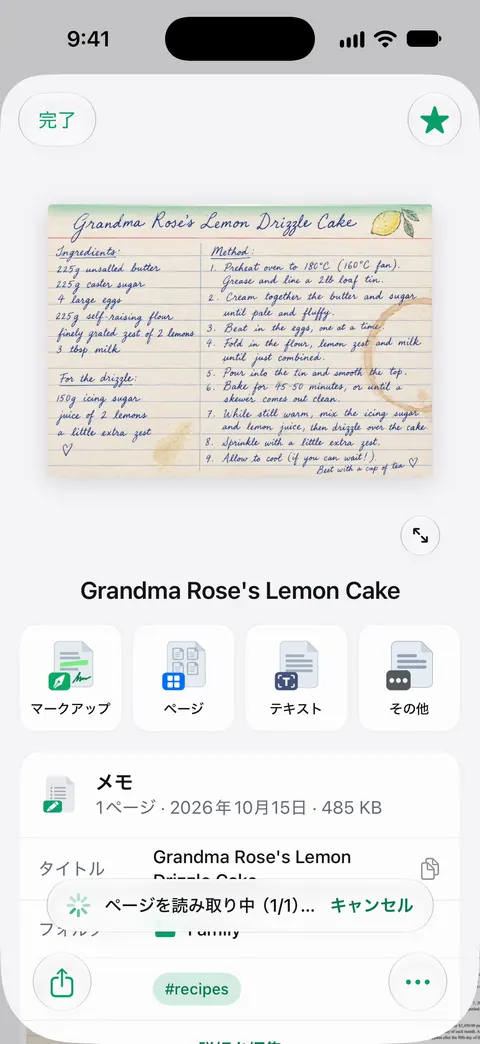
変わらないこともあります。かすれた印字、手書き、とても小さな文字は、どんな文字読み上げでも読み取りにくく、読み違えた言葉は、読み違えたまま読み上げられます。大事なページは、聞きながらスキャンを見てください。誰かのためにこれを設定しているなら、親の書類手続きを手伝うガイドENにほかのアイデアがあります。Appの読み上げの様子は、「読み上げ」の機能ページでご覧いただけます。
よくある質問
スキャンしたPDFを、iPhoneが読み上げてくれないのはなぜですか?
そのスキャンは、テキストのないページの絵なのでしょう。画面の読み上げが読むのはテキストで、文字の画像ではありません。先に文字認識を実行します。たとえばプレビューで、「テキストを埋め込む」をオンにしてPDFを書き出してから、もう一度試してください。
声をゆっくりにできますか?
できます。設定 > アクセシビリティ > リーダーと読み上げで、読み上げ速度のスライダをドラッグします。画面の読み上げ中は、そのコントローラにも速度のボタンがあります。
Siriに書類を読んでもらえますか?
Appleのガイドでは、「画面を読み上げて」がSiriに頼めることの例として挙げられています。先に書類を開いてから頼むと、Siriが画面の読み上げを始めます。
別の言語の手紙を読み上げさせられますか?
「リーダーと読み上げ」の設定で「言語を検出」をオンにすると、iPhoneが複数の言語を検出して読み上げます。「声」で、言語ごとの声を選んでください。
Scanner Oneの「読み上げ」は無料ですか?
「読み上げ」で、どの書類も音声で聞けます。 文字認識は、無料版でもProでも、すべてのページで行われます。
出典
このページに書かれたScanner Oneに関する内容は、にAppで確認したものです。
- iPhoneで画面や選択テキストを読み上げる/入力フィードバックを返す — 画面の読み上げ、選択項目の読み上げ、「リーダーと読み上げ」の設定、声、言語を検出、読み上げ速度。iOS 27のガイド、日付なし、確認日2026-11-13
- iPhoneのアクセシビリティリーダーでアプリ内のテキストを読み上げる/聞き取る — アクセシビリティリーダーのオンにする方法、開き方、再生のコントロール。iOS 27のガイド、日付なし、確認日2026-11-13
- iPhoneの「拡大鏡」を使って周りのテキストを検出して読み上げる — テキストと指差し読み上げの検出モード、危険性の高い状況についてのAppleの注意。iOS 27のガイド、日付なし、確認日2026-11-13
- iPhoneの「プレビュー」でPDFや画像を書き出す/圧縮する — 「テキストを埋め込む」は、PDFの画像で文字認識を実行する。iOS 27のガイド、日付なし、確認日2026-11-13
- App StoreのScanner One — アプリ自身のストアページ:「読み上げ」でどの書類も音声で聞ける
Scanner Oneを入手
Scanner Oneは無料で使え、利用上限にもゆとりがあります。スキャン、きれいなPDF作成、テキスト検索はずっと無制限です。

Scanner Oneスキャン・署名・AIに何でも質問
Scanner Oneは無料で使え、利用上限にもゆとりがあります。スキャン、きれいなPDF作成、テキスト検索はずっと無制限です。