
Guía
Pasa tus escaneos a un iPhone nuevo
Pon el iPhone viejo junto al nuevo y sigue Inicio rápido: puedes transferir los datos directamente desde el teléfono viejo o descargarlos de iCloud. Los archivos de iCloud Drive y las notas de iCloud aparecen cuando inicias sesión con la misma cuenta de Apple. Los documentos que están dentro de apps llegan con la transferencia o con el respaldo. Antes de borrar o entregar el teléfono viejo, abre unos cuantos documentos de cada app que los guarde en el nuevo.

Antes de empezar
Diez minutos de preparación te ahorran lo único que no se puede rehacer: un documento que solo existía en el teléfono viejo.
- Actualiza los dos iPhone a la última versión de iOS. Apple lo pide antes de Inicio rápido.
- Haz un respaldo nuevo. En Configuración > tu nombre > iCloud > Respaldo en iCloud, toca Realizar respaldo ahora, o haz el respaldo en una computadora.
- Ten a la mano la contraseña de tu cuenta de Apple. Te la van a pedir.
- Haz una lista de las apps que guardan documentos: Archivos, Notas, una app de escaneo, la app de tu banco, una app de salud. Al final revisarás cada una.
- Revisa el almacenamiento de iCloud si piensas pasar datos desde iCloud.
Inicio rápido, de teléfono a teléfono
Inicio rápido configura el iPhone nuevo a partir del viejo. Los pasos de Apple:
- Asegúrate de que el iPhone viejo esté conectado a Wi-Fi y con Bluetooth activado. Desbloquéalo y ve a la pantalla de inicio.
- Enciende el iPhone nuevo y colócalo cerca del viejo. Sigue las instrucciones que aparezcan.
- Conecta el iPhone nuevo a Wi-Fi o a la red celular, activa el servicio celular si te lo piden y configura Face ID.
- Elige cómo transferir tus datos:
- Desde iCloud: las apps y los datos se descargan en segundo plano, así que puedes empezar a usar el teléfono nuevo de inmediato.
- Directamente desde el iPhone viejo: esperas a que la transferencia termine en ambos teléfonos antes de usar cualquiera de los dos.
- Mantén los dos teléfonos juntos y conectados a la corriente hasta que termine la migración.
Inicio rápido ocupa los dos teléfonos por un rato, así que elige un momento en que no necesites el viejo.
Restaurar desde un respaldo
Si el teléfono viejo se perdió, se rompió o ya está borrado, restaura desde su respaldo.
Desde iCloud: enciende el iPhone nuevo. En la pantalla de saludo, toca Configurar manualmente, luego Restaurar de respaldo en iCloud y sigue los pasos. (Si el teléfono ya está configurado, primero hay que borrarlo.)
Desde una computadora: conecta el iPhone nuevo con un cable. En una Mac con macOS 10.15 o posterior, selecciónalo en la barra lateral del Finder, haz clic en Confiar y luego en Restaurar desde este respaldo, elige el respaldo y haz clic en Continuar. En Windows, usa la app iTunes. Un respaldo encriptado pide su contraseña.
Escaneos en Notas, Archivos e iCloud Drive
Estos en realidad no se mueven. Ya están en iCloud y aparecen cuando inicias sesión.
- Los archivos de iCloud Drive aparecen en Archivos > Explorar > iCloud Drive cuando iCloud Drive está activado.
- Las notas de iCloud, con sus escaneos, se sincronizan cuando Notas está activada en los ajustes de iCloud.
- Los archivos de En mi iPhone no están en iCloud Drive. Pasan con la transferencia o con el respaldo.
Las notas bloqueadas piden un cuidado más. Si bloqueas las notas con el código de tu dispositivo, Apple dice que cada dispositivo usa su propio código, así que el código del teléfono nuevo las abre. Si pusiste una contraseña personalizada en Notas, usas esa misma contraseña en todos los dispositivos. Ten la contraseña a la mano.
Documentos dentro de apps
Apple dice que el Respaldo de iCloud incluye los datos de las apps que descargaste, y la transferencia directa también copia tus datos. Así que los documentos guardados dentro de una app de escaneo, de un banco o de salud normalmente pasan con el cambio.
Aun así, las apps son distintas. Algunas guardan los datos solo en el teléfono, otras se sincronizan con su propio servicio y otras con iCloud. Si una app guarda documentos que no puedes reemplazar, haz una de estas cosas antes de empezar:
- activa la sincronización propia de la app, si la tiene, y deja que termine;
- o exporta los documentos como PDF a iCloud Drive, para que estén en Archivos en el teléfono nuevo de cualquier manera.
Comprueba antes de borrar el iPhone viejo
No borres ni entregues el teléfono viejo el mismo día que configuras el nuevo. Antes:
- En el iPhone nuevo, abre cada app de tu lista y abre tres documentos de cada una, incluido uno antiguo.
- Abre una nota bloqueada para asegurarte de que puedes desbloquearla.
- Comprueba que estén los escaneos más recientes, no solo los viejos.
- Solo entonces borra el iPhone viejo.
Dónde ayuda Scanner One y dónde no
Inicio rápido e iCloud se encargan solos de la mayoría de los cambios. Con escaneos en Archivos o en Notas, no hay nada más que hacer.
Con Scanner One, unos cuantos datos hacen sencillo el cambio. Scanner One no necesita cuenta y no hace ningún rastreo. No hay ningún inicio de sesión que recordar en el teléfono nuevo. Los documentos se quedan en tu iPhone, a menos que los compartas o actives la sincronización con iCloud. Así que, a menos que hayas activado la Sincronización con iCloud, tus documentos están solo en el iPhone viejo. Por eso importan la exportación de abajo y la comprobación antes de borrar el teléfono viejo.
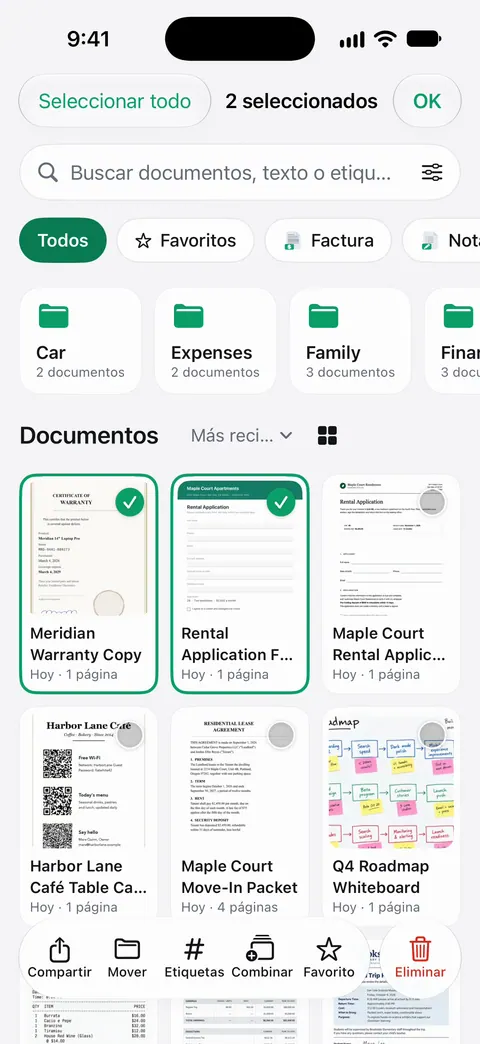
Para tener una copia extra antes del cambio, expórtalos. Compartir y exportar guarda un documento como PDF, Word, Excel, PowerPoint, JPG, PNG, imagen larga, texto simple, Markdown, texto enriquecido, página web o CSV. Selecciona varios documentos en la Biblioteca y toca Compartir para guardarlos en iCloud Drive o en una computadora.
Los límites, con claridad:
- Scanner One funciona en iPhone y iPad. Scanner One requiere iOS 17 o posterior. No hay versión para Android ni para la web a la que pasar o de la que venir.
- Con una cuenta gratis, las páginas que compartes, imprimes o exportas llevan una pequeña etiqueta “Escaneado con Scanner One” abajo a la derecha. Pro la quita.
- Después abre unos cuantos documentos en el teléfono nuevo antes de borrar el viejo, como con cualquier app.
La guía para respaldar documentos escaneados arma copias que agradecerás la próxima vez, y la página de privacidad explica dónde se guardan los documentos.
Preguntas y respuestas
¿Mis escaneos de Notas pasan solos al iPhone nuevo?
Si Notas está activada en iCloud, sí: las notas, y los escaneos que contienen, se sincronizan con cualquier dispositivo que haya iniciado sesión con la misma cuenta de Apple. Las notas guardadas en En mi iPhone pasan con la transferencia o con el respaldo.
¿Debo transferir directamente o desde iCloud?
Apple dice que al descargar desde iCloud puedes usar el teléfono nuevo de inmediato mientras las apps y los datos se descargan en segundo plano. Con una transferencia directa hay que esperar a que termine en ambos teléfonos. Las dos sirven para los documentos.
¿Puedo pasar escaneos de Android a un iPhone?
Expórtalos como PDF en el teléfono viejo, ponlos en un servicio en la nube como Google Drive o Dropbox y abre ese servicio en la app Archivos del iPhone. Luego muévelos a la app o carpeta donde los vas a guardar.
¿Necesito una cuenta para pasar los documentos de Scanner One?
Scanner One no necesita cuenta y no hace ningún rastreo. Los documentos se quedan en tu iPhone, a menos que los compartas o actives la sincronización con iCloud.
Fuentes
Lo que esta página dice sobre Scanner One se comprobó en la app el .
- Soporte técnico de Apple, Usa Inicio rápido para transferir datos a un iPhone o un iPad nuevo (artículo 102659) — Inicio rápido, transferir desde iCloud o directamente desde el dispositivo anterior; publicada el 17 de septiembre de 2026
- Guía del usuario del iPhone de Apple, Restaurar todo el contenido del iPhone usando un respaldo — restaurar desde un respaldo de iCloud o de una computadora, y contraseñas de respaldos encriptados; guía de iOS 27, sin fecha, leída el 2026-11-13
- Guía del usuario del iPhone de Apple, Respaldar el iPhone — Realizar respaldo ahora y respaldos en una computadora; guía de iOS 27, sin fecha, leída el 2026-11-13
- Soporte técnico de Apple, ¿Qué contenido se incluye en el respaldo de iCloud? (artículo 108770) — datos de las apps en el Respaldo de iCloud y datos que se sincronizan en su lugar; publicada el 14 de mayo de 2025
- Guía del usuario del iPhone de Apple, Transferir archivos desde el iPhone a un dispositivo de almacenamiento, a un servidor o a la nube — abrir un servicio de almacenamiento en la nube como Dropbox en Ubicaciones de la app Archivos; guía de iOS 27, sin fecha, leída el 2026-11-13
- Guía del usuario del iPhone de Apple, Bloquear notas en el iPhone — código del dispositivo frente a contraseña personalizada para las notas bloqueadas en cada dispositivo; guía de iOS 27, sin fecha, leída el 2026-11-13
- Scanner One en el App Store — la ficha de la propia app: dónde se guardan los documentos, Sincronización con iCloud, sin cuenta
Descarga Scanner One
Scanner One es gratis y con límites generosos: escanear, los PDF limpios y la búsqueda de texto nunca se detienen.

Scanner OneEscanea, firma y pregunta
Scanner One es gratis y con límites generosos: escanear, los PDF limpios y la búsqueda de texto nunca se detienen.