
Guida
Perché non puoi copiare il testo da un PDF
Quasi sempre il PDF è una scansione o una foto: la pagina è l’immagine di alcune parole, non sono parole vere, quindi non c’è nulla da selezionare. La soluzione è il riconoscimento del testo (OCR). Su iOS 27 apri il PDF in Anteprima, esportalo come PDF con Incorpora testo attivo e la nuova copia avrà testo selezionabile. Per poche righe, Testo attivo in Anteprima copia il testo direttamente da un’immagine. Anche una password può bloccare la copia.

Tieni premuta una parola in un PDF e non succede nulla, oppure si illumina l’intera pagina come se fosse una foto. Qui trovi perché succede e i modi più rapidi per risolvere su iPhone. Se vuoi trasformare un intero archivio di scansioni in file ricercabili, la guida per rendere ricercabile un PDF scansionato approfondisce quel lavoro.
Il motivo più comune: la pagina è un’immagine
Un PDF può contenere due cose molto diverse:
- Testo vero. Un PDF salvato da Word, un estratto conto scaricato da un sito, un biglietto elettronico. Ogni lettera è una lettera, quindi puoi selezionarla, copiarla e cercarla.
- L’immagine di una pagina. Una scansione, una foto trasformata in PDF o un fax. Sembra testo, ma per il tuo iPhone è un’immagine fatta di puntini.
Non puoi copiare ciò che non c’è. Per ricavare il testo da un’immagine, qualcosa deve leggerla e capire quali sono le lettere. Si chiama riconoscimento del testo, di solito OCR (riconoscimento ottico dei caratteri). La spiegazione dell’OCR in parole semplici racconta come funziona.
Controlla che tipo di PDF hai
Due test veloci, nell’app File o in Anteprima:
- Tieni premuta una parola. I passaggi di Apple per Anteprima: tieni premuta la prima parola, poi sposta le maniglie. Se attorno alle parole compaiono le maniglie, il PDF contiene testo.
- Cerca una parola che vedi. In Anteprima tocca il pulsante Cerca e scrivila. Se una parola ben visibile sulla pagina non dà risultati, non c’è uno strato di testo.
Se entrambi i test falliscono, la pagina è un’immagine. Se il testo si seleziona ma non si copia, vai alla sezione sui PDF bloccati.
Copia poche righe con Testo attivo
Per una frase o un numero di telefono non serve convertire l’intero file. Testo attivo legge il testo nelle immagini al volo.
In Anteprima, su un’immagine:
- Apri l’immagine nell’app Anteprima.
- Seleziona il testo, come in qualsiasi altra app.
- Tocca Copia, poi incolla il testo dove ti serve.
Con la Fotocamera, da carta o da uno schermo:
- Apri Fotocamera e inquadra il testo.
- Quando compare il riquadro giallo attorno al testo, tocca il pulsante di rilevamento del testo.
- Tieni premuto il testo, sposta le maniglie, poi tocca Copia.
Apple precisa che Testo attivo non è disponibile in tutte le zone o lingue. Se hai uno screenshot o una foto di una pagina, la guida per copiare il testo da una foto ti mostra altri modi.
Sistema l’intero PDF con Incorpora testo su iOS 27
Per rendere selezionabili tutte le pagine di un PDF scansionato, esporta una nuova copia con il riconoscimento del testo attivo. Su iOS 27 lo fa Anteprima:
- Apri il PDF nell’app Anteprima.
- Tocca il pulsante del menu azioni accanto al nome del file, poi tocca Esporta.
- Scegli PDF come formato.
- Attiva Incorpora testo. Apple lo descrive come l’esecuzione dell’OCR sulle immagini per rendere ricercabile il PDF.
- Tocca il pulsante di conferma, scegli dove salvare, rinomina il file se vuoi e tocca Salva.
Apri la nuova copia e ripeti la prova con la pressione prolungata. La pagina ha lo stesso aspetto, ma ora dietro di essa c’è uno strato nascosto di testo che puoi selezionare, copiare e cercare. Su iOS 26 l’esportazione di Anteprima non mostra questa opzione.
Quando il testo si seleziona ma non si copia
Se vedi le maniglie ma manca Copia, oppure il file chiede una password, il PDF potrebbe essere bloccato. Anteprima di Apple permette a chiunque di aggiungere una password per impedire ad altri di modificare un PDF, e altre app PDF possono limitare anche la copia e la stampa.
- Chiedi a chi te l’ha inviato una copia sbloccata. È il suo file e la sua impostazione.
- Se è un tuo file, aprilo con la password e salva una copia senza password. Il consiglio di Apple: prima di bloccare un PDF in Anteprima, tocca il pulsante del menu azioni e poi Duplica per conservare una copia non protetta.
Non cercare di aggirare una restrizione su un documento di qualcun altro. Se ti serve il testo per un motivo legittimo, chiedere è più veloce.
Altri motivi per cui la copia non funziona
- Il testo si copia come caratteri senza senso. Alcuni PDF usano caratteri senza una corretta corrispondenza tra forme e lettere. Il testo c’è, ma esce come simboli. Tratta la pagina come una scansione ed esegui il riconoscimento del testo.
- Le parole escono nell’ordine sbagliato. Colonne e tabelle confondono la copia semplice. Copia una colonna alla volta, oppure esporta il testo e sistemalo.
- Il testo riconosciuto contiene errori. L’OCR indovina a partire dall’immagine. Pagine sfocate, storte, a basso contrasto o scritte a mano danno risultati peggiori; la guida su perché l’OCR sbaglia le parole spiega le cause più comuni e come rifare la scansione.
- Si seleziona solo una parte della pagina. Un PDF può mescolare testo vero e immagini incollate di testo, come un logo o una carta intestata firmata. Per le parti in immagine usa Testo attivo.
Dove Scanner One aiuta, e dove no
Per un solo PDF su iOS 27 basta Incorpora testo di Anteprima, e Testo attivo copia una o due righe da un’immagine. Entrambi sono gratuiti.
Scanner One aiuta quando le scansioni sono la tua normalità. Il riconoscimento del testo funziona su ogni pagina per tutti, con Gratis o con Pro. Scanner One crea PDF ricercabili. Le pagine che scansioni in Scanner One hanno quindi un testo che puoi selezionare, copiare e cercare, senza un passaggio di esportazione a parte. Per un PDF arrivato da altrove senza testo, Rendi ricercabile legge le righe della pagina.
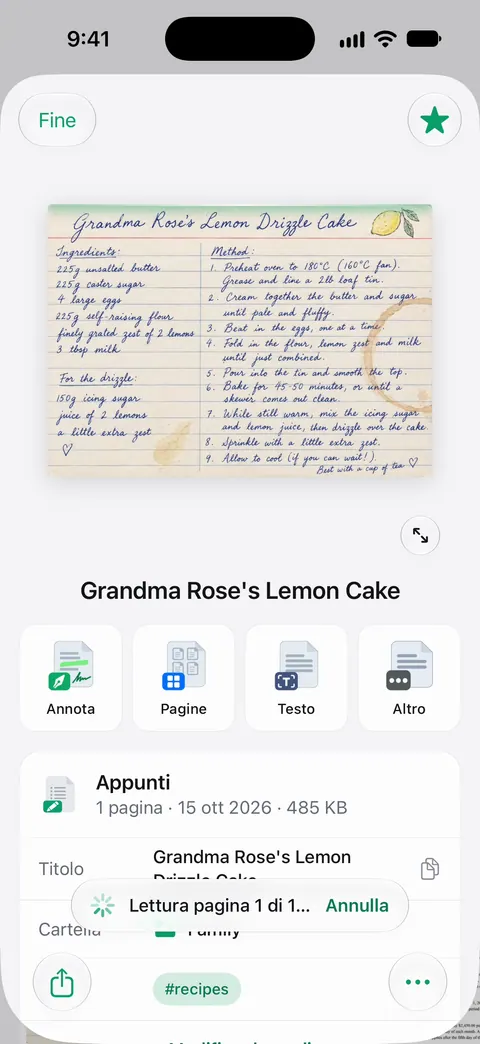
Per prendere solo un blocco, come un indirizzo o un totale, Seleziona area legge il testo dentro un riquadro che disegni. E Gli strumenti PDF uniscono, dividono, comprimono, proteggono con password, aggiungono numeri di pagina e filigrane ed estraggono il testo. La guida per estrarre il testo da un PDF spiega come ottenerlo tutto in una volta.
I limiti, con chiarezza:
- Il riconoscimento del testo avviene sul dispositivo, in 29 lingue. Scrittura a mano e copie molto scadenti avranno comunque errori da correggere.
- Con l’account gratuito puoi usare gli strumenti PDF e le esportazioni in Word, Excel e CSV 3 volte a settimana, da un’unica disponibilità condivisa. Il riconoscimento del testo in sé non rientra in quella disponibilità.
- Scanner One non sblocca un PDF che qualcun altro ha limitato. Chiedigli una copia aperta.
Domande e risposte
Perché non riesco a evidenziare il testo in un PDF?
Quasi certamente la pagina è un’immagine, come una scansione o una foto salvata in PDF. Non ci sono lettere da selezionare, solo pixel. Esegui prima il riconoscimento del testo (OCR) e il testo diventerà selezionabile.
Come faccio a sapere se un PDF è una scansione?
Tieni premuta una parola. Se compaiono le maniglie di selezione attorno a essa, il PDF contiene testo. Se non succede nulla, o si seleziona l’intera pagina come fosse una foto, è una scansione. Un altro test veloce è cercare una parola che vedi: nessun risultato significa che non c’è uno strato di testo.
Copiare il testo da un PDF con l’OCR è affidabile?
Su una pagina nitida, dritta e ben illuminata di solito funziona molto bene. Caratteri piccoli, scrittura a mano, timbri e copie sbiadite causano errori, quindi ricontrolla numeri, nomi e date prima di fare affidamento su di essi.
Un PDF può essere impostato per impedire la copia?
Sì. Un PDF può avere restrizioni impostate da chi l’ha creato, spesso insieme a una password. Se il testo si seleziona ma manca Copia, oppure il file chiede una password, chiedi a chi te l’ha inviato una copia sbloccata.
Il riconoscimento del testo è gratis in Scanner One?
Il riconoscimento del testo funziona su ogni pagina per tutti, con Gratis o con Pro.
Fonti
Quello che questa pagina dice su Scanner One è stato verificato sull'app il .
- Annotare un PDF o un’immagine in Anteprima su iPhone — selezionare il testo tenendo premuta la prima parola e spostando le maniglie, poi Copia; senza data, letta il 2026-11-13
- Esportare o comprimere PDF e immagini in Anteprima su iPhone — l’opzione Incorpora testo, che esegue l’OCR sulle immagini e rende il PDF ricercabile; il pulsante del menu azioni, Esporta, Salva; guida di iOS 27, senza data, letta il 2026-11-13
- Interagire con il testo in un’immagine in Anteprima su iPhone — Testo attivo in Anteprima: selezionare il testo in un’immagine e toccare Copia; la traduzione non è disponibile in tutte le lingue; senza data, letta il 2026-11-13
- Utilizzare “Testo attivo” con la fotocamera di iPhone — copiare il testo con la fotocamera; Testo attivo non è disponibile in tutte le zone o lingue; senza data, letta il 2026-11-13
- Bloccare i PDF in Anteprima su iPhone — una password blocca un PDF per impedire ad altri di modificarlo; senza data, letta il 2026-11-13
- Scanner One on the App Store — la scheda dell’app: riconoscimento del testo sul dispositivo per tutti, PDF ricercabili, estrazione del testo
Scarica Scanner One
Scanner One è gratis, con limiti generosi: scansione, PDF puliti e ricerca nel testo non si fermano mai.

Scanner OneScansiona, firma e chiedi
Scanner One è gratis, con limiti generosi: scansione, PDF puliti e ricerca nel testo non si fermano mai.