
Funzione
Esporta in Word, Excel e CSV
Scanner One esporta in Word, mantenendo titoli, elenchi e tabelle, e in Excel e CSV. Apri il documento, tocca Condividi e scegli Word, Excel o CSV in Condividi ed esporta. Con l’account gratuito puoi usare gli strumenti PDF e le esportazioni in Word, Excel e CSV 3 volte a settimana, da un’unica disponibilità condivisa. Pro rimuove ogni limite. Controlla numeri e tabelle sull’originale prima di fidarti del file, soprattutto se la pagina è sfocata o scritta a mano.

Cosa fa
Scanner One esporta in Word, mantenendo titoli, elenchi e tabelle, e in Excel e CSV. Copre i tre lavori che servono più spesso:
- Word, per modificare una lettera, la bozza di un contratto o un modulo che hai solo su carta.
- Excel, per lavorare con i numeri di un estratto conto, di una fattura o di un listino.
- CSV, per portare righe in un foglio di calcolo, in un programma di contabilità o in un database che importa CSV.
Anche le tue scansioni sono PDF: Inquadra con la fotocamera qualsiasi foglio di carta. Scanner One trova i bordi, raddrizza la pagina, la ripulisce e salva un vero PDF. Quindi la stessa esportazione funziona su una pagina scansionata stamattina e su un PDF arrivato per email.
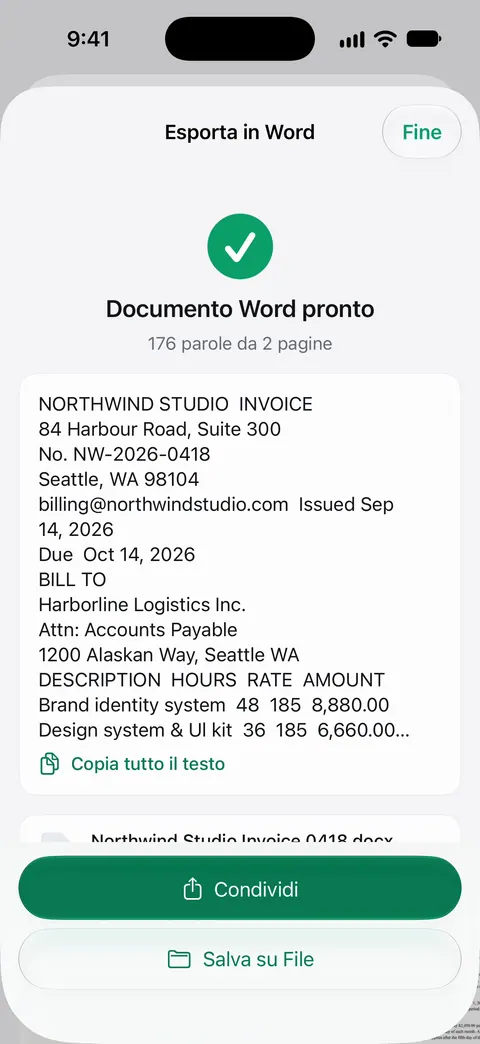
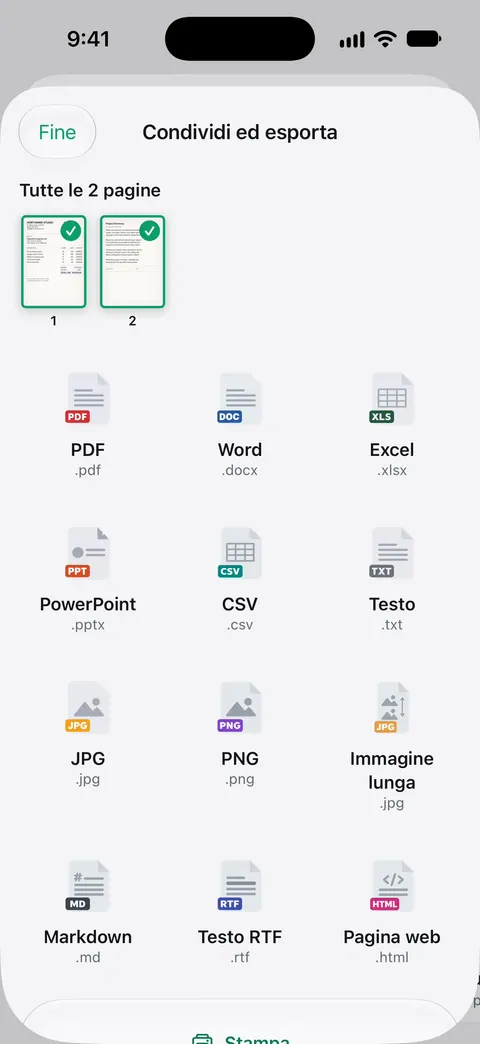
Come esportare in Word, Excel o CSV
- Apri il documento.
- Tocca Condividi. Si apre Condividi ed esporta, con i formati come riquadri.
- Scegli Word, Excel o CSV.
- Esporta. Quando il file è pronto, condividilo o salvalo in File.
- Aprilo in Word, Excel, Numbers o nel tuo foglio di calcolo e confrontalo con l’originale.
Puoi anche partire dalla scheda Strumenti in Home: PDF in Word e PDF in Excel sono lì, e il documento lo scegli dopo.
Cosa passa e cosa controllare
Titoli, elenchi e tabelle passano in Word. Cosa guardare quando apri il file:
- I numeri. Un 1 letto come 7, o una virgola decimale mancante, in un foglio pesa. Controlla che i totali tornino.
- Le tabelle con celle unite o senza linee tra le colonne sono le più difficili da ricostruire. Controlla che ogni valore sia nella colonna giusta.
- La scrittura a mano è molto più difficile da leggere dello stampato. Aspettati di dover riscrivere le parti a mano.
- Timbri, loghi e firme non sono parole, quindi non aspettarti che diventino testo modificabile.
La qualità dell’esportazione parte dalla scansione. Una pagina nitida, piana e ben illuminata dà il file più pulito. Per i consigli vedi la scansione.
Lavori comuni
- Modificare una lettera che hai solo su carta: esporta in Word, modifica, poi salvala di nuovo come PDF. La nostra guida per convertire un PDF in Word su iPhone spiega i dettagli, e modificare il testo in un documento scansionato spiega le piccole modifiche senza uscire dal PDF.
- Portare un estratto conto in un foglio di calcolo: esporta in Excel e controlla la colonna del saldo. Vedi trasformare un PDF o una scansione in un foglio Excel.
- Ricevute per una nota spese: vedi una nota spese da consegnare domani e scansionare le ricevute per le tasseEN.
Altri formati
Condividi ed esporta salva un documento come PDF, Word, Excel, PowerPoint, JPG, PNG, immagine lunga, testo semplice, Markdown, testo RTF, pagina web o CSV. Condividi ed esporta può anche stampare un documento o inviartelo per email. Il percorso inverso, da un file Word a un PDF, è uno strumento a parte: Lo strumento Crea PDF trasforma file e foto in PDF. Vedi da Word a PDF su iPhone.
Dove Scanner One aiuta, e dove no
Se ti servono poche frasi di una pagina, non ti serve un file Word: Testo attivo nella Fotocamera di iPhone ti permette di selezionare il testo nell’inquadratura e copiarlo, come descrive la pagina di Apple. La nostra guida per copiare il testo da una foto mostra come.
Scanner One aiuta quando la carta è una scansione e vuoi ritrovarne la struttura: titoli, elenchi e tabelle in Word, righe in Excel o CSV. Con l’account gratuito puoi usare gli strumenti PDF e le esportazioni in Word, Excel e CSV 3 volte a settimana, da un’unica disponibilità condivisa. Gli strumenti PDF condividono questa disponibilità; vedi Strumenti PDF. Pro rimuove ogni limite. Con l’account gratuito, le pagine che condividi, stampi o esporti riportano in basso a destra una piccola scritta “Scansionato con Scanner One”. Pro la rimuove.
Domande e risposte
Posso convertire un documento scansionato in Word su iPhone?
Sì. Scanner One esporta in Word, mantenendo titoli, elenchi e tabelle, e in Excel e CSV. Apri la scansione, tocca Condividi, scegli Word ed esporta.
Quante esportazioni sono gratis?
Con l’account gratuito puoi usare gli strumenti PDF e le esportazioni in Word, Excel e CSV 3 volte a settimana, da un’unica disponibilità condivisa. Pro rimuove ogni limite.
Le tabelle verranno bene in Excel?
Le tabelle stampate e chiare si convertono meglio. Controlla sempre i totali e qualche riga sull’originale, perché una cifra letta male in una scansione diventa un numero sbagliato nel foglio.
In quali altri formati posso esportare?
Condividi ed esporta salva un documento come PDF, Word, Excel, PowerPoint, JPG, PNG, immagine lunga, testo semplice, Markdown, testo RTF, pagina web o CSV.
Fonti
Quello che questa pagina dice su Scanner One è stato verificato sull'app il .
- Utilizzare “Testo attivo” con la fotocamera di iPhone — copiare il testo dall’inquadratura della fotocamera con Testo attivo; letta il 13-11-2026
- Scanner One on the App Store — la scheda dell’app: esporta in Word (titoli, elenchi e tabelle), Excel e CSV
Scarica Scanner One
Scanner One è gratis, con limiti generosi: scansione, PDF puliti e ricerca nel testo non si fermano mai.

Scanner OneScansiona, firma e chiedi
Scanner One è gratis, con limiti generosi: scansione, PDF puliti e ricerca nel testo non si fermano mai.