
Guida
Compila un PDF senza campi compilabili
Un PDF senza campi compilabili è solo l’immagine di un modulo, quindi il testo lo posizioni tu. Aprilo nell’app File, tocca il pulsante Aggiungi, poi “Aggiungi casella per modulo testo”, trascina la casella sulla prima riga e scrivi. Ripeti per ogni riga, ingrandendo per allineare. In Anteprima (da iOS 26) tocca Annota, poi Aggiungi, poi scegli il testo. Aggiungi spunte e firma allo stesso modo, poi condividi la copia compilata.

Questa pagina è per il caso frustrante: apri un modulo PDF, tocchi la riga del nome e non succede nulla. Nessuna casella si illumina, nessuna tastiera. Se il tuo modulo ha dei campi, la guida per compilare un modulo PDF è più rapida, perché Inserimento automatico scrive quasi tutto da solo.
Perché alcuni PDF non hanno campi
Un PDF compilabile contiene veri campi: caselle invisibili che sanno dove va il tuo nome. Un PDF piatto non ne ha. Ne ottieni uno quando:
- Il modulo è stato scansionato o fotografato. La pagina è un’immagine, anche se sembra nitida.
- Qualcuno ha stampato un modulo in PDF. Stampare in PDF spesso fa perdere i campi.
- Il modulo non è mai stato creato con i campi. Molti uffici scrivono un modulo in un programma di videoscrittura e lo salvano come PDF.
Per capirlo c’è la prova del tocco. Apri il modulo nell’app File o in Anteprima e tocca una riga vuota. Se compare una casella e si apre la tastiera, ha dei campi. Se non succede nulla, è piatto, e i passaggi qui sotto sono quelli che ti servono.
Scrivi su un modulo piatto nell’app File
Annota è integrata in iPhone e funziona su qualsiasi PDF. Questi passaggi seguono il Manuale utente di iPhone di Apple.
- Apri il PDF. Se richiesto, apri il documento nell’app File, poi tocca Salva.
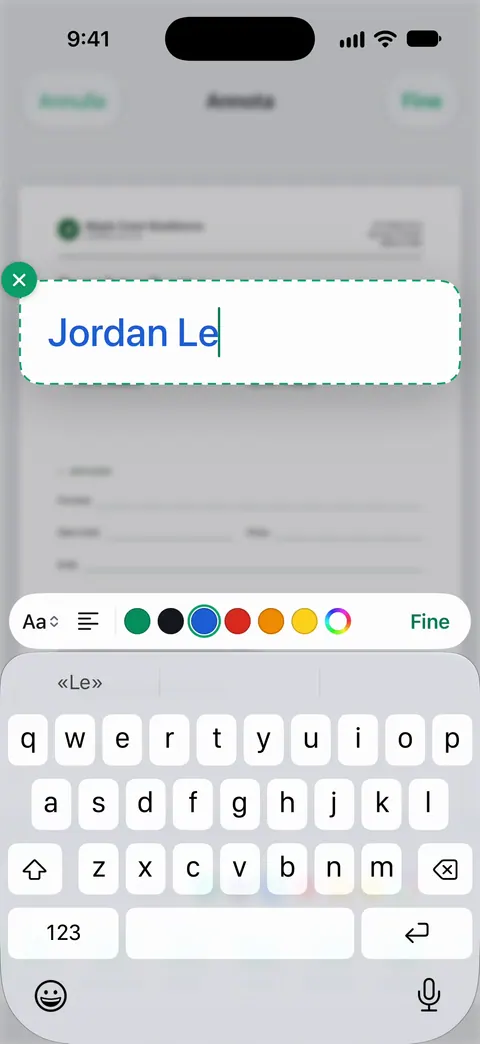
- Tocca il pulsante Aggiungi, poi tocca Aggiungi casella per modulo testo.
- Trascina la casella di testo sulla prima riga e scrivi la risposta.
- Usa gli strumenti di formattazione per cambiare font e colore. Rendi il testo abbastanza piccolo da stare sulla riga.
- Ripeti per ogni riga della pagina, poi scorri e passa alla pagina successiva.
- Quando hai finito, tocca il pulsante Menu, poi tocca Esporta, Stampa o il pulsante Condividi. Tocca il pulsante Indietro per salvare.
Su iOS 26, finisci toccando il pulsante Condividi per inviare il modulo, poi Fine.
Scrivi su un modulo piatto in Anteprima
Anteprima è l’app di Apple per i PDF da iOS 26. Il suo pulsante per compilare i moduli serve per i moduli con campi; per un modulo piatto usa gli strumenti di Annota.
- Apri l’app Anteprima e apri il modulo.
- Tocca il pulsante Annota, tocca il pulsante Aggiungi, poi scegli il testo.
- Scrivi, poi trascina il testo sulla riga.
- Per annullare un errore, tocca il pulsante Altro, poi tocca Annulla.
Anteprima conserva le modifiche nel file, quindi il modulo è pronto da condividere quando lo chiudi.
Fai in modo che sembri compilato come si deve
Caselle di testo messe a caso hanno un aspetto disordinato e possono coprire le parole stampate. Qualche abitudine risolve il problema.
- Ingrandisci prima di posizionare qualsiasi cosa. Allarga la pagina con due dita per ingrandire, trascina con due dita per spostarti e pizzica per tornare indietro. Allineare il testo è molto più facile ingrandito.
- Scegli una dimensione simile a quella del testo del modulo. Parti da un testo piccolo e ingrandisci solo se si legge male. Le lettere grandi invadono la riga successiva.
- Usa un solo font, nero o blu scuro. Si stampa bene e sembra un modulo, non un manifesto.
- Duplica invece di riscrivere. Se il tuo nome o un numero di pratica compare su più pagine, seleziona la casella di testo, tocca il pulsante Altro, tocca Duplica e trascina la copia al suo posto.
- Lascia vuote le caselle che compila l’ufficio. Le sezioni “riservato all’ufficio” restano vuote.
Caselle da spuntare, cerchi e scrittura a mano
I moduli piatti spesso chiedono di spuntare, cerchiare o siglare.
- Una spunta o una X: aggiungi una casella di testo con una X maiuscola e trascinala nella casella. Oppure tocca la penna nella barra di Annota e disegna con il dito un segno di spunta.
- Cerchiare una risposta: disegna un cerchio attorno ad essa con un solo tratto, poi fermati. Annota lo trasforma in una forma pulita. Se preferisci il tuo tratto a mano libera, tocca il pulsante Annulla.
- Barrare un’opzione sbagliata: tocca lo strumento Righello, allinealo e traccia una linea lungo il bordo per averla dritta.
- Correggere un tratto: tocca la gomma e passaci sopra col dito, oppure scegli Gomma oggetti per eliminare un intero tratto in una volta.
Date, firme e sigle
La maggior parte dei moduli finisce con una firma e una data. Tocca il pulsante Aggiungi, poi Aggiungi firma, firma con il dito e tocca Fine, poi trascinala sulla riga. Aggiungi la data con un’altra casella di testo accanto. La guida per aggiungere la data a un PDF spiega i formati che gli uffici si aspettano, e la guida per firmare spiega le firme salvate.
Se un modulo chiede le sigle su ogni pagina, salva una seconda firma con le sole iniziali. Con i passaggi di Apple puoi tenere più firme e assegnare a una l’etichetta di sigla.
Quando il modulo è ancora su carta
Se hai solo la copia cartacea, scansionala prima con Note, File o Anteprima (la guida per scansionare in PDF spiega i passaggi). Una scansione è sempre piatta, quindi la compili con le caselle di testo come sopra.
A volte la risposta onesta è una penna: se l’ufficio chiede una firma originale con l’inchiostro, o il modulo è lungo e pieno di caselle piccole, stampalo, compilalo a mano e scansiona il risultato. Quando scade oggi e non hai una stampante, questa pagina passo per passo ti accompagna.
Prima di inviarlo
- Apri la copia che stai per inviare. Controlla che ogni casella di testo sia finita sulla riga giusta in ogni pagina.
- Controlla le caselle obbligatorie nelle pagine sul retro. Sono quelle che si dimenticano.
- Dai al file un nome chiaro, come “Domanda di affitto, compilata, firmata”.
- Tieni una copia. Il testo aggiunto con Annota di solito può essere spostato da chi ha un editor PDF, quindi la tua copia è la prova di ciò che hai inviato.
Dove Scanner One aiuta, e dove no
Per un modulo piatto ogni tanto, Annota nell’app File o in Anteprima basta. È gratis e non aggiunge alla pagina nulla oltre alle tue risposte.
Scanner One aiuta quando il modulo parte dalla carta. Inquadra con la fotocamera qualsiasi foglio di carta. Scanner One trova i bordi, raddrizza la pagina, la ripulisce e salva un vero PDF. Puoi firmare e annotare i documenti. Le sue annotazioni hanno uno strumento di testo, quindi scansioni il modulo, ci scrivi sopra e lo firmi nello stesso posto, e la copia compilata viene archiviata con gli altri documenti.
Compila modulo è uno strumento diverso, ed è bene chiarire la differenza. Compila modulo ti permette di scrivere nei campi di un modulo PDF. Un modulo piatto o scansionato non ha campi da compilare, quindi su quelli usi lo strumento di testo.
Compilare dai tuoi documenti. Compila modulo riempie un modulo con i tuoi documenti e mostra da dove viene ogni risposta. Come Compila modulo, funziona sui moduli che hanno campi.
I limiti, senza giri di parole:
- Con l’account gratuito puoi firmare e annotare 3 documenti al mese. Pro rimuove ogni limite.
- Con l’account gratuito, le pagine che condividi, stampi o esporti riportano in basso a destra una piccola scritta “Scansionato con Scanner One”. Pro la rimuove. Se la scritta è un problema su un modulo ufficiale, Annota integrata non ne aggiunge nessuna.
- Scanner One non trasforma un PDF piatto in un modulo con campi.
Domande e risposte
Perché non riesco a scrivere nel mio modulo PDF?
Il modulo non ha campi. È stato scansionato, fotografato o salvato senza campi, quindi per il tuo iPhone è l’immagine di una pagina. Puoi comunque scriverci sopra: aggiungi una casella di testo con Annota per ogni riga.
Posso rendere compilabile un PDF piatto sul mio iPhone?
Non con le app di Apple. Aggiungere veri campi è un lavoro per un editor PDF da computer. Sul telefono, le caselle di testo messe sulle righe danno lo stesso risultato per chi legge.
Come spunto una casella su un PDF piatto?
Aggiungi una casella di testo con una X maiuscola e trascinala nella casella, oppure disegna un segno di spunta con la penna di Annota. Disegna un cerchio con un solo tratto e fermati: Annota lo trasforma in un cerchio pulito attorno alla tua risposta.
Chi riceve il file potrà spostare il mio testo?
Spesso sì. Il testo aggiunto con Annota è un’annotazione sopra la pagina, quindi chi ha un editor PDF può selezionarlo. Per i moduli è normale. Tieni una tua copia di ciò che hai inviato.
Compila modulo di Scanner One può compilare un modulo scansionato?
Compila modulo ti permette di scrivere nei campi di un modulo PDF. Una scansione non ha campi, quindi su un modulo scansionato scrivi invece sulla pagina con gli strumenti di annotazione.
Fonti
Quello che questa pagina dice su Scanner One è stato verificato sull'app il .
- Manuale utente di iPhone, Compilare moduli, firmare documenti e creare firme su iPhone — Inserimento automatico sui campi vuoti, il pulsante Aggiungi, Aggiungi casella per modulo testo, Aggiungi firma, ed Esporta, Stampa o Condividi; suggerimenti di Inserimento automatico sopra la tastiera in iOS 27; senza data, letta il 2026-11-13
- Manuale utente di iPhone, Compilare e firmare moduli PDF in Anteprima su iPhone — il pulsante per compilare i moduli e il pulsante Aggiungi per una firma o una casella per modulo testo; senza data, letta il 2026-11-13
- Manuale utente di iPhone, Aggiungere testo, forme, adesivi e altro ancora con la funzionalità Annota su iPhone — Aggiungi testo e i suoi strumenti per font, dimensioni e stile, il pulsante Altro per duplicare una casella di testo, Aggiungi forma, disegnare una forma che si corregge da sola, zoom e spostamento; senza data, letta il 2026-11-13
- Manuale utente di iPhone, Disegnare e scrivere a mano con Annota su iPhone — gli strumenti Penna, Pennarello e Matita, lo spessore della linea, il righello e le gomme; senza data, letta il 2026-11-13
- Scanner One su App Store — la scheda dell’app: Compila modulo, firma e annotazioni, scansione
Scarica Scanner One
Scanner One è gratis, con limiti generosi: scansione, PDF puliti e ricerca nel testo non si fermano mai.

Scanner OneScansiona, firma e chiedi
Scanner One è gratis, con limiti generosi: scansione, PDF puliti e ricerca nel testo non si fermano mai.