
Guida
Siglare ogni pagina di un contratto su iPhone
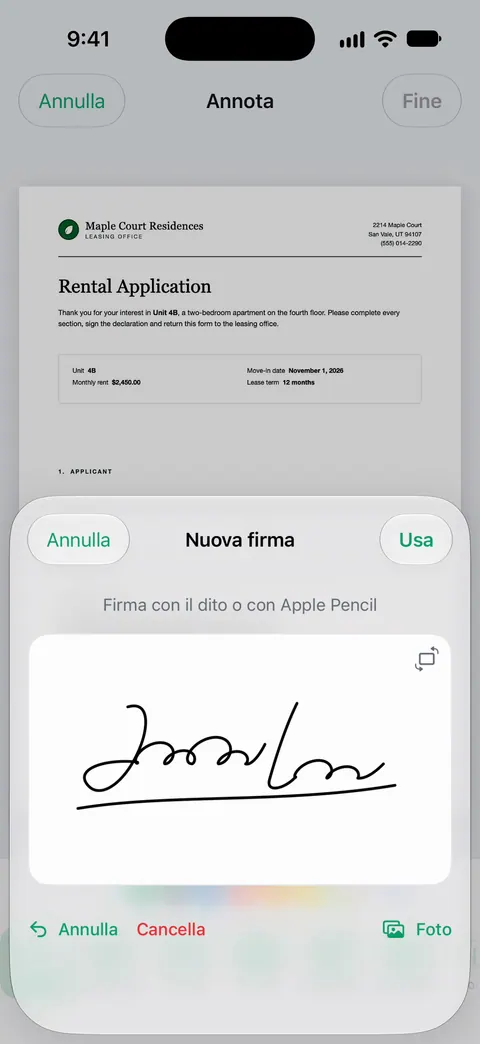
Salva le iniziali come firma a parte: in Annota tocca Aggiungi, poi Aggiungi firma, poi Aggiungi o rimuovi firma, poi di nuovo Aggiungi, e scrivi le tue iniziali. Su iOS 27 dai loro l’etichetta iniziali. Poi vai pagina per pagina: tocca Aggiungi, Aggiungi firma, scegli le iniziali e trascinale sulla riga delle sigle o nell’angolo in basso. Sull’ultima pagina metti la firma completa e scorri tutte le pagine prima di inviare.

Contratti d’affitto, finanziamenti auto e accordi transattivi spesso vogliono le tue iniziali su ogni pagina e la firma completa alla fine. Su un telefono il trucco è salvare le iniziali una volta sola, così ogni pagina richiede pochi secondi. Questa pagina parla delle iniziali; la guida a come firmare un PDF su iPhone spiega la firma completa e le basi di Annota.
Prima di cominciare: leggi e conta le pagine
Siglare vuol dire «ho visto questa pagina». Quindi leggi prima il contratto. La guida a come controllare un contratto prima di firmare elenca cosa cercare.
Poi segna quante pagine ci sono e quali richiedono le iniziali. In Anteprima, tocca il numero di pagine per vedere le miniature. Se il contratto ha righe per le sigle, tocca il pulsante Cerca e cerca «sigla» o «iniziali» per trovarle; funziona quando il PDF ha vero testo, non su una scansione.
Salva le iniziali come seconda firma
Annota di iPhone può conservare più firme. I passaggi di Apple:
- Apri il contratto. Se richiesto, aprilo nell’app File, poi tocca Salva.
- Tocca il pulsante Aggiungi, poi Aggiungi firma.
- Se hai già una firma salvata, tocca Aggiungi o rimuovi firma, poi tocca il pulsante Aggiungi.
- Scrivi le iniziali con il dito. Tocca Cancella per riprovare. Ruotando l’iPhone hai più spazio.
- Su iOS 27, tocca il pulsante Menu accanto a «Nuova firma» e scegli l’etichetta iniziali, così le distingui dalla firma completa.
- Tocca Fine. Le iniziali sono ora salvate per la prossima volta.
Scrivile grandi, poi rimpiccioliscile sulla pagina. Iniziali disegnate piccole vengono tremolanti.
Siglare ogni pagina
Ora scorri il documento dalla pagina 1.
- Vai alla prima pagina che richiede le iniziali.
- Tocca il pulsante Aggiungi, tocca Aggiungi firma, poi tocca le tue iniziali.
- Trascinale sulla riga delle sigle. Trascina un punto blu sul riquadro per ridimensionarle in modo che stiano sulla riga.
- Vai alla pagina successiva e ripeti.
- Sulla pagina della firma, aggiungi la firma completa allo stesso modo, e la data (la guida a come aggiungere la data tratta i formati).
- Quando hai finito, tocca il pulsante Menu, poi Esporta, Stampa o il pulsante Condividi. Tocca il pulsante Indietro per salvare.
Su iOS 26, concludi con il pulsante Condividi, poi Fine.
In Anteprima (iOS 26 e successivi), tocca il pulsante per compilare i moduli se il documento ha dei campi, oppure tocca il pulsante Aggiungi e scegli una firma su una pagina senza campi.
Se il contratto ha campi per le sigle
Alcuni contratti creati come PDF compilabili hanno piccole caselle con l’etichetta «Iniziali». Toccane una: se compare la tastiera, vuole le iniziali digitate. Scrivile in ogni casella. Se è un campo firma, firma le iniziali con il dito.
Non saltare nessuna pagina
Una sigla dimenticata è il motivo più comune per cui un contratto torna indietro. Due abitudini aiutano.
- Vai in ordine e non saltare avanti. Pagina 1, 2, 3, e non passare alla pagina della firma finché tutte le precedenti non sono fatte.
- Controlla con le miniature alla fine. Tocca il numero di pagine (o il pulsante Mostra barra laterale su iOS 27) e verifica che ogni pagina abbia le tue iniziali nello stesso punto. Pizzica per ingrandire una pagina di cui non sei sicuro.
Fai attenzione anche a:
- Allegati e addendum. Un addendum sugli animali o un’informativa in fondo al documento spesso richiede sigle o una firma a parte.
- Punti in cui sigla una sola parte. Certe clausole richiedono la sigla dell’inquilino, altre quella del proprietario. Compila solo le tue.
- Pagine con due righe per le sigle, per esempio accanto a una clausola barrata.
Dove mettere le iniziali se non c’è una riga
Se chi invia scrive soltanto «siglare ogni pagina», il posto abituale è l’angolo in basso a destra. Tienile lontane dal testo e dal numero di pagina. Ingrandisci mentre le posizioni: allarga le dita, trascina con due dita per spostarti, poi pizzica per rivedere tutta la pagina.
Iniziali digitate come alternativa
Se preferisci digitare, aggiungi una casella di testo: tocca il pulsante Aggiungi, tocca Aggiungi casella per modulo testo, scrivi le iniziali e trascina la casella al suo posto. Poi tocca la casella di testo, tocca il pulsante Altro e tocca Duplica per fare una copia da trascinare sulla pagina successiva. È più veloce, ma alcuni mittenti vogliono iniziali disegnate. Decidono le loro istruzioni.
Quando il contratto arriva da un servizio di firma
Se chi invia usa un servizio di firma elettronica, apri il suo link e firma lì, invece di scaricare il PDF. Questi servizi mettono le sigle al posto tuo e tengono traccia di chi ha firmato cosa. Siglare con Annota una copia scaricata crea un file separato che il loro sistema non conosce.
Dove Scanner One aiuta, e dove no
Per un solo contratto, Annota di Apple fa bene il lavoro: salvi le iniziali una volta, e ogni pagina richiede un tocco e un trascinamento. È gratis e non aggiunge nulla alla pagina.
Scanner One aiuta quando il contratto è nato su carta, o quando vuoi archiviarlo con gli altri documenti dopo la firma. Inquadra con la fotocamera qualsiasi foglio di carta. Scanner One trova i bordi, raddrizza la pagina, la ripulisce e salva un vero PDF. Puoi firmare e annotare i documenti. Puoi scansionare un contratto stampato, siglarlo e firmarlo nella stessa app, e tenere la copia firmata accanto all’originale.
Controllare una nuova versione prima di siglarla. Cosa è cambiato confronta la nuova versione di un contratto o di una polizza con quella che hai firmato. La guida a come confrontare due versioni di un contratto d’affitto mostra quando serve.
I limiti, in chiaro:
- Con l’account gratuito puoi firmare e annotare 3 documenti al mese. Pro rimuove ogni limite. Un contratto lungo è un solo documento, a prescindere da quante pagine sigli.
- Con l’account gratuito, le pagine che condividi, stampi o esporti riportano in basso a destra una piccola scritta “Scansionato con Scanner One”. Pro la rimuove. Se l’etichetta è un problema su un contratto che restituisci, Annota di Apple non ne aggiunge.
- Quando chi invia usa un servizio di firma, firma lì.
Domande e risposte
Perché i contratti chiedono le iniziali su ogni pagina?
Le iniziali su ogni pagina mostrano che hai visto tutte le pagine della versione che hai firmato e rendono più difficile sostituirne una in seguito. Contratti d’affitto, prestiti e accordi transattivi spesso le richiedono.
Posso copiare le iniziali su tutte le pagine in una volta su iPhone?
Non in un solo passaggio con Annota di Apple. Salva le iniziali come firma e su ogni pagina bastano due tocchi e un trascinamento. Per iniziali scritte a macchina puoi duplicare una casella di testo dal pulsante Altro e trascinarla su ogni pagina.
Dove metto le iniziali se non c’è una riga?
Di solito nell’angolo in basso a destra di ogni pagina, lontano dal testo. Se chi ha inviato il documento ha dato istruzioni, segui quelle.
Vanno bene le iniziali digitate al posto di quelle scritte a mano?
Dipende da chi invia il contratto. Molti accettano iniziali digitate in un campo del modulo, altri le vogliono disegnate. Se le istruzioni non dicono nulla, le iniziali disegnate e salvate come firma sono la scelta più sicura.
Quanti documenti posso firmare gratis in Scanner One?
Con l’account gratuito puoi firmare e annotare 3 documenti al mese. Pro rimuove ogni limite.
Fonti
Quello che questa pagina dice su Scanner One è stato verificato sull'app il .
- Compilare moduli, firmare documenti e creare firme su iPhone — creare più firme come le iniziali, Aggiungi o rimuovi firma, assegnare un’etichetta (nome, soprannome o iniziali), spostare e ridimensionare, casella per modulo testo, Esporta o Condividi; senza data, letto il 2026-11-13
- Compilare e firmare moduli PDF in Anteprima su iPhone — il pulsante per compilare i moduli e il pulsante Aggiungi per una firma; senza data, letto il 2026-11-13
- Aggiungere testo, forme, adesivi e altro ancora con la funzionalità Annota su iPhone — ingrandire e spostarsi per posizionare con precisione e duplicare una casella di testo; senza data, letto il 2026-11-13
- Aprire e visualizzare PDF e immagini in Anteprima su iPhone — mostrare le miniature, Vai alla pagina e la ricerca per trovare le righe delle sigle; senza data, letto il 2026-11-13
- Scanner One on the App Store — la scheda dell’app: firmare e annotare i documenti
Scarica Scanner One
Scanner One è gratis, con limiti generosi: scansione, PDF puliti e ricerca nel testo non si fermano mai.

Scanner OneScansiona, firma e chiedi
Scanner One è gratis, con limiti generosi: scansione, PDF puliti e ricerca nel testo non si fermano mai.