
Guida
Perché le scansioni di Note sono così grandi, e come ridurle
Note salva ogni scansione come PDF costruito con immagini della fotocamera, e una pagina a colori fotografata con le risoluzioni attuali contiene moltissimi dati. Per ridurne una, condividila in File, aprila in Anteprima, tocca Esporta, scegli PDF e attiva Ottimizza immagini per lo schermo e Salva immagini come JPEG. Per le prossime scansioni scegli un filtro in scala di grigi o in bianco e nero prima di acquisire: le pagine di testo vengono molto più piccole.

Questa pagina spiega perché le scansioni dell’app Note vengono grandi e come risolvere alla fonte. Se ti serve solo far passare oggi un PDF sotto il limite di un’email, come rendere un PDF abbastanza piccolo da inviare per email spiega Mail Drop e i link. Per un limite rigido di caricamento, vedi come portare un PDF sotto 1, 2, 5 o 10 MB.
Perché le scansioni di Note sono così grandi
Una scansione di Note è un PDF, ma dentro quel PDF ogni pagina è un’immagine della fotocamera. Tre cose rendono pesanti quelle immagini:
- Risoluzione della fotocamera. Gli iPhone recenti catturano molti più pixel di quanti ne serva a una pagina di testo. Più pixel significano una pagina più grande.
- Colore. Un’immagine a colori memorizza tre canali di informazione per ogni pixel. Una pagina di testo nero su carta bianca fotografata a colori porta con sé tutto questo, compresa la leggera tinta della carta e ogni ombra.
- Poca compressione. La scansione viene salvata per essere bella, non piccola. In Note nessuno ti chiede quanto grande la vuoi.
Il risultato: una scansione a colori di più pagine di un contratto o di una pila di bollette può arrivare a decine di megabyte. Va bene finché sta in una nota, ma si scontra con i limiti delle email, con i moduli di caricamento e con alcune app di messaggistica.
Controlla quanto pesa davvero la tua scansione
Note non mostra la dimensione di un file, quindi sposta una copia in un posto che la mostra.
- Nella nota tocca il menu della scansione e scegli di condividerla, poi tocca Salva su File e scegli una cartella.
- Apri l’app File e vai in quella cartella.
- Tocca il pulsante di visualizzazione e ordina per Dimensioni per vedere prima i file più grandi, oppure tieni premuto il file e tocca Ottieni informazioni.
Fallo una volta con una tua scansione tipica. Se una singola pagina di testo pesa diversi megabyte, i passaggi qui sotto ti aiuteranno.
Riduci una scansione che hai già fatto
Anteprima, l’app di Apple per i PDF su iPhone, può esportare una copia più leggera.
- In File tieni premuta la scansione, tocca Apri con e scegli Anteprima, oppure apri l’app Anteprima e trova il file.
- Tocca il pulsante accanto al nome del file, poi tocca Esporta.
- Scegli PDF come formato.
- Attiva Ottimizza immagini per lo schermo. Apple lo descrive come la riduzione della risoluzione delle immagini per la visualizzazione su schermo, che crea un file più piccolo.
- Attiva Salva immagini come JPEG per una riduzione ulteriore.
- Tocca il pulsante di salvataggio, scegli una cartella, rinomina il file se vuoi (aggiungi “piccolo” al nome) e tocca Salva.
Apri il nuovo file e ingrandisci sul testo più minuto della pagina. Se riesci ancora a leggerlo comodamente, usa la copia piccola per l’invio e tieni l’originale come archivio.
Cambia il filtro di una pagina già in Note
Una scansione in Note mantiene modificabili le sue pagine. Tocca la miniatura della pagina, tocca il menu e scegli Filtri, poi scegli un aspetto in scala di grigi o in bianco e nero. Apple osserva che Filtri e Ritaglia pagina sono disponibili solo per i documenti scansionati. Poi salva la scansione in File e confronta le dimensioni. Aiuta anche tagliare con Ritaglia pagina un largo margine di scrivania.
Fai più piccola la prossima scansione fin dall’inizio
Il megabyte più economico è quello che non catturi mai.
- In una nota tocca il pulsante degli allegati e scegli Scansiona documenti.
- Prima di acquisire, tocca Filtri e scegli un filtro in scala di grigi o in bianco e nero per le pagine di testo. Tieni il colore per le cose in cui il colore conta: un modulo colorato, una foto, un timbro che devi mostrare.
- Riempi l’inquadratura con la pagina, così cattura meno scrivania. Lascia che lo scanner trovi i bordi e trascina gli angoli verso l’interno se ha preso troppo.
- Usa una luce morbida e uniforme. Ombre e rumore in una stanza buia aggiungono dettagli che la compressione fatica a gestire. La luce migliore per scansionare spiega come impostarla.
Una pagina in bianco e nero è spesso una frazione della stessa pagina a colori, e si legge meglio quando viene stampata o inviata via fax. Ne parliamo in come fare una scansione in bianco e nero.
Attenzione quando esporti un’intera nota
Se esporti una nota come PDF con l’opzione Annota del menu di condivisione, la guida di Apple dice che il PDF esportato contiene solo la prima pagina di una scansione di più pagine. Prende alla sprovvista: il file è piccolo perché mancano delle pagine. Condividi la scansione stessa, non la nota.
Dividi invece di ridurre
A volte la soluzione onesta sono due file. Una scansione di 30 pagine di un contratto d’affitto e dei suoi addendum può diventare due PDF, ciascuno sotto il limite, con nomi chiari. Oppure invia solo le pagine richieste. Vedi dividere un PDF, oppure usa il nostro strumento gratuito per dividere PDF, che funziona nel tuo browser.
Dove Scanner One aiuta, e dove no
Gli strumenti PDF uniscono, dividono, comprimono, proteggono con password, aggiungono numeri di pagina e filigrane ed estraggono il testo. Comprimi mostra la nuova dimensione accanto alla vecchia, così sai se il file ci starà prima di inviarlo.
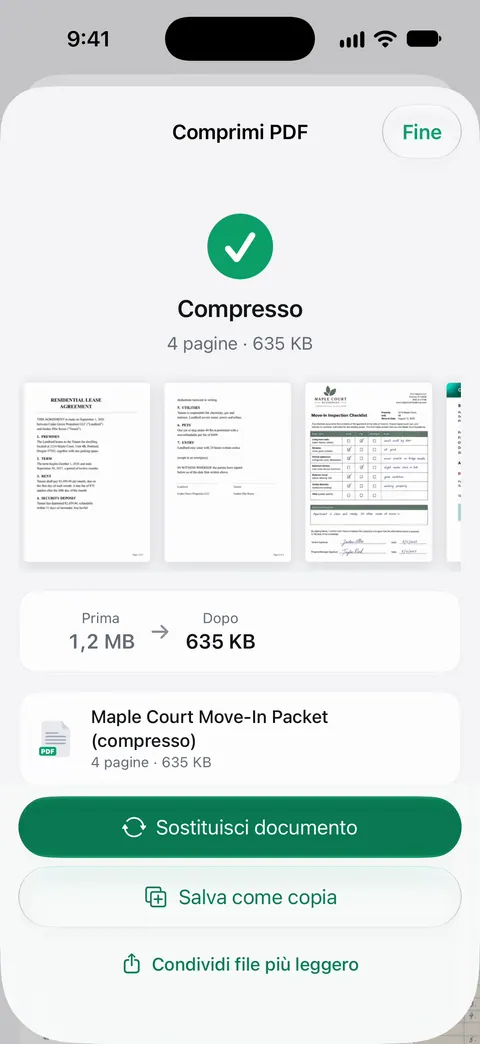
Le scansioni hanno i filtri Pulizia automatica, Colore, Scala di grigi e Scontrino. Scegliere Scala di grigi o Scontrino prima di salvare è la stessa idea di Note: meno colore, pagine più piccole. Il riconoscimento del testo funziona su ogni pagina per tutti, con Gratis o con Pro. Significa che una scansione compressa ha ancora un testo in cui cercare e che puoi copiare.
I limiti gratuiti: Con l’account gratuito puoi usare gli strumenti PDF e le esportazioni in Word, Excel e CSV 3 volte a settimana, da un’unica disponibilità condivisa. La scansione in sé non ha limiti. Con l’account gratuito, le pagine che condividi, stampi o esporti riportano in basso a destra una piccola scritta “Scansionato con Scanner One”. Pro la rimuove.
Cosa non fa: nessun compressore può mantenere ogni dettaglio di una pagina a colori a piena risoluzione in un decimo dello spazio. Se ti serve una copia d’archivio perfetta, tieni l’originale grande e invia quella piccola.
Quando basta il metodo integrato: se scansioni ogni tanto, scegliere un filtro grigio o in bianco e nero in Note e usare Ottimizza immagini per lo schermo di Anteprima per il file grande occasionale risolve il problema gratis. Altri strumenti sono nella pagina degli strumenti PDF.
Domande e risposte
Quanto dovrebbe pesare una scansione di una pagina?
Una pagina di testo pulita in bianco e nero o in scala di grigi, una volta ottimizzata, di solito pesa molto meno di 1 MB. Una pagina a colori appena uscita dalla fotocamera può pesare diversi megabyte. Se una pagina supera 2 o 3 MB ed è solo testo, quasi sempre si può ridurre senza perdere leggibilità.
Le scansioni di Note occupano spazio su iCloud?
Se le tue note sono archiviate in iCloud, le scansioni al loro interno fanno parte di ciò che iCloud conserva per te. Eliminare le vecchie scansioni già salvate altrove, o tenere solo una copia compressa, libera quello spazio.
Comprimere una scansione la renderà sfocata?
Può succedere se esageri. Ottimizza immagini per lo schermo mantiene il testo leggibile a schermo e per la maggior parte dei caricamenti, ma controlla il risultato con lo zoom al massimo prima di eliminare l’originale, soprattutto per il testo piccolo che potresti dover stampare.
Perché la nota esportata aveva una sola pagina?
Quando esporti un’intera nota come PDF, Note include solo la prima pagina di una scansione di più pagine. Condividi invece la scansione stessa: tocca il menu della scansione nella nota e scegli di condividerla o copiarla, oppure salvala in File.
Fonti
Quello che questa pagina dice su Scanner One è stato verificato sull'app il .
- Guida utente di iPhone (iOS 27), Scansionare testi e documenti in Note tramite la fotocamera di iPhone — flash e filtri si impostano prima dell’acquisizione; la scansione viene salvata come PDF nella nota; letta il 2026-11-13
- Guida utente di iPhone (iOS 27), Lavorare con i PDF in Note su iPhone — copiare, condividere, rinominare un PDF in una nota; Filtri e Ritaglia pagina per le pagine scansionate; letta il 2026-11-13
- Guida utente di iPhone (iOS 27), Esportare o stampare le note su iPhone — esportando una nota come PDF resta solo la prima pagina di un documento scansionato; letta il 2026-11-13
- Guida utente di iPhone (iOS 27), Esportare o comprimere PDF e immagini in Anteprima su iPhone — Ottimizza immagini per lo schermo e Salva immagini come JPEG creano un PDF più piccolo; letta il 2026-11-13
- Guida utente di iPhone (iOS 27), Trovare file e cartelle in File su iPhone — ordinare una cartella per Dimensioni; Ottieni informazioni su un file; letta il 2026-11-13
- Scanner One on the App Store — la scheda dell’app
Scarica Scanner One
Scanner One è gratis, con limiti generosi: scansione, PDF puliti e ricerca nel testo non si fermano mai.

Scanner OneScansiona, firma e chiedi
Scanner One è gratis, con limiti generosi: scansione, PDF puliti e ricerca nel testo non si fermano mai.