
Situação
Você precisa enviar um formulário assinado hoje e não tem impressora
Se o formulário chegou em PDF, abra-o no iPhone no app Arquivos ou na Pré-Visualização, toque no botão de marcação, preencha os campos, toque em Adicionar Assinatura, assine com o dedo e arraste a assinatura para a linha. Depois devolva por e-mail. Se o formulário está em papel, assine com caneta, escaneie com Escanear Documentos no Notas ou no Arquivos e envie o PDF. Antes de enviar, confira todas as páginas, a data e as rubricas, e pergunte se uma assinatura feita no celular é aceita.

Primeiro, descubra o que você tem
Antes de mexer em qualquer coisa, veja como o formulário chegou até você. O caminho depende disso.
- Um PDF em um e-mail ou em um download. Você pode preenchê-lo e assiná-lo no iPhone. É o caso mais rápido.
- Um formulário em papel na sua mão. Assine com caneta e depois transforme em PDF com a câmera do iPhone.
- Uma foto de um formulário, ou um formulário dentro de uma página da web. Salve-o primeiro no app Arquivos e depois trate-o como um PDF.
- Um link de assinatura eletrônica (um e-mail que pede para você “revisar e assinar”). Use o link. Quem enviou escolheu um serviço, e um PDF assinado enviado por e-mail pode não valer.
Depois faça uma pergunta curta, se tiver dúvida: “Uma assinatura feita no celular serve, ou vocês precisam de tinta?” A maioria das pessoas que querem o formulário de volta hoje fica satisfeita com um PDF assinado. Alguns documentos, como os que exigem cartório, não.
Se o formulário é um PDF: preencha e assine no iPhone
As ferramentas da própria Apple fazem isso bem. Estes são os passos do Manual de Uso do iPhone, da Apple:
- Abra o formulário no iPhone. Se for solicitado, abra-o no app Arquivos e toque em Salvar.
- Toque no botão de marcação, toque em um campo em branco e digite. Continue tocando nos campos em branco e digitando. No iOS 27 e posterior, as sugestões de Preenchimento Automático aparecem acima do teclado enquanto você digita.
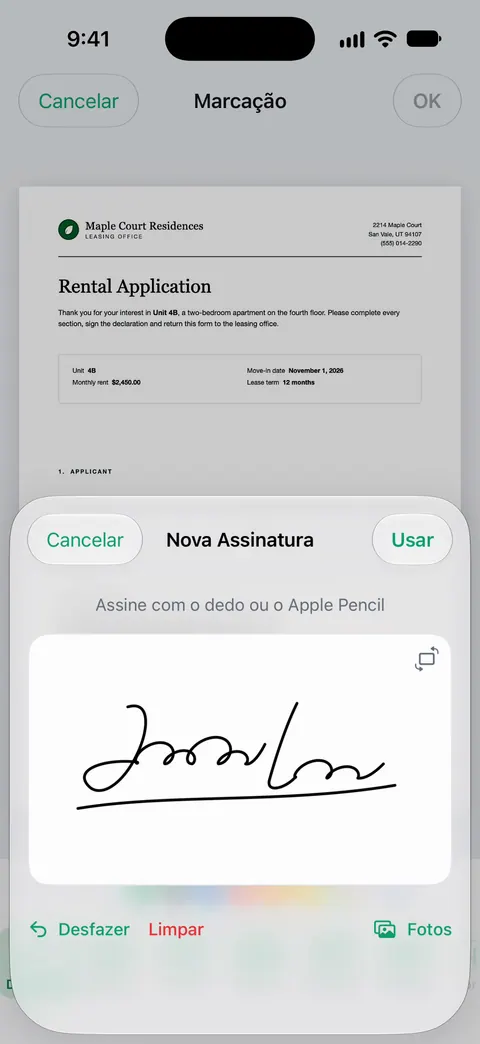
- Para assinar, toque no botão de adicionar e depois em Adicionar Assinatura. Assine com o dedo e toque em OK. Arraste a assinatura para a linha e redimensione-a com os pontos azuis.
- Para um espaço sem campo, como uma caixa de data, toque no botão de adicionar, depois em Adicionar Caixa de Formulário de Texto, arraste a caixa para o lugar e digite.
- Quando terminar, toque em Exportar, Imprimir ou no botão de compartilhar para enviar o formulário pronto.
O app Pré-Visualização faz o mesmo trabalho: abra a Pré-Visualização, abra o formulário em PDF, toque no botão de marcação, preencha os campos e toque no botão de adicionar para pôr uma assinatura ou uma caixa de formulário de texto.
O iPhone guarda a assinatura, então da próxima vez você só toca nela. Você pode guardar mais de uma, como a assinatura completa e as rubricas. Nossos guias sobre como assinar um PDF no iPhone e como preencher um formulário em PDF mostram cada passo com mais detalhe.
Se o formulário está em papel: assine e depois escaneie
- Preencha e assine com caneta escura. Tinta azul ou preta escaneia com mais clareza do que lápis ou caneta de gel clara.
- Ponha a folha sobre uma superfície plana e lisa, com boa luz, longe da sua própria sombra.
- Escaneie. No Notas, abra uma nota, toque no botão Anexo e escolha Escanear Documentos. No Arquivos, toque no botão Mais e escolha Escanear Documentos. No modo Automático, a página é capturada sozinha; se não, toque no obturador, ajuste os cantos e toque em Manter Escaneamento.
- Escaneie todas as páginas do formulário para o mesmo documento, em ordem, e toque em Concluído. No Arquivos, escolha onde salvar e toque em Salvar.
No iOS 26 e posterior, você pode escolher o flash e um filtro de imagem enquanto escaneia. O filtro em preto e branco deixa nítido um formulário assinado. Se você nunca escaneou, como escanear um documento em PDF no iPhone explica desde o começo.
Antes de apertar em enviar
A maioria dos formulários devolvidos é recusada por motivos pequenos. Gaste dois minutos:
- Todas as linhas de assinatura. Alguns formulários querem uma assinatura na página 1 e outra na última.
- Rubricas. Contratos e locações costumam pedir a rubrica no pé de cada página.
- A data. Escreva-a ao lado da assinatura, no formato que o formulário usa.
- Nome impresso. Muitos formulários querem o seu nome em letras maiúsculas abaixo da assinatura.
- Todas as páginas. Envie o formulário inteiro, não só a página que você assinou, a menos que digam o contrário.
- Um arquivo, com nome claro. “Silva_ficha_assinada.pdf” é mais fácil para o outro lado do que “IMG_4182”.
- Tamanho. Se o e-mail voltar, o PDF é grande demais. Nosso guia para deixar um PDF pequeno o bastante para enviar por e-mail resolve isso.
Envie como anexo para o endereço que o remetente deu e guarde uma cópia do que enviou. Se for importante, peça que confirmem o recebimento. Para conhecer as várias formas de enviar, veja como enviar um PDF pelo iPhone.
Quando uma assinatura no celular não basta
Algumas situações exigem mais do que um PDF assinado:
- Um cartório. O tabelião precisa ver você assinar. Pergunte se um cartório remoto é aceito, ou procure um presencial.
- Tinta. Alguns escritórios ainda querem o papel original, pelo correio. Peça o endereço e guarde um escaneamento do que enviar.
- O serviço de assinatura eletrônica deles. Se o remetente usou um serviço de assinatura, conclua por lá. Ele registra quem assinou e quando.
- Um fax. Se insistirem, leia o que fazer quando alguém pede um fax.
Esta página traz informações gerais, não orientação jurídica. Saber se uma assinatura feita no celular é aceita depende do documento e da pessoa ou do órgão que pede. Quando for importante, pergunte a eles.
Onde o Scanner One ajuda, e onde não
Para um formulário só, o app Arquivos ou a Pré-Visualização bastam. São grátis e não acrescentam nada à página.
O Scanner One ajuda quando o formulário começa no papel ou quando você lida com formulários com frequência. Aponte a câmera para qualquer papel. O Scanner One encontra as bordas, alinha a página, faz a limpeza e salva um PDF de verdade. Você pode assinar documentos e fazer anotações neles. Preencher Formulário permite digitar nos campos de um formulário em PDF. A cópia assinada fica junto com o resto dos seus documentos, e você a encontra no mês que vem.
Os limites, em termos claros:
- Contas grátis podem assinar e fazer marcações em 3 documentos por mês. O Pro remove todos os limites.
- Em uma conta grátis, as páginas que você compartilha, imprime ou exporta levam uma pequena etiqueta “Digitalizado com o Scanner One” no canto inferior direito. O Pro a remove. Se uma pequena etiqueta na página importa para o formulário que você está devolvendo, assine com as ferramentas nativas.
- O Scanner One não envia faxes e não é um serviço certificado de assinatura eletrônica. Quando o remetente pedir um dos dois, use o que ele pedir.
A página assinar e fazer marcações mostra as outras ferramentas de marcação.
Perguntas e respostas
Posso assinar um PDF no iPhone sem baixar um app?
Pode. Abra o PDF no app Arquivos ou na Pré-Visualização, toque no botão de marcação e depois em Adicionar Assinatura. Assine com o dedo, toque em OK e arraste a assinatura para a linha. O iPhone guarda a assinatura para a próxima vez.
Uma assinatura desenhada no celular tem validade legal?
Muitas vezes é aceita, mas depende do documento e de quem pede. Muitos empregadores, locadores e repartições aceitam um PDF assinado. Alguns documentos exigem tinta, um cartório ou um serviço de assinatura eletrônica específico. Pergunte a quem enviou o formulário antes de contar com isso.
Como assino um formulário em papel se não tenho impressora nem escâner?
Assine o papel com caneta escura e depois escaneie com o iPhone: no Notas, toque no botão Anexo e escolha Escanear Documentos, ou, no Arquivos, toque no botão Mais e escolha Escanear Documentos. Salve como um único PDF e devolva por e-mail.
E se pedirem que eu envie por fax?
Pergunte primeiro se um e-mail ou um portal de envio serve; muitos escritórios aceitam um PDF. Se tiver de ser fax, um serviço de fax on-line ou uma gráfica pode enviar o seu PDF assinado. O iPhone não tem função de fax.
Posso digitar no formulário antes de assinar?
Se o PDF tem campos de formulário, toque em um campo em branco depois de tocar no botão de marcação e digite. Se não tem campos, use Adicionar Caixa de Formulário de Texto para pôr texto onde precisar, como a data ao lado da assinatura.
Fontes
O que esta página diz sobre o Scanner One foi conferido no app em .
- Preencha formulários, assine documentos e crie assinaturas no iPhone (Manual de Uso do iPhone) — os passos nativos: botão de marcação, Adicionar Assinatura, Adicionar Caixa de Formulário de Texto, depois Exportar, Imprimir ou compartilhar; sugestões de Preenchimento Automático no iOS 27; sem data, lido em 2026-11-13
- Preencha e assine formulários em PDF no app Pré-Visualização do iPhone — preencher um formulário em PDF e adicionar uma assinatura ou uma caixa de formulário de texto no app Pré-Visualização; sem data, lido em 2026-11-13
- Como digitalizar documentos no iPhone ou iPad (artigo 108963) — Escanear Documentos em Notas e Arquivos, Manter Escaneamento, e assinar um escaneamento no Notas com a Marcação; publicado em 2026-02-18
- Scanner One na App Store — a ficha do próprio app: escanear, assinar, Preencher Formulário, compartilhar
Baixe o Scanner One
O Scanner One é grátis, com limites generosos: escanear, gerar PDFs limpos e buscar no texto nunca param.

Scanner OneEscaneie, assine e pergunte
O Scanner One é grátis, com limites generosos: escanear, gerar PDFs limpos e buscar no texto nunca param.