
Guida
Invia un PDF dal tuo iPhone
Nell’app File, tieni premuto il PDF, tocca Condividi, scegli Mail, Messaggi o AirDrop, poi tocca Invia. In Mail puoi anche iniziare un messaggio, toccare il pulsante degli allegati sopra la tastiera e toccare “Allega file”. Se il PDF è troppo grande per il tuo account email, Mail propone di inviarlo con Mail Drop, che gestisce allegati fino a 5 GB.

Invia un PDF dall’app File
L’app File è il posto dove si trovano quasi tutti i PDF su un iPhone, e il suo pulsante Condividi arriva a ogni modo di inviare.
- Apri l’app File e trova il PDF.
- Tieni premuto il file, poi tocca Condividi.
- Scegli come inviarlo: AirDrop, Messaggi, Mail o un’altra app.
- Aggiungi la persona, poi tocca Invia.
Il consiglio di Apple per un file più piccolo è toccare Comprimi prima di condividere. Ma così si crea un file ZIP, che l’altra persona deve decomprimere, e un PDF di pagine scansionate di rado si riduce molto dentro uno ZIP. Per rendere davvero più piccolo il PDF, vedi come rendere un PDF abbastanza piccolo da inviare per email.
Allega un PDF a un’email in Mail
- Apri Mail e inizia un nuovo messaggio.
- Tocca nel corpo del messaggio il punto in cui deve andare l’allegato, poi tocca il pulsante delle azioni per inserire allegati sopra la tastiera.
- Tocca Allega file, poi trova il PDF in Recenti, Condivisi o Sfoglia.
- Scrivi l’indirizzo e invia l’email.
Se il file è più grande di quanto permette il tuo account email, Mail mostra le istruzioni per inviarlo invece con Mail Drop. Se il foglio non è ancora scansionato, al punto 3 tocca Scansiona documento per scansionarlo direttamente nell’email; la guida per scansionare e inviare un documento per email lo spiega.
Quanto può essere grande un PDF da inviare per email
| Account | Limite per un messaggio | Cosa succede oltre il limite |
|---|---|---|
| iCloud Mail | 20 MB | Fino a 5 GB con Mail Drop attivo |
| Gmail personale | 25 MB di allegati | Gmail aggiunge invece un link a Google Drive |
| Mail Drop | 5 GB | Il destinatario scarica da un link entro 30 giorni |
| Account di lavoro e scolastici | Stabilito dall’amministratore | Chiedi al reparto IT |
Apple avverte anche che l’app email del destinatario può avere un limite più basso del tuo, e questo può impedire all’allegato di arrivare. La scansione di poche pagine di solito è molto sotto questi limiti; un PDF fatto di molte foto a dimensione piena spesso no.
Invia un PDF con Messaggi
Dall’app File, tieni premuto il PDF, tocca Condividi, poi tocca Messaggi e scegli la persona. Il PDF arriva come file che può toccare per aprirlo. Se la persona dovrà salvare, stampare o inoltrare il documento, spesso l’email è la scelta migliore, perché arriva come file nella sua posta in arrivo e lo può ritrovare.
Mandalo con AirDrop a qualcuno vicino
AirDrop invia un file a un iPhone, un iPad o un Mac nella stessa stanza, senza problemi di dimensione e senza email.
- Assicurati che su entrambi i dispositivi siano attivi Wi-Fi e Bluetooth e che siano a meno di 10 metri l’uno dall’altro.
- Chi riceve apre il Centro di Controllo, tiene premuto il gruppo di controlli in alto a sinistra, tocca AirDrop e sceglie Solo contatti o Tutti per 10 minuti.
- Tu apri il PDF, tocca il pulsante Condividi, tocca AirDrop, poi tocca il suo nome.
- La persona tocca Accetta.
Con iOS 26.2 o successivo, se non sei tra i suoi contatti, riceve un codice AirDrop da darti; tu lo inserisci per inviare. Dopo, potete scambiarvi file con AirDrop per 30 giorni senza un nuovo codice. Se uno di voi esce dal raggio durante un trasferimento, Apple dice che continua tramite internet.
Condividi da Anteprima, o collabora su una sola copia
Nell’app Anteprima (da iOS 26), apri il PDF e tocca il pulsante Condividi. Puoi inviare una copia, copiare il file per incollarlo in un’altra app, oppure scegliere Collabora. Collaborare condivide un solo file invece di inviare copie: scegli se può vederlo solo chi è stato invitato o chiunque abbia il link, e se può fare modifiche o solo visualizzare.
Prima di inviare
Un minuto di controllo evita la maggior parte delle email di rettifica imbarazzanti.
- Il nome. “Scansione 14.pdf” non dice nulla a chi legge. In Anteprima, tocca il pulsante del menu Azioni, poi Rinomina. Qualcosa come “Contratto di affitto firmato 2026-11-13.pdf” funziona.
- La versione. Apri il file una volta per assicurarti che sia la copia firmata o compilata, non quella in bianco.
- Le pagine. Controlla che ci siano tutte e che siano dritte.
- L’indirizzo. Mail completa gli indirizzi mentre scrivi, e due persone con lo stesso nome sono facili da scambiare. Leggi una volta la riga A prima di toccare Invia.
- I dati personali. Per moduli fiscali, scansioni di documenti d’identità o documenti medici, chiedi se chi riceve ha una pagina di caricamento sicura, e valuta di aggiungere una password al PDF, mandando la password per un’altra via.
Dove Scanner One aiuta, e dove no
L’invio è integrato nell’iPhone, e File, Mail e AirDrop lo fanno bene. Per un PDF che hai già, usa quelli.
Scanner One aiuta quando il PDF nasce da un foglio di carta: scansioni, controlli e invii dallo stesso posto. Condividi ed esporta salva un documento come PDF, Word, Excel, PowerPoint, JPG, PNG, immagine lunga, testo semplice, Markdown, testo RTF, pagina web o CSV. Condividi ed esporta può anche stampare un documento o inviartelo per email.
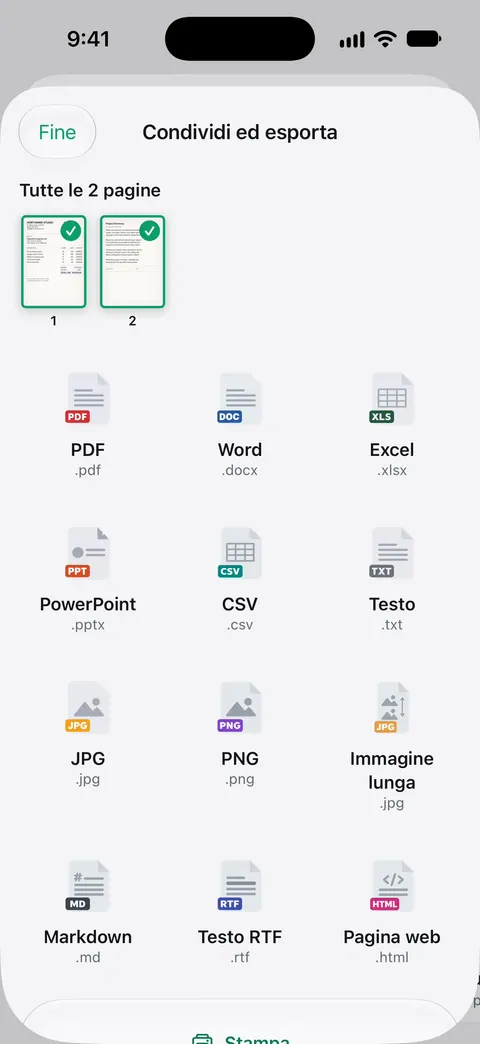
I documenti restano sul tuo iPhone, a meno che tu non li condivida o attivi la sincronizzazione iCloud. Gli strumenti PDF uniscono, dividono, comprimono, proteggono con password, aggiungono numeri di pagina e filigrane ed estraggono il testo. Comprimi aiuta una scansione grande a stare in un’email.
I limiti:
- Con l’account gratuito puoi usare gli strumenti PDF e le esportazioni in Word, Excel e CSV 3 volte a settimana, da un’unica disponibilità condivisa. Pro rimuove ogni limite.
- Con l’account gratuito, le pagine che condividi, stampi o esporti riportano in basso a destra una piccola scritta “Scansionato con Scanner One”. Pro la rimuove. Se la scritta conta per un documento che invii, l’app File lo invia senza.
Domande e risposte
Quanto può essere grande un PDF da inviare per email dal mio iPhone?
Dipende dall’account email. Apple indica 20 MB per un messaggio di iCloud Mail, e Google 25 MB per Gmail personale. Oltre il limite del tuo account, Mail propone Mail Drop, che invia allegati fino a 5 GB come link di download.
Perché il mio PDF arriva come link invece che come allegato?
Era troppo grande per un normale allegato, quindi Mail Drop (o, in Gmail, Google Drive) ha inviato un link. Apple dice che chi riceve da Mail Drop ha 30 giorni per scaricare il file.
AirDrop è sicuro per inviare documenti personali?
Apple dice che i trasferimenti con AirDrop sono crittografati e chi riceve può accettare o rifiutare ognuno. Controlla il nome del dispositivo prima di toccarlo, così il file va alla persona giusta.
Come invio un PDF dall’iPhone al mio computer?
A un Mac, AirDrop è il più veloce: con lo stesso Apple Account su entrambi, Apple dice che il file viene accettato in automatico. A un PC Windows, mandalo a te stesso per email oppure salvalo su iCloud Drive e aprilo da lì.
Fonti
Quello che questa pagina dice su Scanner One è stato verificato sull'app il .
- Manuale utente di iPhone, Inviare File dall’app File su iPhone — tieni premuto, Condividi, poi AirDrop, Messaggi o Mail; il suggerimento su Comprimi; pagina della guida senza data per iOS 26 e 27, letta il 13/11/2026
- Manuale utente di iPhone, Aggiungere allegati alle email in Mail su iPhone — Allega file, Scansiona documento e Mail Drop quando un file supera il limite dell’account; pagina della guida senza data per iOS 26 e 27, letta il 13/11/2026
- Manuale utente di iPhone, Usare AirDrop per inviare elementi ai dispositivi Apple nelle vicinanze — raggio d’azione, Solo contatti e Tutti per 10 minuti, codici AirDrop con iOS 26.2 e successivi; pagina della guida senza data per iOS 26 e 27, letta il 13/11/2026
- Supporto Apple, Limiti di Mail Drop (articolo 108329) — allegati fino a 5 GB, 30 giorni per scaricarli, il limite del destinatario può essere più basso; pubblicato il 18/03/2025
- Supporto Apple, Dimensioni della casella di posta e limiti per l’invio dei messaggi in iCloud (articolo 102198) — messaggi di iCloud Mail fino a 20 MB, fino a 5 GB con Mail Drop attivo; pubblicato il 17/03/2025
- Gmail Help, Send attachments with your Gmail message (iPhone and iPad) — 25 MB per gli account Gmail personali; gli allegati più grandi diventano un link a Google Drive; pagina d’aiuto senza data, letta il 13/11/2026 (in inglese)
- Manuale utente di iPhone, Condividere PDF o immagini in Anteprima su iPhone — inviare una copia o collaborare, e chi può visualizzare o modificare; pagina della guida senza data per iOS 26 e 27, letta il 13/11/2026
- Scanner One su App Store — la scheda dell’app
Scarica Scanner One
Scanner One è gratis, con limiti generosi: scansione, PDF puliti e ricerca nel testo non si fermano mai.

Scanner OneScansiona, firma e chiedi
Scanner One è gratis, con limiti generosi: scansione, PDF puliti e ricerca nel testo non si fermano mai.