
Guida
Scansiona un documento in PDF su iPhone, poi invialo
Apri l’app File, vai in una cartella, tocca il pulsante Altro e scegli Scansiona documenti. Acquisisci ogni pagina, tocca Fine, poi Salva: ora hai un file PDF. Per inviarlo, tieni premuto il file, tocca Condividi e scegli Mail, Messaggi o AirDrop. Anche Anteprima (iOS 26 e successivi) scansiona in PDF e può esportarlo ricercabile o più piccolo. Una scansione di Note è un PDF a sua volta, ma resta dentro la nota finché non la condividi.

Il modo più rapido per avere un file PDF: l’app File
Se ti serve un PDF da allegare, caricare o inviare, parti da File. Salva la scansione come file in una cartella fin dal primo passaggio, quindi non c’è nulla da esportare dopo.
- Apri l’app File e vai nella cartella dove deve stare il PDF, come una cartella in iCloud Drive.
- Tocca il pulsante Altro, poi tocca Scansiona documenti.
- Tieni l’iPhone sopra la pagina. La acquisisce in automatico quando trova i bordi. Per farlo tu, tocca il pulsante Otturatore o premi un tasto del volume, trascina gli angoli per adattarli alla pagina, poi tocca Salva la scansione.
- Scansiona le altre pagine in ordine, poi tocca Fine.
- Scegli una posizione e tocca Salva.
Il file riceve un nome predefinito che non dirà molto a nessun altro. Rinominalo subito: tieni premuto il file, tocca Rinomina e scrivi un nome che l’altra persona capisca, come “Domanda di affitto, M. Rossi”. Un nome chiaro evita uno scambio di email in più. Suggerimenti per nomi che potrai ancora ritrovare fra un anno sono in dare un nome ai documenti scansionati.
Scansiona in PDF con Anteprima (iOS 26 e successivi)
Anteprima richiede un po’ più di tempo ma ti dà più controllo sul PDF stesso.
- Apri Anteprima e tocca Scansiona documenti.
- Acquisisci ogni pagina. Per farlo tu, tocca Automatico finché non compare Manuale, poi tocca il pulsante Otturatore.
- Tocca una miniatura per ritagliare, ruotare o regolare la colorazione di quella pagina.
- Tocca Fine. Anteprima riunisce le pagine in un unico PDF.
Dal menu Azioni accanto al nome del file puoi Rinominarlo, Spostarlo in un’altra posizione, Bloccarlo con una password o Esportarlo. Esporta è dove Anteprima si distingue:
- Incorpora testo esegue il riconoscimento del testo sulle immagini delle pagine, così il PDF è ricercabile e puoi selezionarne le parole. Utile quando chi lo riceve deve copiare un numero di riferimento. Altro in rendere ricercabile un PDF scansionato.
- Ottimizza immagini per lo schermo abbassa la risoluzione delle immagini per un file più piccolo.
- Salva immagini come JPEG riduce anch’esso il file.
Scansiona in PDF con Note
Anche una scansione fatta in Note è un PDF, ma è allegata a una nota invece di stare in una cartella. Per estrarre il file:
- Apri la nota con la scansione.
- Tocca il pulsante Menu sulla scansione.
- Scegli Condividi, poi dove deve andare: Mail, Messaggi, AirDrop o Salva in File.
Condividi la scansione stessa, non la nota. La guida di Apple avverte che esportare una nota come PDF conserva solo la prima pagina di una scansione di più pagine, cosa facile da non notare quando invii un modulo di 4 pagine.
Invia il PDF
Quando il PDF è in File o in Anteprima, inviarlo richiede pochi tocchi.
- In File, tieni premuto il PDF, poi tocca Condividi. In Anteprima, apri il PDF e tocca il pulsante Condividi.
- Scegli come inviarlo: Mail, Messaggi, AirDrop o un’altra app, come una di messaggistica o cloud.
- Aggiungi una riga di testo e tocca Invia.
Il pulsante Condividi di Anteprima offre anche Collabora, che condivide un’unica copia tramite iCloud invece di inviare una copia. Per un modulo che stai restituendo, invia una copia.
Se il file è troppo grande per l’email, Apple suggerisce di comprimerlo o di lasciare che Mail lo invii con Mail Drop quando lo propone la richiesta sullo schermo. File ha un’opzione Comprimi, ma crea un file ZIP, che alcuni uffici e moduli online non accettano. Ridurre il PDF in Anteprima di solito funziona meglio. Altre opzioni sono in rendere un PDF abbastanza piccolo da inviarlo per email e i modi per inviare un PDF dall’iPhone.
Controllalo prima di inviare
Un minuto qui evita una seconda richiesta:
- Apri il PDF e scorri tutte le pagine. Cerca bordi tagliati, un pollice nell’angolo o una pagina venuta sfocata.
- Controlla l’ordine, soprattutto per i moduli con la firma sull’ultima pagina. Se le pagine sono in ordine sbagliato, vedi scansionare più pagine in un unico PDF.
- Guardalo su uno schermo piccolo. Se non riesci a leggere i caratteri piccoli sul tuo iPhone, non ci riesce nemmeno l’altra persona. Rifai la scansione con luce migliore.
Dove Scanner One aiuta, e dove no
La strada integrata ti dà un PDF. Inquadra con la fotocamera qualsiasi foglio di carta. Scanner One trova i bordi, raddrizza la pagina, la ripulisce e salva un vero PDF. Poi legge il testo, dà un nome al documento, gli assegna i tag e lo mette nella cartella giusta. Scanner One crea PDF ricercabili. Quindi non ti serve un passaggio di esportazione a parte per rendere ricercabili le parole.
Inviarlo è a un menu di distanza. Condividi ed esporta salva un documento come PDF, Word, Excel, PowerPoint, JPG, PNG, immagine lunga, testo semplice, Markdown, testo RTF, pagina web o CSV. Condividi ed esporta può anche stampare un documento o inviartelo per email. Se il file è troppo grande, Comprimi lo riduce. Gli strumenti PDF uniscono, dividono, comprimono, proteggono con password, aggiungono numeri di pagina e filigrane ed estraggono il testo.
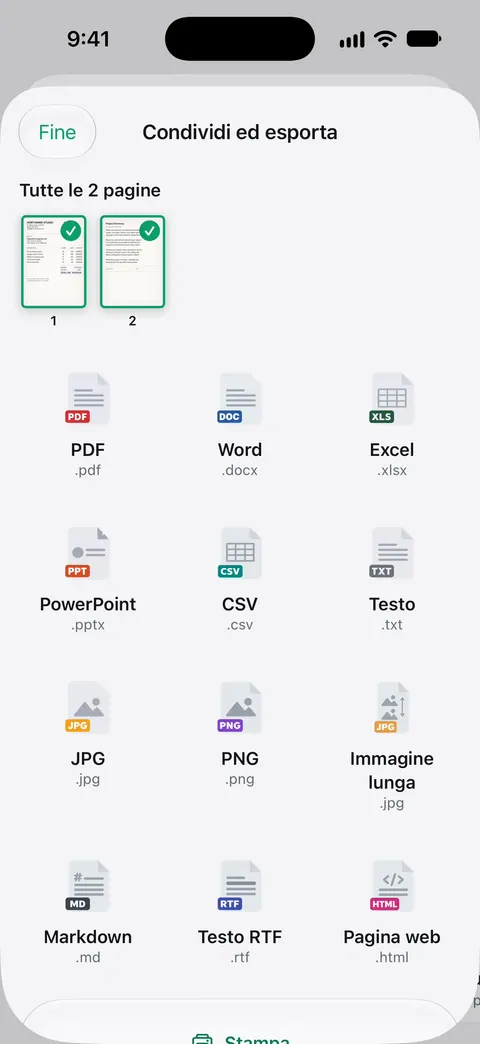
I limiti, con onestà: Con l’account gratuito puoi usare gli strumenti PDF e le esportazioni in Word, Excel e CSV 3 volte a settimana, da un’unica disponibilità condivisa. Con l’account gratuito, le pagine che condividi, stampi o esporti riportano in basso a destra una piccola scritta “Scansionato con Scanner One”. Pro la rimuove. Se invii scansioni a un datore di lavoro, a un proprietario di casa o a un ente e le vuoi senza scritta, quell’etichetta conta, e Pro è ciò che la rimuove (34,99 € all’anno oppure 69,99 € una volta sola).
Quando basta la soluzione integrata: per un singolo PDF che invii una volta, File o Anteprima fanno bene il lavoro e non costano nulla. Scanner One vale la pena quando scansioni con regolarità e vuoi ogni PDF con nome, archiviato e ricercabile senza passaggi in più. Altre guide alla scansione sono in GuideEN.
Domande e risposte
Una scansione dell’iPhone è un PDF o una foto?
Un PDF. Note, File, Anteprima e Mail salvano le scansioni di documenti come PDF. Una foto scattata con l’app Fotocamera è un’immagine, non un PDF, anche se Anteprima può esportare un’immagine come PDF.
Come estraggo da Note una scansione come file PDF?
Nella nota, tocca il pulsante Menu sulla scansione e scegli Condividi, poi inviala o salvala in File. Evita di esportare l’intera nota come PDF: Apple precisa che così resta solo la prima pagina di una scansione di più pagine.
Come rendo più piccolo il mio PDF scansionato?
Aprilo in Anteprima, tocca il menu Azioni accanto al nome del file, tocca Esporta, scegli PDF e attiva Ottimizza immagini per lo schermo o Salva immagini come JPEG. Entrambe riducono il file a costo di un po' di dettaglio.
Un PDF scansionato è ricercabile?
Non sempre. Per esserne certo, esportalo da Anteprima come PDF con l’opzione Incorpora testo attiva, che esegue il riconoscimento del testo e rende le parole ricercabili e selezionabili.
Fonti
Quello che questa pagina dice su Scanner One è stato verificato sull'app il .
- Come scansionare documenti su iPhone o iPad (articolo 108963) — i passaggi in File: pulsante Altro, Scansiona documenti, scelta della posizione, Salva; letta il 2026-11-13
- Manuale utente di iPhone (iOS 27), Inviare File dall’app File su iPhone — inviare un file con Condividi, il suggerimento su Comprimi e la scansione da una cartella; letta il 2026-11-13
- Manuale utente di iPhone (iOS 27), Scansionare testi e documenti in Anteprima su iPhone — i passaggi per scansionare in Anteprima; letta il 2026-11-13
- Manuale utente di iPhone (iOS 27), Esportare o comprimere PDF e immagini in Anteprima su iPhone — Incorpora testo, Ottimizza immagini per lo schermo e Salva immagini come JPEG; letta il 2026-11-13
- Manuale utente di iPhone (iOS 27), Lavorare con i PDF in Note su iPhone — il pulsante Menu su un PDF in una nota: copiare, condividere, rinominare o eliminare; letta il 2026-11-13
- Manuale utente di iPhone (iOS 27), Esportare o stampare le note su iPhone — una nota esportata come PDF contiene solo la prima pagina di una scansione di più pagine; letta il 2026-11-13
- Manuale utente di iPhone (iOS 27), Aggiungere allegati alle email in Mail su iPhone — Mail Drop quando un file supera il limite di dimensioni del tuo account email; letta il 2026-11-13
- Scanner One su App Store — la scheda dell’app
Scarica Scanner One
Scanner One è gratis, con limiti generosi: scansione, PDF puliti e ricerca nel testo non si fermano mai.

Scanner OneScansiona, firma e chiedi
Scanner One è gratis, con limiti generosi: scansione, PDF puliti e ricerca nel testo non si fermano mai.