
ガイド
iPhoneで書類を翻訳する
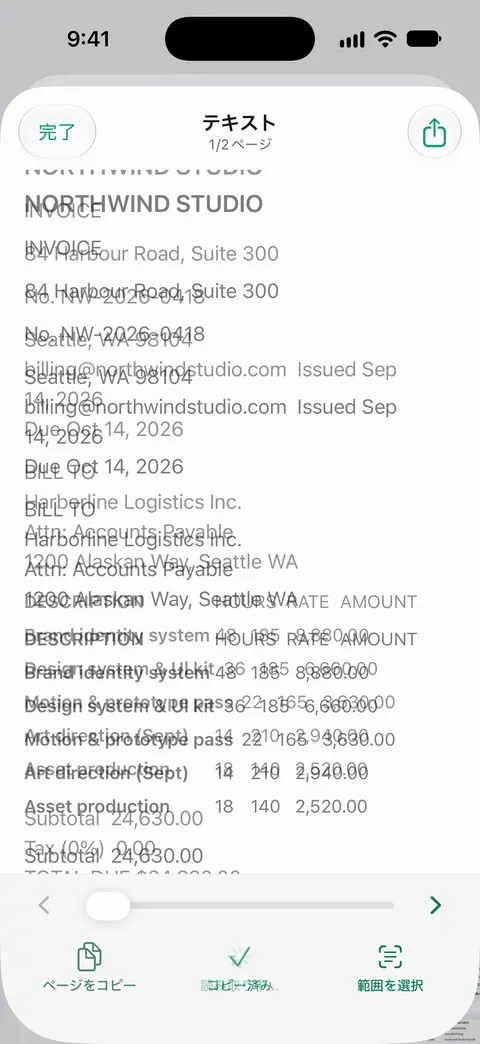
紙のページは、翻訳アプリを開いて「カメラ」をタップし、ページを画面に収めます。テキストがリアルタイムで翻訳されます。画像を固定するボタンをタップして止め、翻訳された行をタップするとコピーできます。写真は、「カメラ」から写真ライブラリのボタンをタップします。選択できるテキストがあるPDFは、テキストを選択して「翻訳」をタップします。翻訳をiPhoneの中にとどめるには、言語をダウンロードし、「設定」>「アプリ」>「翻訳」で「デバイス上で翻訳」を「常に」にします。

カメラで紙のページを翻訳する
翻訳アプリは、カメラでページを読み取り、その上に翻訳を重ねて表示します。以下はiOS 27向けのAppleの手順です。
- 翻訳アプリを開きます。
- 「カメラ」をタップし、テキストが画面に収まるようにiPhoneを持ちます。動かすと、テキストがリアルタイムで翻訳されます。
- 画像を固定するボタンをタップします。
- 上部の言語をタップして、翻訳元または翻訳先の言語を変更します。
- 拡大すると、重ねて表示された翻訳を近くで読めます。
- 翻訳された行をタップして詳細を表示し、コピー、保存、音声での再生ができます。
手紙、フォーム、ラベルを理解するには、これがいちばん手早い方法です。5ページの書類のきれいな翻訳コピーを得る方法ではありません。1行ずつコピーすることになるからです。
写真やスクリーンショットを翻訳する
書類の写真を誰かに送ってもらった場合や、前に撮った場合は、次のようにします。
- 翻訳アプリを開き、「カメラ」をタップします。
- 写真ライブラリのボタンをタップして、写真を選びます。
- 必要に応じて言語を変更します。
- 結果を残すには、共有ボタンをタップして、翻訳された画像を共有または保存します。
「写真」アプリから進めることもできます。写真を開き、テキスト認識表示のボタンをタップして、テキストを選択し、「翻訳」をタップします。選択の部分は、写真からテキストをコピーする方法で説明しています。
PDFや長いテキストを翻訳する
契約書や銀行からの手紙など、コンピュータで作ったPDFには、選択できる本物のテキストがあります。その場で翻訳できます。
- PDF、または「メモ」や「メール」などのアプリ内の任意のテキストを開きます。
- テキストを選択して、「翻訳」をタップします。表示されなければ、その他のオプションを表示するボタンをタップします。
- 言語のメニューをタップして、言語を選びます。
- 音声で聞くには、「その他」をタップして、元のテキストまたは翻訳の再生ボタンをタップします。
もっと長いテキストは、翻訳アプリにペーストします。「テキストを入力」をタップし、ペーストして、「次へ」をタップします。Apple Intelligenceが使えるiPhoneでは、アクセシビリティリーダーで、開いているもののテキストを翻訳できます。「設定」>「アクセシビリティ」>「リーダーと読み上げ」>「アクセシビリティリーダー」でオンにし、コントロールセンターか共有ボタンから開いて、翻訳ボタンをタップし、優先する言語の1つを選びます。
スキャンしたPDFは、ページの画像です。テキストを選択できない場合は、先にテキストを認識させる必要があります。方法は、PDFからテキストをすべてコピーする方法で説明しています。
翻訳をiPhoneの中にとどめる
プライベートな手紙や医療レポートでは、翻訳がどこで処理されるかが大切です。Appleの翻訳の設定で選べます。
- 設定を開き、「アプリ」、続いて「翻訳」をタップします。
- 「言語」をタップし、必要な言語ごとに横のダウンロードボタンをタップします。
- 戻って、「デバイス上で翻訳」を設定します。
- 自動:言語をダウンロードしてあれば、翻訳はiPhone上で処理されます。そうでない場合は、Appleのサーバで処理されることがあります。
- 常に:翻訳は、ダウンロードした言語を使って、常にiPhone上で処理されます。
言語をダウンロードしてあれば、インターネットに接続していなくても翻訳できます。違いについては、デバイス上のAIとクラウドAIのガイドで詳しく説明しています。
対応している言語
Appleは、一覧を機能の提供状況のページで公開しています。2026年11月13日に確認した時点で、翻訳アプリには、アラビア語、オランダ語、英語、フランス語、ドイツ語、ヒンディー語、インドネシア語、イタリア語、日本語、韓国語、標準中国語、ポーランド語、ポルトガル語(ブラジル)、ロシア語、スペイン語、タイ語、トルコ語、ウクライナ語、ベトナム語が載っていました。システム全体の翻訳(テキストを選択したときの翻訳ボタン)には、デンマーク語、フィンランド語、ヘブライ語、マレー語、ノルウェー語、スウェーデン語など、さらに多くが載っていました。
写真を翻訳するには、iPhoneがその中のテキストを読める必要もあり、その言語の一覧は別です。たとえばヘブライ語は、テキストになっていれば翻訳できますが、テキスト認識表示の一覧にはありません。ほかの言語の文字認識をご覧ください。
機械翻訳では足りないとき
スマートフォンの翻訳は、内容を理解するためのものです。あなたについて判断を下す機関は、たいていそれ以上を求めます。たとえば米国のUSCISは、外国語の書類すべてに、完全な英語訳を付けることを求めています。翻訳者が、その翻訳が完全で正確であること、そして自分に翻訳する能力があることを認証する必要があります。要約は認められないとしています。裁判所、大学、領事館にも独自の規則があります。翻訳に費用をかける前に、申請の案内を読み、原本のスキャンを翻訳と並べて保管してください。
Scanner Oneが役立つこと、役立たないこと
翻訳そのものは、Appleの翻訳アプリと「翻訳」ボタンが最も得意で、無料で、iPhoneの中だけで動かすこともできます。看板、メニュー、1通の手紙なら、それで足ります。
Scanner Oneが役立つのは、その前の段階、つまり紙から、きれいで抜けのないテキストを取り出すことです。カメラを紙に向けるだけ。Scanner Oneが輪郭を見つけてページをまっすぐに整え、きれいに補正して本物のPDFとして保存します。 文字認識はデバイス上で行われ、29言語に対応しています。 文字認識は、無料版でもProでも、すべてのページで行われます。 そのうえでテキストを取り出し、翻訳にペーストします。「共有と書き出し」では、書類をPDF、Word、Excel、PowerPoint、JPG、PNG、縦長の画像、プレーンテキスト、Markdown、リッチテキスト、Webページ、CSVとして保存できます。
書類のツールには「翻訳」があり、クラウドAIでテキストを翻訳します。 クラウドAIは自分でオンにするまでオフのままで、ページ画像の送信には別の許可が必要です。 何もiPhoneの外に出したくなければ、代わりにそのテキストをAppleの翻訳で使ってください。
限界も、はっきりお伝えします。
- 無料版では、PDFツールとWord、Excel、CSVへの書き出しを、共通の枠で週に3回まで使えます。
- 無料版では、共有、印刷、書き出しをしたページの右下に「Scanner Oneでスキャン」という小さなラベルが入ります。Proにするとこのラベルはなくなります。
- Scanner Oneは、何も認証しません。どのアプリのスキャンも原本のコピーで、公式の翻訳は、認証する翻訳者によるものである必要があります。
Scanner Oneが読める言語と、画面の言語は、言語の機能ページにまとめています。
よくある質問
iPhoneはPDF全体を一度に翻訳できますか?
翻訳アプリでは、1回のタップではできません。PDFのテキストを選択して「翻訳」をタップし、1ページまたは1つの部分ずつ翻訳します。Apple Intelligenceが使えるiPhoneなら、アクセシビリティリーダーで、開いているもののテキストを優先する言語に翻訳できます。
翻訳はインターネットなしで使えますか?
ダウンロードした言語なら使えます。Appleによると、デバイス上の翻訳はiPhone上で処理され、インターネットに接続していなくても使えます。言語は「設定」>「アプリ」>「翻訳」>「言語」でダウンロードします。
スマートフォンの翻訳は、公式の申請に使えるほど十分ですか?
たいていは足りません。たとえば米国のUSCISは、翻訳者が完全で正確だと認証した、英語の完全な翻訳を求めており、要約は認められないとしています。ほかの機関や裁判所にも独自の規則があるので、提出先が何を求めているか確認してください。
テキストを選択しても「翻訳」ボタンが出ないのはなぜですか?
メニューで、その他のオプションを表示するボタンをタップしてください。その言語がAppleの対応言語の一覧にない場合、「翻訳」は表示されません。
出典
このページに書かれたScanner Oneに関する内容は、にAppで確認したものです。
- iPhoneの翻訳アプリでカメラを使う — 周囲のテキストと、ライブラリの写真内のテキストの翻訳。iOS 27のガイド、日付なし、確認日2026-11-13
- iPhoneでアプリ内のテキストを翻訳する — アプリ内のテキストを選択して「翻訳」をタップする方法、「翻訳で置き換え」、「言語をダウンロード」。iOS 27のガイド、日付なし、確認日2026-11-13
- iPhoneで翻訳の設定を変更する — 言語のダウンロードと、「デバイス上で翻訳」の設定(自動または常に)。iOS 27のガイド、日付なし、確認日2026-11-13
- iPhoneのアクセシビリティリーダーでアプリ内のテキストを読み上げる/聞き取る — Apple Intelligenceによる、アクセシビリティリーダーでの書類全体のテキストの翻訳。iOS 27のガイド、日付なし、確認日2026-11-13
- Apple, iOS and iPadOS Feature Availability — 翻訳アプリとシステム全体の翻訳に載っている言語。確認日2026-11-13
- USCIS Policy Manual, Volume 1, Part E, Chapter 6, Evidence — 米国移民局(USCIS)の規定。外国語の書類には、翻訳者が認証した完全な英語訳が必要で、要約は認められない。2026-10-27時点の内容
- App StoreのScanner One — アプリ自身のストアページ:文字認識と書き出し
Scanner Oneを入手
Scanner Oneは無料で使え、利用上限にもゆとりがあります。スキャン、きれいなPDF作成、テキスト検索はずっと無制限です。

Scanner Oneスキャン・署名・AIに何でも質問
Scanner Oneは無料で使え、利用上限にもゆとりがあります。スキャン、きれいなPDF作成、テキスト検索はずっと無制限です。