
Guia
Preencha um formulário em PDF no iPhone
Abra o formulário no app Arquivos, toque no botão de Preenchimento Automático, depois toque em cada campo em branco e digite. O Preenchimento Automático pode preencher nome, endereço e telefone a partir do seu cartão nos Contatos. No iOS 26 e posteriores, a Pré-Visualização faz o mesmo com o botão de Preenchimento de Formulário. Se o formulário não tem campos, toque no botão Adicionar, depois em Adicionar Caixa de Formulário de Texto, e digite onde precisar. Em seguida, adicione sua assinatura e compartilhe a cópia preenchida.

Primeiro, veja que tipo de formulário você tem
Os formulários em PDF são de dois tipos, e os passos mudam.
- Um formulário preenchível tem campos de verdade. Ao tocar em uma linha em branco, uma caixa se destaca e o teclado aparece. Formulários de governo, de banco e de escola baixados de um site costumam ser assim.
- Um formulário plano é só a imagem de uma página: um escaneamento, uma foto ou um PDF feito sem campos. Tocar em uma linha não faz nada. Você escreve nele colocando suas próprias caixas de texto.
Para saber qual é o seu, abra o formulário e tente os passos da próxima seção. Se tocar em uma linha em branco seleciona um campo, ele é preenchível. Se não, vá direto à seção sobre formulários planos e escaneados.
Preencha um formulário no app Arquivos
Estes são os passos do Guia do Usuário do iPhone da Apple para o iOS 27. Valem para um formulário que você recebeu no Mail, nas Mensagens ou no Safari.
- Abra o formulário no iPhone. Se for solicitado, abra o documento no app Arquivos e toque em Salvar.
- Toque no botão de Preenchimento Automático, toque em um campo em branco e digite com o teclado. Continue tocando e digitando nos campos seguintes.
- Se aparecer uma sugestão para preencher vários campos relacionados de uma vez, confira os dados sugeridos, toque em qualquer campo para alterá-lo e toque em Preencher.
- Para digitar onde não há campo, toque no botão Adicionar e depois em Adicionar Caixa de Formulário de Texto. Arraste a caixa até o lugar e digite. As ferramentas de formatação mudam a fonte e a cor.
- Para assinar, toque no botão Adicionar e depois em Adicionar Assinatura. O guia para assinar um PDF tem os detalhes.
- Quando terminar, toque no botão Menu e depois em Exportar, Imprimir ou no botão Compartilhar. Toque no botão Voltar para salvar o formulário.
No iOS 26 o fluxo é o mesmo, com duas pequenas diferenças: depois do Preenchimento Automático, você toca em uma opção dos seus dados de contato salvos para preencher um campo, e termina tocando no botão Compartilhar para enviar o formulário pelo Mail, pelas Mensagens ou por AirDrop, e depois em OK.
Deixe o Preenchimento Automático digitar por você
O Preenchimento Automático lê o cartão marcado como seu nos Contatos. A dica da Apple: complete primeiro o seu Meu Cartão, e o Preenchimento Automático preenche os formulários compatíveis bem mais rápido. Coloque nele, uma vez só, seu endereço completo, telefone, e-mail e data de nascimento. Ao preencher um formulário para outra pessoa, como um dos pais, o cônjuge ou alguém de quem você cuida, toque em Escolher outro e selecione o contato dela. No iOS 27, as sugestões de Preenchimento Automático também aparecem acima do teclado enquanto você digita.
Preencha um formulário na Pré-Visualização (iOS 26 e posteriores)
A Pré-Visualização é o app de PDF da Apple no iPhone a partir do iOS 26. É uma boa escolha para um formulário longo, porque mantém o formulário aberto com as ferramentas à mão.
- Abra o app Pré-Visualização e abra o formulário em PDF.
- Toque no botão de Preenchimento de Formulário.
- Toque em um campo e digite, ou toque na sugestão de Preenchimento Automático que aparece acima do teclado.
- Para adicionar uma assinatura ou uma caixa de texto, toque no botão Adicionar.
Quando você volta, a Pré-Visualização salva o formulário. No Menu de Ações, ao lado do nome do arquivo, você pode imprimi-lo, duplicá-lo ou protegê-lo com uma senha.
Preencha um formulário plano ou escaneado
Um formulário plano não tem campos, então você coloca o texto por conta própria. Leva mais tempo, mas funciona em qualquer PDF, inclusive em um formulário de papel que você acabou de escanear.
- Abra o PDF no app Arquivos ou na Pré-Visualização.
- No Arquivos, toque no botão Adicionar e depois em Adicionar Caixa de Formulário de Texto. Na Pré-Visualização, toque no botão Marcação, toque no botão Adicionar e escolha texto.
- Arraste a caixa até a primeira linha e digite. Deixe o texto pequeno o bastante para caber na linha.
- Repita para cada linha. Afaste os dedos na página para ampliar, de modo que o texto fique alinhado com as linhas impressas.
- Para as caixas de seleção, adicione uma caixa de texto com um X, desenhe um visto com a caneta da Marcação ou use Adicionar Forma para circular a sua resposta.
- Adicione a sua assinatura e compartilhe a cópia preenchida.
Se for adicionar muito texto, o guia para adicionar texto a um PDF explica fontes, tamanhos e como mover caixas de texto.
Antes de enviar
Formulários voltam por motivos pequenos. Confira isto primeiro.
- Todos os campos obrigatórios estão preenchidos. Percorra todas as páginas, inclusive o verso, que é fácil de esquecer.
- As datas estão no formato que o formulário pede. Formulários dos EUA costumam querer mês, dia e ano.
- A assinatura e a data estão na linha certa. Alguns formulários querem a assinatura em mais de uma página.
- Você está enviando a cópia preenchida. Depois de exportar ou compartilhar, abra o arquivo que vai mandar e olhe. Se tiver várias versões, renomeie a final para que fique óbvia.
- Quem recebe aceita um formulário digitado e desenhado. Se as instruções pedem tinta no papel ou um serviço de assinatura específico, faça isso.
Quando o formulário vence hoje e a única cópia está no papel, esta página passo a passo mostra como escanear, preencher, assinar e enviar tudo pelo celular.
Onde o Scanner One ajuda, e onde não
Para a maioria dos formulários, o app Arquivos ou a Pré-Visualização bastam. São grátis, o Preenchimento Automático é bom e nada é acrescentado à página.
O Scanner One ajuda quando o formulário começa no papel ou quando você lida com muitos deles. Aponte a câmera para qualquer papel. O Scanner One encontra as bordas, alinha a página, faz a limpeza e salva um PDF de verdade. Preencher Formulário permite digitar nos campos de um formulário em PDF. Depois você assina no mesmo app e guarda o formulário preenchido junto com seus outros documentos.
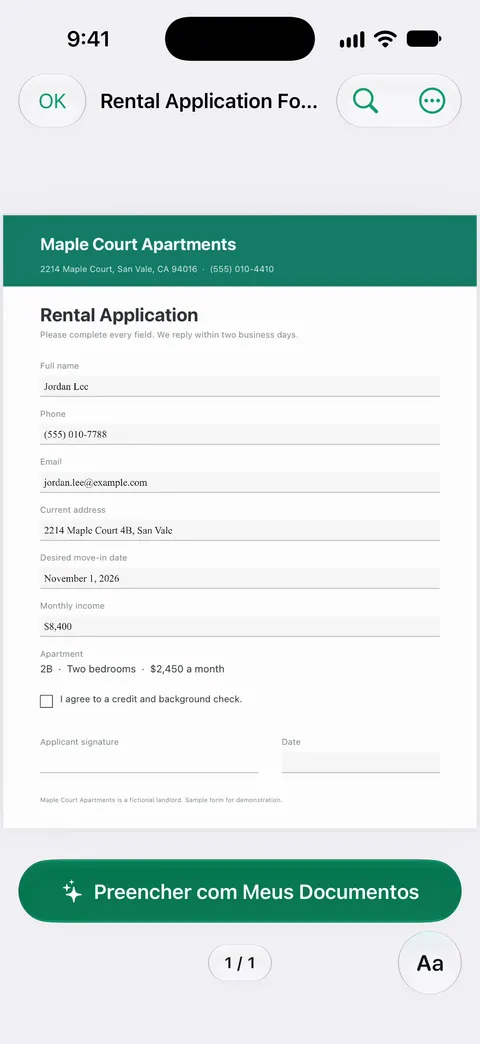
Preencher Formulário preenche um formulário com seus próprios documentos e mostra de onde veio cada resposta.
Os limites, sem rodeios:
- O Preencher Formulário digita nos campos de um formulário. Um escaneamento plano não tem campos, então você digita nele com as ferramentas de marcação.
- Contas grátis podem assinar e fazer marcações em 3 documentos por mês. O Pro remove todos os limites.
- Em uma conta grátis, as páginas que você compartilha, imprime ou exporta levam uma pequena etiqueta “Digitalizado com o Scanner One” no canto inferior direito. O Pro a remove. Se a etiqueta importa em um formulário oficial, o jeito nativo não adiciona nenhuma.
Para as outras ferramentas de marcação, veja assinar e marcar.
Perguntas e respostas
Por que não consigo digitar no meu formulário em PDF no iPhone?
Provavelmente o formulário não tem campos preenchíveis: foi escaneado ou criado como um PDF plano. Toque no botão Adicionar e escolha Adicionar Caixa de Formulário de Texto, depois arraste a caixa até a linha e digite. Se você abriu o formulário pelo Mail, abra-o no app Arquivos e toque em Salvar antes.
Como faço o Preenchimento Automático usar os meus dados?
Preencha o seu próprio cartão (Meu Cartão) no app Contatos. O Preenchimento Automático passa a oferecer nome, endereço, telefone e e-mail nos campos do formulário. Para preencher os dados de outra pessoa, como um dos pais, toque em Escolher outro e selecione o contato dela.
Dá para preencher um formulário em PDF no iPhone de graça?
Dá. O app Arquivos e a Pré-Visualização (iOS 26 e posteriores) preenchem formulários sem custo, e a cópia preenchida não leva nenhuma marca extra. Você só precisa de um app se quiser mais, como escanear e guardar o papel no mesmo lugar.
Como marco uma caixa de seleção em um formulário escaneado?
Um formulário escaneado não tem caixas de seleção de verdade. Adicione uma caixa de texto com um X e arraste-a sobre o quadradinho, desenhe um visto com a caneta da Marcação ou use Adicionar Forma para circular a sua resposta.
O Scanner One preenche formulários em PDF?
Preencher Formulário permite digitar nos campos de um formulário em PDF. Funciona em formulários que têm campos; em um escaneamento plano, você digita com as ferramentas de marcação.
Fontes
O que esta página diz sobre o Scanner One foi conferido no app em .
- Preencha formulários, assine documentos e crie assinaturas no iPhone — os passos do app Arquivos: Preenchimento Automático, preencher campos relacionados de uma vez, Escolher outro, Adicionar Caixa de Formulário de Texto, Exportar ou Compartilhar; versões do guia para iOS 27 e iOS 26, sem data, lidas em 2026-11-13
- Preencha e assine formulários em PDF no app Pré-Visualização do iPhone — os passos da Pré-Visualização: botão de Preenchimento de Formulário, sugestões de Preenchimento Automático, botão Adicionar; página do guia sem data, para iOS 26 e 27, lida em 2026-11-13
- Adicione texto, formas, adesivos e muito mais com o recurso Marcação no iPhone — Adicionar Texto e Adicionar Forma da Marcação, para formulários sem campos; página do guia sem data, para iOS 26 e 27, lida em 2026-11-13
- Scanner One na App Store — a ficha do próprio app: Preencher Formulário, assinatura, escaneamento
Baixe o Scanner One
O Scanner One é grátis, com limites generosos: escanear, gerar PDFs limpos e buscar no texto nunca param.

Scanner OneEscaneie, assine e pergunte
O Scanner One é grátis, com limites generosos: escanear, gerar PDFs limpos e buscar no texto nunca param.