
Guia
Edite o texto de um documento escaneado
Uma página escaneada é uma imagem, então nenhum app da Apple deixa você tocar numa palavra e digitá-la de novo. Há três caminhos: copiar o texto com o Texto ao Vivo, colar no Pages, editar e exportar um PDF novo; cobrir as palavras antigas com uma caixa branca e digitar as novas com a Marcação, o que as esconde mas não as remove; ou usar um app que edite o texto de um PDF no próprio lugar. Escolha conforme o que pesa mais, o layout ou as palavras.

Por que você não pode simplesmente tocar e digitar
Um escaneamento é uma foto do papel. Mesmo quando o PDF é pesquisável, as palavras que você vê são pixels, e o texto pesquisável é uma cópia escondida por trás delas. Para mudar o que a página diz, algo precisa substituir esses pixels ou reconstruir a página a partir do texto.
Antes de começar, decida o que pesa mais:
- As palavras (você precisa do conteúdo de forma editável, e o layout pode mudar): copie o texto e edite-o.
- O aspecto da página (ela deve continuar parecida com o original, com uma linha mudada): cubra e digite de novo, ou edite no próprio lugar com um app feito para isso.
Um aviso honesto: edite apenas documentos que você mesmo escreveu ou que tem direito de alterar. Mudar um extrato, um holerite ou um certificado emitido por outra pessoa e enviá-lo como se fosse dela não é uma pequena correção.
Caminho 1: copiar o texto e editá-lo no Pages
Isso reconstrói o documento a partir do texto. O layout se perde, mas todas as palavras passam a ser editáveis.
- Abra o escaneamento na Pré-Visualização (iOS 26 e posterior).
- Selecione o texto. Num PDF pesquisável, mantenha o toque na primeira palavra e arraste os pontos de seleção. Numa imagem de página, selecione o texto do mesmo jeito e o Texto ao Vivo o reconhece.
- Toque em Copiar.
- Abra o Pages, crie um documento em branco e cole.
- Corrija o texto. Os erros de reconhecimento aparecem aqui, como um 0 lido como O, então leia todos os números.
- Reconstrua o layout de que você precisa: títulos, uma tabela, uma linha de assinatura.
- Toque no botão Mais, toque em Exportar e depois em PDF (ou em Word, se alguém precisar editá-lo em seguida).
Se o escaneamento não tem texto para selecionar, torne-o pesquisável primeiro: o guia para tornar um PDF escaneado pesquisável traz os passos, e o guia para copiar texto de uma foto trata do Texto ao Vivo na Câmera e em Fotos.
Este é o caminho certo quando você vai reaproveitar o conteúdo: transformar uma carta impressa antiga em modelo, atualizar uma lista de preços ou citar um parágrafo. Para um documento com tabelas, convertê-lo para Word mantém mais da estrutura; veja PDF para Word no iPhone.
Caminho 2: cobrir as palavras antigas e digitar por cima
Isso mantém a página como está e muda um detalhe por cima. Funciona no app Arquivos (Marcação) e na Pré-Visualização.
- Abra o PDF e mostre as ferramentas de Marcação: toque no botão Marcação.
- Toque no botão Adicionar, depois em Adicionar Forma e escolha o retângulo.
- Arraste o retângulo sobre as palavras que você quer mudar e redimensione-o com os pontos do contorno.
- Na barra de ferramentas da Marcação, defina a cor de preenchimento da forma como branca (ou da cor do papel) e a borda igual, para a caixa sumir na página.
- Toque de novo no botão Adicionar e depois em Adicionar Texto. Digite as palavras novas e use as ferramentas de texto para definir a fonte, o tamanho e a cor.
- Arraste o texto para a caixa branca. Abra a pinça na página para alinhá-lo com o texto em volta.
- Salve ou compartilhe a página.
Duas coisas para saber. Primeiro, as palavras antigas continuam no arquivo, sob a caixa branca: qualquer pessoa pode mover a caixa ou copiar o texto. Isso serve para corrigir um erro seu de digitação e é errado para qualquer coisa que você precise esconder; para isso, use uma tarja de verdade. Segundo, o texto digitado é mais limpo que o escaneado. Um cinza escuro e uma fonte próxima da original ajudam a misturá-lo.
Para acrescentar texto novo em vez de trocar o antigo, o guia para adicionar texto a um PDF trata das caixas de texto com mais detalhe.
Caminho 3: editar o texto no próprio lugar
Alguns apps de PDF leem as linhas de um escaneamento e deixam você digitar de novo uma linha onde ela está, respeitando a posição. É o único caminho que mantém o layout e realmente troca as palavras. Os apps da Apple não fazem isso, então é preciso um app.
Ao usar um, confira o resultado como acima: amplie a linha editada, veja se o resto da página não se mexeu e pesquise a redação antiga para confirmar que sumiu.
Quando é mais fácil recomeçar
Se mais do que algumas linhas precisam mudar, ou se a página é um formulário que você está preenchendo, editar o escaneamento é o caminho mais longo.
- Para um formulário com campos, digite nos campos: veja como preencher um formulário em PDF.
- Se você tem o arquivo original do Word ou do Pages, edite-o e exporte um PDF novo. Ficará melhor do que qualquer escaneamento editado.
- Para uma carta curta, digitá-la de novo no Pages costuma ser mais rápido do que consertar um escaneamento linha por linha.
Onde o Scanner One ajuda, e onde não
Para um conserto rápido no seu próprio documento, cobrir e digitar de novo na Marcação basta, e copiar o texto para o Pages é grátis.
O Scanner One acrescenta a edição no próprio lugar. Editar Texto contorna cada linha da página e deixa você digitar de novo uma linha onde ela está, como um título.
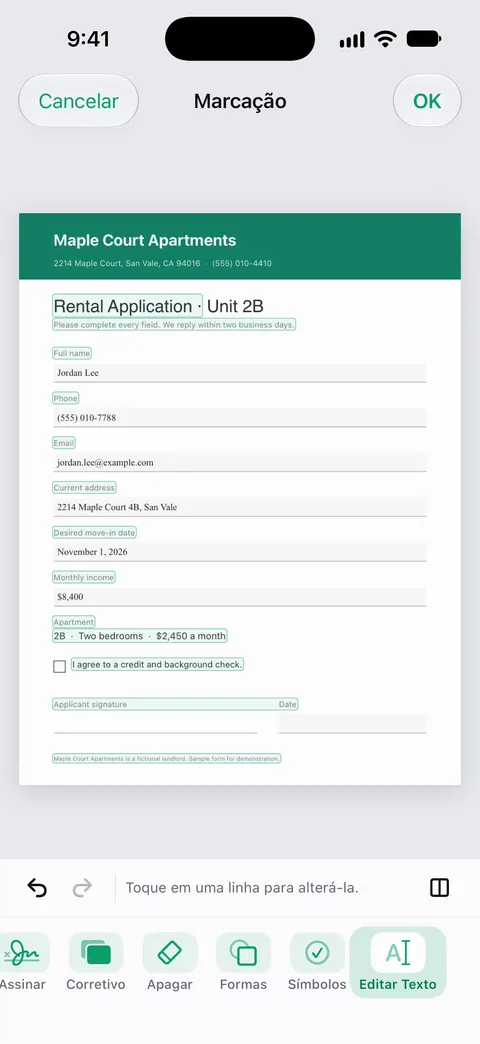
Ele também lê o escaneamento antes. O reconhecimento de texto funciona em todas as páginas para todos, no Grátis ou no Pro. O Scanner One exporta para Word, mantendo títulos, listas e tabelas, e para Excel e CSV. Esse é o outro caminho: exporte o escaneamento para o Word e edite ali.
Os limites, sem rodeios:
- Editar Texto faz parte do Pro. O Pro adiciona tarjas, a borracha inteligente, a edição de texto, a exportação automática e cinco ícones alternativos para o app.
- Contas grátis podem usar as ferramentas de PDF e as exportações para Word, Excel e CSV 3 vezes por semana, em um limite compartilhado. Esse limite cobre a exportação para Word.
- Em uma conta grátis, as páginas que você compartilha, imprime ou exporta levam uma pequena etiqueta “Digitalizado com o Scanner One” no canto inferior direito. O Pro a remove.
- As linhas editadas valem tanto quanto o reconhecimento por trás delas: uma linha borrada ou manuscrita é difícil de editar com limpeza, então escaneie de novo, se puder.
Perguntas e respostas
Posso editar um PDF escaneado no iPhone de graça?
Você pode mudar o que ele diz de graça, mas não no próprio lugar. Copie o texto com o Texto ao Vivo para o Pages e edite ali, ou cubra palavras com uma caixa branca e digite por cima com a Marcação. Editar as palavras onde elas estão na página exige um app com uma ferramenta de edição de texto.
Por que não consigo selecionar o texto do meu escaneamento?
O PDF não tem camada de texto: é só uma imagem da página. Abra a página como imagem na Pré-Visualização e use o Texto ao Vivo, ou torne o PDF pesquisável primeiro. O guia para tornar um PDF escaneado pesquisável explica como.
Cobrir o texto com uma caixa branca apaga o texto?
Não. A caixa é uma marca por cima da página, então as palavras antigas continuam no arquivo e podem ser descobertas ou copiadas. Se o texto antigo não pode ser visto, use uma tarja de verdade.
O texto editado vai combinar com o resto da página?
Raramente de forma exata. As letras de um escaneamento ficam um pouco borradas e tingidas pelo papel, enquanto o texto digitado é nítido. Escolha uma fonte e um tamanho parecidos e um cinza escuro em vez de preto puro, e mantenha as mudanças curtas.
Fontes
O que esta página diz sobre o Scanner One foi conferido no app em .
- Interaja com texto em uma imagem no app Pré-Visualização do iPhone — Texto ao Vivo na Pré-Visualização: selecionar e copiar texto de uma imagem de página; página de guia sem data, para o iOS 26 e 27, lida em 2026-11-13
- Anote em um PDF ou imagem no app Pré-Visualização do iPhone — selecionar e copiar texto de um PDF na Pré-Visualização; adicionar formas e texto; página de guia sem data, para o iOS 26 e 27, lida em 2026-11-13
- Adicione texto, formas, adesivos e muito mais com o recurso Marcação no iPhone — Adicionar Texto e Adicionar Forma, com a cor da borda, a cor de preenchimento e a opacidade da forma; página de guia sem data, para o iOS 26 e 27, lida em 2026-11-13
- Converta um documento para Word, PDF ou outro formato no Pages do iPhone — exportar um documento do Pages como PDF ou arquivo do Word; sem data, lida em 2026-11-13
- Scanner One na App Store — a ficha do próprio app: Editar Texto (Pro), exportação para Word, reconhecimento de texto
Baixe o Scanner One
O Scanner One é grátis, com limites generosos: escanear, gerar PDFs limpos e buscar no texto nunca param.

Scanner OneEscaneie, assine e pergunte
O Scanner One é grátis, com limites generosos: escanear, gerar PDFs limpos e buscar no texto nunca param.