
Recurso
Exportar para Word, Excel e CSV
O Scanner One exporta para Word, mantendo títulos, listas e tabelas, e para Excel e CSV. Abra o documento, toque em Compartilhar e escolha Word, Excel ou CSV em Compartilhar e Exportar. Contas grátis podem usar as ferramentas de PDF e as exportações para Word, Excel e CSV 3 vezes por semana, em um limite compartilhado. O Pro remove todos os limites. Confira números e tabelas com o original antes de confiar no arquivo, principalmente se a página estava borrada ou escrita à mão.

O que ele faz
O Scanner One exporta para Word, mantendo títulos, listas e tabelas, e para Excel e CSV. Isso cobre os três trabalhos de que as pessoas mais precisam:
- Word, para editar uma carta, um rascunho de contrato ou um formulário que você só tem em papel.
- Excel, para trabalhar com os números de um extrato, de uma fatura ou de uma lista de preços.
- CSV, para levar linhas a uma planilha, a um app de contabilidade ou a um banco de dados que importa CSV.
Seus escaneamentos também são PDFs: Aponte a câmera para qualquer papel. O Scanner One encontra as bordas, alinha a página, faz a limpeza e salva um PDF de verdade. Assim, a mesma exportação funciona numa página que você escaneou hoje cedo e num PDF que chegou por e-mail.
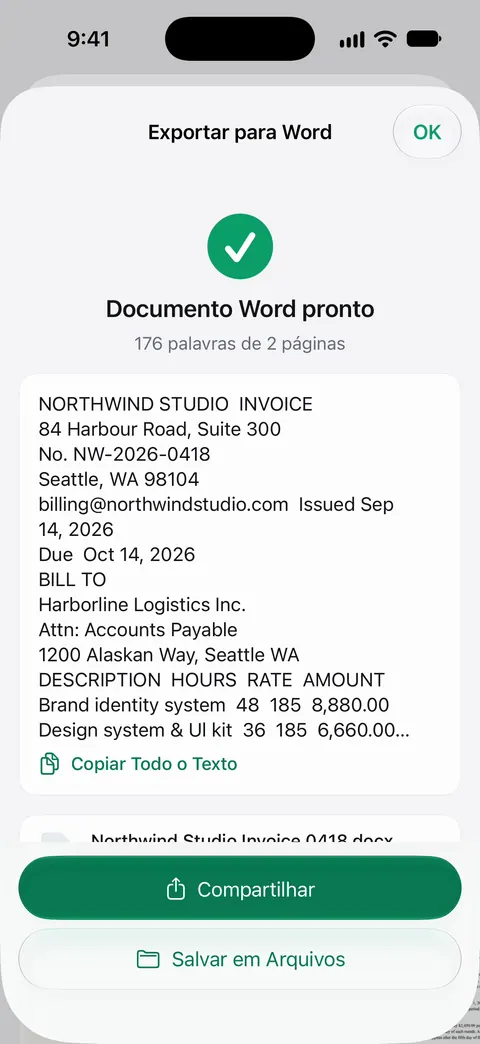
Como exportar para Word, Excel ou CSV
- Abra o documento.
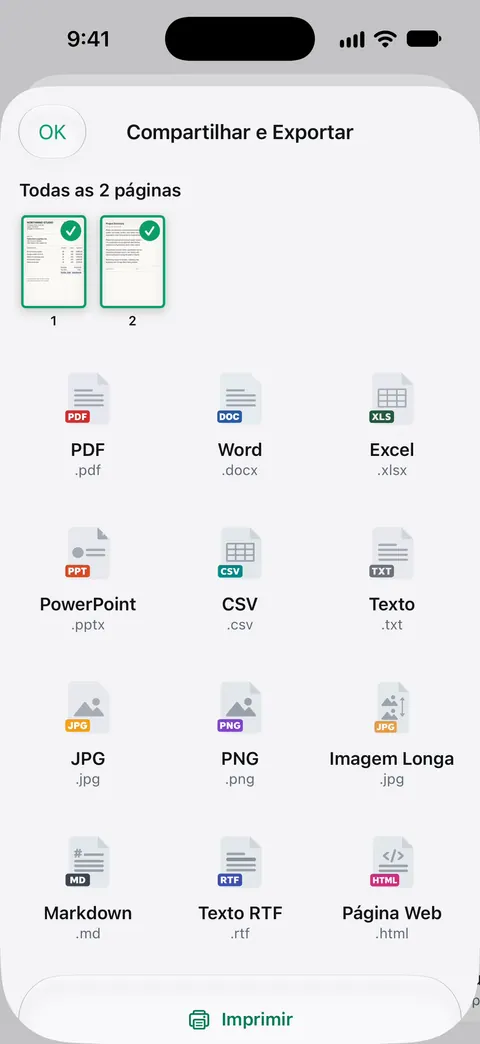
- Toque em Compartilhar. A tela Compartilhar e Exportar abre com os formatos em blocos.
- Escolha Word, Excel ou CSV.
- Exporte. Quando o arquivo estiver pronto, compartilhe-o ou salve-o em Arquivos.
- Abra-o no Word, no Excel, no Numbers ou no seu app de planilhas e confira com o original.
Você também pode começar pelo cartão Ferramentas, no Início: PDF para Word e PDF para Excel estão lá, e você escolhe o documento depois.
O que passa para o arquivo, e o que conferir
Títulos, listas e tabelas vão para o Word. O que olhar quando você abrir o arquivo:
- Números. Um 1 lido como 7, ou uma vírgula decimal que sumiu, faz diferença numa planilha. Confira se os totais batem.
- Tabelas com células mescladas ou sem linhas entre as colunas são as mais difíceis de reconstruir. Confira se cada valor está na coluna certa.
- Escrita à mão é bem mais difícil de ler do que texto impresso. Espere ter de digitar de novo as partes manuscritas.
- Carimbos, logotipos e assinaturas não são palavras, então não espere recebê-los como texto editável.
A qualidade da exportação começa no escaneamento. Uma página nítida, plana e bem iluminada dá o arquivo mais limpo. Veja como escanear para dicas.
Tarefas comuns
- Editar uma carta que você só tem em papel: exporte para Word, edite e salve de volta como PDF. Nosso guia sobre converter PDF em Word no iPhone traz os detalhes, e editar texto em um documento escaneado cobre pequenas alterações sem sair do PDF.
- Levar um extrato bancário para uma planilha: exporte para Excel e confira a coluna do saldo. Veja transformar um PDF ou escaneamento em uma planilha do Excel.
- Recibos para um relatório de despesas: veja um relatório de despesas para amanhã e escanear recibos para o imposto de rendaEN.
Outros formatos
Compartilhar e Exportar salva um documento como PDF, Word, Excel, PowerPoint, JPG, PNG, imagem longa, texto simples, Markdown, RTF, página web ou CSV. Compartilhar e Exportar também imprime um documento ou o envia por e-mail para você. O caminho inverso, de um arquivo do Word para PDF, é outra ferramenta: A ferramenta Para PDF transforma arquivos e fotos em PDFs. Veja Word para PDF no iPhone.
Onde o Scanner One ajuda, e onde não
Se você só precisa de algumas frases de uma página, não precisa de um arquivo do Word: o Texto ao Vivo da Câmera do iPhone permite selecionar o texto na moldura e copiá-lo, como descreve a página da Apple. Nosso guia para copiar texto de uma foto mostra como.
O Scanner One ajuda quando o papel é um escaneamento e você quer a estrutura de volta: títulos, listas e tabelas no Word, linhas no Excel ou no CSV. Contas grátis podem usar as ferramentas de PDF e as exportações para Word, Excel e CSV 3 vezes por semana, em um limite compartilhado. As ferramentas de PDF dividem esse limite; veja ferramentas de PDF. O Pro remove todos os limites. Em uma conta grátis, as páginas que você compartilha, imprime ou exporta levam uma pequena etiqueta “Digitalizado com o Scanner One” no canto inferior direito. O Pro a remove.
Perguntas e respostas
Posso converter um documento escaneado em Word no iPhone?
Sim. O Scanner One exporta para Word, mantendo títulos, listas e tabelas, e para Excel e CSV. Abra o escaneamento, toque em Compartilhar, escolha Word e exporte.
Quantas exportações são grátis?
Contas grátis podem usar as ferramentas de PDF e as exportações para Word, Excel e CSV 3 vezes por semana, em um limite compartilhado. O Pro remove todos os limites.
As tabelas vão sair certas no Excel?
Tabelas impressas e nítidas são as que melhor se convertem. Sempre confira os totais e algumas linhas com o original, porque um dígito lido errado no escaneamento vira um número errado na planilha.
Para quais outros formatos posso exportar?
Compartilhar e Exportar salva um documento como PDF, Word, Excel, PowerPoint, JPG, PNG, imagem longa, texto simples, Markdown, RTF, página web ou CSV.
Fontes
O que esta página diz sobre o Scanner One foi conferido no app em .
- Use Texto ao Vivo com a câmera do iPhone — copiar texto da moldura da câmera com o Texto ao Vivo; lido em 2026-11-13
- Scanner One on the App Store — a página do app: exportação para Word (títulos, listas e tabelas), Excel e CSV
Baixe o Scanner One
O Scanner One é grátis, com limites generosos: escanear, gerar PDFs limpos e buscar no texto nunca param.

Scanner OneEscaneie, assine e pergunte
O Scanner One é grátis, com limites generosos: escanear, gerar PDFs limpos e buscar no texto nunca param.