
Guia
Escaneie um documento de papel para o Word no iPhone
No Notas, abra uma nota, toque no botão Anexo, toque em Escanear Texto, aponte a câmera para a página, selecione o texto e toque em Inserir. Depois toque no botão Compartilhar, toque em Abrir no Pages e, no Pages, toque em Mais, Exportar, Word. Você recebe um .docx editável com as palavras, mas sem o layout. Para uma página longa com títulos, listas ou tabelas, um app de escaneamento que exporta para o Word mantém mais da estrutura.

Esta página é para quando você tem um papel diante de si que precisa virar um arquivo do Word editável: uma carta antiga para atualizar, um formulário impresso para redigitar, um material de aula para adaptar. Se você já tem um PDF, o guia para converter um PDF em Word é mais adequado.
O que o iPhone faz sozinho
O iPhone não tem um botão “escanear para o Word”. Ele tem as duas peças de que você precisa: o reconhecimento de texto, que lê palavras impressas pela câmera (o Texto ao Vivo e o Escanear Texto do Notas), e o Pages, o processador de texto gratuito da Apple, que exporta arquivos .docx. Juntos, transformam uma página em um arquivo do Word editável em poucos minutos.
O que você recebe são as palavras. Títulos, colunas, listas com marcadores, tabelas e fontes não são reconstruídos; você os refaz à mão. Para alguns parágrafos, está bom. Para um relatório de cinco páginas com tabelas, é muita redigitação.
Escaneie o texto para o Notas e depois exporte para o Word
1. Escaneie o texto para uma nota
- Abra o Notas e comece uma nota nova.
- Toque no botão Anexo e depois em Escanear Texto.
- Posicione o iPhone de modo que o texto fique dentro da moldura da câmera. Boa luz e uma página plana ajudam.
- Arraste, ou use os pontos de seleção, para selecionar o texto que você quer e toque em Inserir.
- Repita para a parte seguinte da página ou para a página seguinte.
O Escanear Texto funciona só em idiomas compatíveis. A outra opção do Notas, Escanear Documentos, salva uma imagem da página como PDF, que o Pages mostra como imagem, não como texto editável. Para este trabalho, use Escanear Texto.
2. Abra a nota no Pages
- Confira se o Pages está instalado e atualizado.
- Na nota, toque no botão Compartilhar e depois em Abrir no Pages.
3. Exporte como Word
- No Pages, toque no botão Mais na barra de ferramentas.
- Toque em Exportar e depois em Word.
- Escolha como enviar ou salvar o arquivo .docx.
A cópia em Word é separada: as alterações que você faz nela não afetam a nota nem o documento do Pages.
Outro jeito: copie pela câmera com o Texto ao Vivo
Para um único parágrafo, você pode pular o Notas.
- Abra a Câmera e aponte para o texto.
- Quando uma moldura amarela aparecer em volta do texto, toque no botão do Texto ao Vivo.
- Toque em Selecionar Tudo, ou mantenha o toque e arraste os pontos de seleção, e depois toque em Copiar.
- Cole em um documento do Pages (ou no Word, se você tiver o app do Word) e salve.
O Texto ao Vivo não está disponível em todas as regiões nem em todos os idiomas. Se você não vir o botão, ele pode estar desativado: em Ajustes > Câmera, confira Mostrar Texto Detectado.
O caminho da própria Microsoft
Se você usa os apps da Microsoft, o app Microsoft Copilot para iOS tem uma ação Image to Text: tire uma foto ou escolha uma do seu álbum, recorte no texto, toque em Done e depois em Copy para copiar o texto ou em Share para enviá-lo a outro app, como o Word. Como no caminho da Apple, você recebe as palavras para colar; a formatação fica por sua conta.
Limpe o texto antes de enviar
O reconhecimento de texto comete erros pequenos e previsíveis. Passe pelo documento uma vez com estes em mente:
- Quebras de linha. Cada linha impressa pode chegar como um parágrafo próprio. Una-as.
- Caracteres parecidos. 0 e O, 1 e l, rn e m. Os números importam mais: valores, datas, números de conta.
- Palavras hifenizadas divididas no fim da linha.
- Cabeçalhos e números de página de cada página, misturados ao corpo do texto.
- Tabelas chegam como palavras soltas em uma linha. Refaça-as com a ferramenta de tabelas do Pages ou mantenha a tabela como escaneamento.
Para saber por que isso acontece e como reduzir, veja por que o reconhecimento de texto erra palavras. As páginas manuscritas têm o próprio guia: converter letra manuscrita em texto.
Escanear para o Word ou para PDF
Pergunte o que a outra pessoa vai fazer com o arquivo. Se ela precisa editá-lo, envie Word. Se precisa ler, assinar ou arquivar, envie um PDF: ele fica igual em todos os aparelhos, e ninguém desloca o seu layout sem querer. A maioria dos formulários oficiais pede PDF. Veja como escanear em PDF no iPhone para esse caminho.
Onde o Scanner One ajuda, e onde não
Para um parágrafo ou uma carta curta, o Notas e o Pages resolvem de graça. Use-os.
O Scanner One ajuda quando a página tem uma estrutura que você não quer reconstruir. Você escaneia o papel uma vez; o app o endireita e lê o texto, e depois o exporta. O Scanner One exporta para Word, mantendo títulos, listas e tabelas, e para Excel e CSV. O reconhecimento de texto acontece no próprio aparelho, em 29 idiomas.
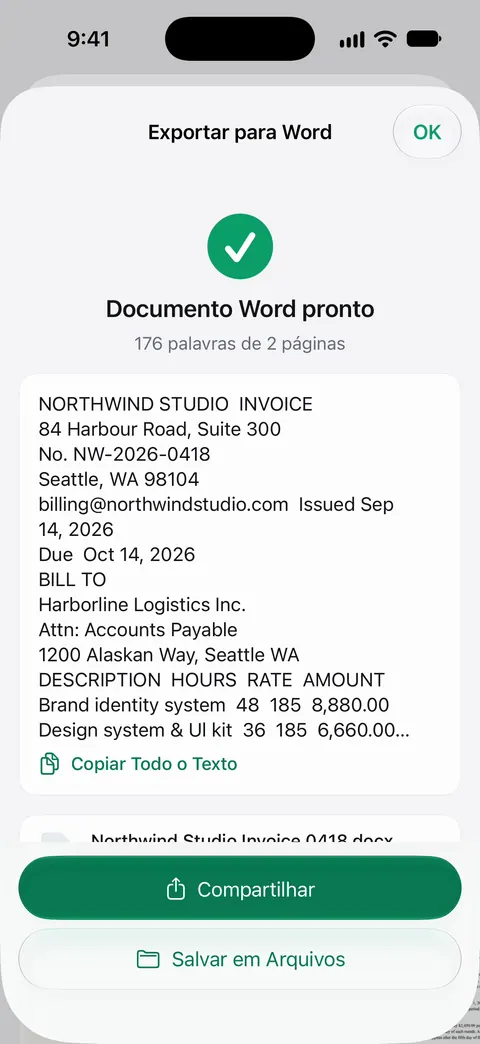
O mesmo escaneamento continua na sua biblioteca como PDF pesquisável, então você guarda o visual original além da cópia editável.
Os limites:
- Contas grátis podem usar as ferramentas de PDF e as exportações para Word, Excel e CSV 3 vezes por semana, em um limite compartilhado.
- Em uma conta grátis, as páginas que você compartilha, imprime ou exporta levam uma pequena etiqueta “Digitalizado com o Scanner One” no canto inferior direito. O Pro a remove.
- Nenhum conversor acerta todas as palavras em uma página amassada, com impressão fraca ou manuscrita. Leia o arquivo do Word antes de enviar, qualquer que seja o app que o gerou.
Para ver com mais detalhes como a exportação funciona, veja a exportação para Word, Excel e CSV.
Perguntas e respostas
Posso escanear um documento para o Word no iPhone de graça?
Pode. O Escanear Texto do Notas coloca as palavras em uma nota, e o Pages (gratuito, da Apple) exporta a nota como arquivo do Word. Você mantém o texto, mas perde a maior parte do layout.
Por que o arquivo do Word está cheio de quebras de linha?
O reconhecimento de texto lê a página linha por linha, então cada linha impressa pode chegar como um parágrafo próprio. No Pages ou no Word, una as linhas de cada parágrafo antes de enviar ou use um conversor que reconstrua os parágrafos.
Posso escanear letra manuscrita para o Word?
Letra de forma clara muitas vezes funciona com o Escanear Texto ou o Texto ao Vivo; letra cursiva ligada, bem menos. Confira cada linha e veja o guia sobre converter letra manuscrita em texto, com dicas.
Eu já escaneei a página como PDF. E agora?
Então você está convertendo um PDF, não escaneando. O guia sobre converter um PDF em Word no iPhone trata disso, inclusive de escaneamentos sem camada de texto.
Fontes
O que esta página diz sobre o Scanner One foi conferido no app em .
- Escaneie texto e documentos no app Notas com a câmera do iPhone — botão Anexo, Escanear Texto, selecionar e Inserir; Escanear Documentos salva um PDF; página de guia sem data, lida em 2026-11-13
- Exporte ou imprima notas no iPhone — botão Compartilhar, Abrir no Pages; documentos escaneados e PDFs aparecem como miniaturas de imagem no Pages; página de guia sem data, lida em 2026-11-13
- Converta um documento para Word, PDF ou outro formato no Pages do iPhone — botão Mais, Exportar, Word (.docx); página de guia sem data, lida em 2026-11-13
- Use Texto ao Vivo com a câmera do iPhone — botão de Texto ao Vivo, Copiar e Selecionar Tudo na Câmera; o Texto ao Vivo não está disponível em todas as regiões ou idiomas; página de guia sem data, lida em 2026-11-13
- Microsoft Support, Actions in the Microsoft Copilot app for iOS — Image to Text: tirar ou escolher uma imagem, recortar e depois copiar ou compartilhar o texto; página sem data, lida em 2026-11-13
- Scanner One na App Store — a ficha do próprio app
Baixe o Scanner One
O Scanner One é grátis, com limites generosos: escanear, gerar PDFs limpos e buscar no texto nunca param.

Scanner OneEscaneie, assine e pergunte
O Scanner One é grátis, com limites generosos: escanear, gerar PDFs limpos e buscar no texto nunca param.