
Guia
Torne um PDF escaneado pesquisável
Um PDF escaneado é só a imagem da página até o reconhecimento de texto (OCR) criar uma camada de texto oculta. No iOS 27, abra o escaneamento na Pré-Visualização, toque no menu de ações, toque em Exportar, escolha PDF e ative Integrar Texto: a Pré-Visualização faz o OCR e salva uma cópia pesquisável. O guia da Apple para o iOS 26 não lista essa opção. Depois teste a cópia: toque em Buscar, digite uma palavra que você vê na página e veja se a Pré-Visualização a encontra.

Por que um PDF escaneado não é pesquisável
Quando o celular escaneia uma página, ele tira uma foto. Um PDF feito só dessa imagem parece ter texto, mas para o celular é uma grade de pontos. A busca não acha nada, você não consegue copiar uma frase e um leitor de tela não tem o que ler.
Um PDF pesquisável tem uma coisa a mais: uma camada de texto de verdade, criada pelo reconhecimento de texto (OCR) e escondida atrás da imagem. Você continua vendo o escaneamento exatamente como era, mas busca, cópia e leitura em voz alta passam a funcionar. Tornar um escaneamento pesquisável é acrescentar essa camada.
Veja se o seu PDF já tem texto
Muitos apps de escaneamento criam a camada de texto sozinhos, então confira primeiro.
- Abra o PDF no app Pré-Visualização (iOS 26 e posterior).
- Toque no botão Buscar.
- Digite uma palavra que você vê claramente na página.
- Se a Pré-Visualização a encontrar, o PDF é pesquisável. Toque no botão de próximo resultado para ver cada ocorrência e no botão de fechar quando terminar.
Um teste mais rápido: toque e segure uma palavra na página. Se aparecerem as alças de seleção e você puder arrastar por uma linha, há texto. Se nada acontecer, ou se a página inteira for selecionada como uma imagem, não há.
Torne um escaneamento pesquisável com a Pré-Visualização no iOS 27
No iOS 27, a Pré-Visualização pode fazer o reconhecimento de texto enquanto salva uma cópia. Estes são os passos do guia da Apple.
- Abra o app Pré-Visualização e abra o PDF escaneado.
- Toque no botão de menu ao lado do nome do arquivo e toque em Exportar.
- Escolha PDF como formato.
- Ative Integrar Texto. A Apple descreve a opção como a que faz o OCR das imagens para tornar o PDF pesquisável.
- Deixe Otimizar Imagens para a Tela desativado se quiser que o escaneamento continue nítido para imprimir.
- Toque no botão OK, escolha onde salvar a nova cópia, renomeie-a se quiser e toque em Salvar.
Abra a nova cópia e faça o teste de busca acima. A Pré-Visualização mantém o original como estava.
A versão do iOS 26 da mesma página da Apple lista só um controle deslizante de tamanho na exportação, então no iOS 26 a Pré-Visualização não tem a opção Integrar Texto. Use um dos outros caminhos abaixo ou atualize para o iOS 27, se o seu iPhone for compatível.
Outros recursos nativos e o que eles fazem de fato
São úteis, mas cada um faz algo um pouco diferente de um PDF pesquisável.
- O Notas busca dentro de escaneamentos. A Apple diz que a busca do Notas abrange o texto de documentos escaneados. Para buscar nos PDFs anexados a uma nota, abra a nota, toque no botão de ações da nota, toque em Buscar na Nota e selecione Incluir Anexos nas opções de busca. Isso encontra a nota. Não garante que um PDF compartilhado a partir do Notas leve o texto junto, então teste o arquivo compartilhado antes de contar com isso.
- O Texto ao Vivo copia o texto de uma imagem. Na Pré-Visualização, abra uma imagem de uma página, selecione o texto e toque em Copiar. Assim você leva as palavras para colar em outro lugar, como no guia para copiar texto de uma foto. O arquivo em si continua sendo uma imagem.
Se o que você quer mesmo é tirar todo o texto do PDF, o guia para copiar todo o texto de um PDF explica como.
Melhore os resultados do reconhecimento de texto
O OCR lê o que consegue ver. A maioria dos erros vem do escaneamento, não do programa.
- Nitidez vale mais que tamanho. Fique parado, deixe a câmera focar e escaneie com boa luz. Um escaneamento borrado é lido mal, não importa o que você faça depois. Por que meu escaneamento está borrado trata das causas mais comuns.
- Plano e reto. Páginas de livro curvas e escaneamentos tortos confundem a detecção das linhas. Apoie a página bem plana e escaneie de cima, em linha reta.
- Luz uniforme, sem sombras. Uma sombra sobre uma linha pode escondê-la do reconhecimento.
- O idioma certo. O reconhecimento depende do idioma. A Apple observa que o Texto ao Vivo não está disponível em todos os idiomas; reconhecimento de texto em outros idiomas trata de árabe, hebraico, japonês e outros.
- Escrita à mão é mais difícil. Letra de forma bem feita costuma ser reconhecida; letra cursiva, menos. Confira antes de depender dela.
- Confira os números a olho. Um 5 lido como S, ou um 1 como l, não aparece na tela, mas atrapalha a busca. Para valores e números de conta, busque por eles uma vez para ter certeza.
Por que vale a pena
Um escaneamento pesquisável compensa toda vez que você procura algo. Você acha o contrato de aluguel que menciona “caução por animais”, pula para a página com o número da apólice ou copia um endereço em vez de digitá-lo de novo. Também deixa o documento legível para quem usa o VoiceOver. E, quando toda a sua coleção for pesquisável, você poderá encontrar qualquer documento por uma palavra dentro dele em vez de pelo nome.
Onde o Scanner One ajuda, e onde não
Se você tem o iOS 27 e um escaneamento ocasional para consertar, a opção Integrar Texto da Pré-Visualização basta.
O Scanner One ajuda quando você quer todos os escaneamentos pesquisáveis sem pensar nisso, em qualquer iOS compatível. O reconhecimento de texto funciona em todas as páginas para todos, no Grátis ou no Pro. O Scanner One cria PDFs pesquisáveis. O reconhecimento de texto acontece no próprio aparelho, em 29 idiomas. Para um PDF que chegou sem texto, o Tornar Pesquisável lê as linhas da página.
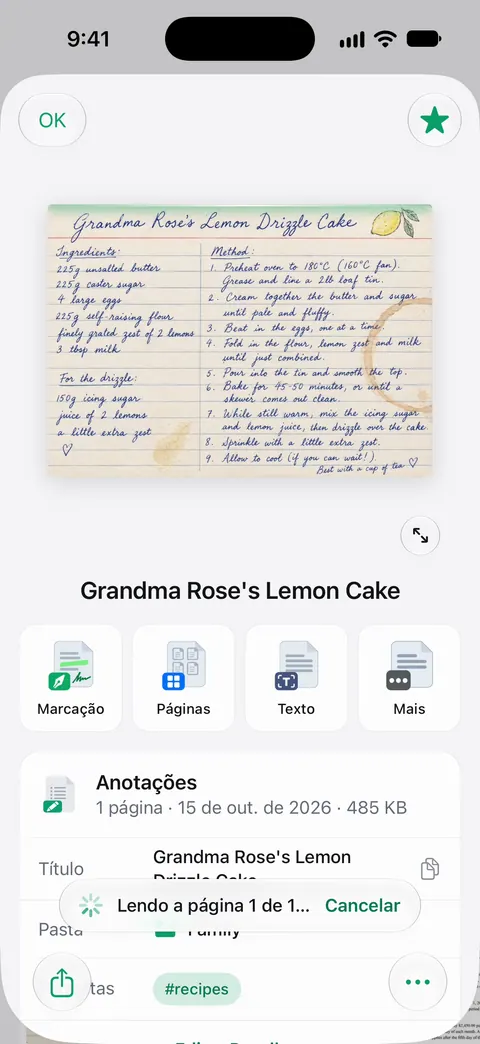
A busca procura dentro do texto de todos os documentos e mostra a linha e a página encontradas. Assim, quando seus papéis estiverem no app, você busca em todos de uma vez, não em um PDF por vez. A página do recurso de busca mostra como ficam os resultados.
Os limites, sem rodeios:
- O reconhecimento é tão bom quanto o escaneamento: borrão, reflexo e letra manuscrita bagunçada ainda causam erros.
- Em uma conta grátis, as páginas que você compartilha, imprime ou exporta levam uma pequena etiqueta “Digitalizado com o Scanner One” no canto inferior direito. O Pro a remove.
- O Scanner One requer o iOS 17 ou posterior.
Perguntas e respostas
Como sei se um PDF é pesquisável?
Abra-o na Pré-Visualização, toque no botão de busca e digite uma palavra que você vê na página. Se a Pré-Visualização a encontrar, o PDF tem texto. Você também pode tocar e segurar uma palavra: se ela for selecionada como um texto normal, o PDF é pesquisável.
O que é OCR?
OCR, reconhecimento óptico de caracteres, lê as letras na imagem de uma página e as transforma em texto de verdade. Em um PDF pesquisável, esse texto fica em uma camada invisível atrás da imagem da página: a página parece a mesma, mas a busca e a cópia funcionam.
Por que a busca não acha algumas palavras no meu PDF escaneado?
O reconhecimento de texto pode ler errado texto borrado, curvo, apagado ou manuscrito, e fontes incomuns. Um escaneamento mais nítido, mais plano e bem iluminado resolve a maior parte. Tente buscar um pedaço menor da palavra ou outra palavra da mesma linha.
Posso tornar um PDF escaneado pesquisável no iOS 26?
O guia da Apple para o iOS 26 sobre a exportação da Pré-Visualização lista só um controle deslizante de tamanho, não Integrar Texto. O Notas consegue buscar o texto dos escaneamentos guardados nele, e o Texto ao Vivo copia o texto de uma página, mas nenhum dos dois equivale a um arquivo PDF pesquisável.
O reconhecimento de texto é grátis no Scanner One?
O reconhecimento de texto funciona em todas as páginas para todos, no Grátis ou no Pro. O reconhecimento de texto acontece no próprio aparelho, em 29 idiomas.
Fontes
O que esta página diz sobre o Scanner One foi conferido no app em .
- Exporte ou comprima PDFs e imagens no app Pré-Visualização no iPhone — Integrar Texto faz o OCR das imagens e torna o PDF pesquisável (versão do guia para o iOS 27; a do iOS 26 lista só um controle deslizante de tamanho); sem data, lido em 2026-11-13
- Abre e visualize PDFs e imagens no app Pré-Visualização no iPhone — encontrar texto em um PDF com o botão de busca da Pré-Visualização, Palavras Completas e Diferenciar Maiúsculas/Minúsculas; página do guia sem data, para o iOS 26 e 27, lida em 2026-11-13
- Busque em notas no iPhone — a busca do Notas abrange o texto de documentos escaneados e, com Incluir Anexos, os PDFs; página do guia sem data, para o iOS 26 e 27, lida em 2026-11-13
- Interaja com texto em uma imagem no app Pré-Visualização do iPhone — Texto ao Vivo na Pré-Visualização: selecionar e copiar o texto de uma imagem; página do guia sem data, para o iOS 26 e 27, lida em 2026-11-13
- Scanner One on the App Store — a página do próprio app: reconhecimento de texto no aparelho, PDFs pesquisáveis, busca dentro dos documentos
Baixe o Scanner One
O Scanner One é grátis, com limites generosos: escanear, gerar PDFs limpos e buscar no texto nunca param.

Scanner OneEscaneie, assine e pergunte
O Scanner One é grátis, com limites generosos: escanear, gerar PDFs limpos e buscar no texto nunca param.