
Guia
Transforme fotos em PDF no iPhone
Abra a foto no app Pré-Visualização (iOS 26 ou posterior), toque no botão do menu de ações ao lado do nome do arquivo, toque em Exportar, escolha PDF e salve. Para pôr várias fotos em um só PDF, abra esse PDF, mostre as miniaturas das páginas, mantenha uma miniatura pressionada e toque em Inserir de Arquivo para cada foto extra. Se a foto é de um documento em papel, escanear o papel dá um PDF mais limpo.

Transforme uma foto em PDF com a Pré-Visualização
A Pré-Visualização é o app da Apple para PDFs e imagens no iPhone a partir do iOS 26. Ela abre imagens do app Arquivos, então uma foto da sua fototeca precisa de uma cópia no Arquivos primeiro: abra a foto, toque no botão Compartilhar e escolha Salvar em Arquivos.
- Abra o app Pré-Visualização, toque em Explorar e abra a imagem.
- Toque no botão do menu de ações ao lado do nome do arquivo e depois em Exportar.
- Escolha PDF como formato.
- No iOS 26, você pode arrastar o controle deslizante para ajustar o tamanho do arquivo. No iOS 27, aparecem estes botões:
- Otimizar Imagens para a Tela reduz a resolução da imagem para visualização em tela e gera um arquivo menor.
- Salvar Imagens como JPEG guarda a imagem como JPEG, o que também diminui o arquivo.
- Integrar Texto faz o reconhecimento de texto e deixa o PDF pesquisável, útil para a foto de uma página.
- Toque no botão OK, escolha onde salvar o arquivo, renomeie-o no campo Salvar como se quiser e toque em Salvar.
A foto continua no app Fotos como estava. O PDF é um arquivo novo, na pasta que você escolheu.
Ponha várias fotos em um só PDF
A Pré-Visualização pode acrescentar imagens a um PDF existente, e é assim que você monta um arquivo com várias fotos.
- Crie um PDF a partir da primeira foto, como acima.
- Abra esse PDF na Pré-Visualização.
- Mostre as miniaturas das páginas. No iOS 27, toque no botão Mostrar Barra Lateral (se ele não aparecer, toque no PDF). No iOS 26, toque no número de páginas; se ele não aparecer, faça o gesto de pinça na página.
- Mantenha uma miniatura pressionada, toque em Inserir de Arquivo e escolha a próxima foto.
- Repita para cada foto.
- Para mudar a ordem, mantenha uma miniatura pressionada até o menu aparecer e arraste-a para cima ou para baixo de outra.
- Para remover uma página acrescentada por engano, mantenha a miniatura pressionada e toque em Apagar Página.
Inserir de Arquivo também aceita PDFs, então os mesmos passos combinam documentos. O guia para combinar PDFs trata desse caso.
Se a foto é de um documento em papel, escaneie
A foto de uma carta mostra a carta e tudo em volta: a mesa, o seu dedo, uma sombra, uma página inclinada. O escaneamento recorta a página, endireita e uniformiza a luz. Se você ainda tem o papel, escanear é mais rápido e fica melhor.
Na Pré-Visualização, toque em Escanear Documentos na tela inicial, segure o iPhone sobre a página e deixe que ele capture automaticamente; depois toque no botão OK. A Pré-Visualização junta todas as páginas escaneadas em um só PDF. O Notas e o Arquivos também escaneiam; o guia para escanear em PDF compara os três, e escanear várias páginas em um só PDF trata de documentos longos.
Se você só tem a foto, recorte-a antes de exportar: na Pré-Visualização, toque no botão Recortar, arraste as bordas até o limite do papel e toque em Recortar.
Deixe o PDF leve o bastante para enviar
As fotos do iPhone são grandes, e um PDF com 10 delas pode ser pesado demais para um e-mail. Alguns hábitos ajudam:
- No iOS 27, ative Otimizar Imagens para a Tela e Salvar Imagens como JPEG ao exportar.
- No iOS 26, mova o controle deslizante de tamanho para a esquerda antes de exportar.
- Recorte cada foto na parte que importa antes de acrescentá-la.
- Envie um link em vez de um anexo quando o arquivo for muito grande.
O guia para deixar um PDF pequeno o bastante para enviar por e-mail traz os limites de tamanho dos e-mails e mais jeitos de reduzir um arquivo.
JPG, HEIC ou PNG: o formato importa?
Não para criar um PDF. A Pré-Visualização abre os formatos de imagem mais comuns e os exporta como PDF do mesmo jeito, então você não precisa converter a foto para JPG antes.
O formato importa quando alguém pede um JPG em vez de um PDF, por exemplo um formulário de envio que só aceita imagens. Nesse caso, exporte a imagem da Pré-Visualização como JPEG em vez de PDF. Quando você envia fotos direto do app Fotos, o botão Compartilhar tem uma tela Opções em que Mais Compatível pode converter os arquivos para JPEG para quem vai recebê-los.
Mais uma coisa: um PDF de uma foto continua sendo uma imagem. Você não consegue buscar nem copiar as palavras dele, a menos que o reconhecimento de texto tenha rodado, que é o que o botão Integrar Texto da Pré-Visualização faz no iOS 27.
O caminho contrário
Para transformar as páginas de um PDF de volta em imagens JPG ou PNG, para um formulário de envio que só aceita imagens, veja como transformar um PDF em imagens JPG. A Pré-Visualização também faz isso.
Onde o Scanner One ajuda, e onde não
Para uma foto de vez em quando, a Pré-Visualização basta: é grátis, já vem no aparelho e deixa a página como está. Em um computador, ou para várias fotos de uma vez em qualquer navegador, nossa ferramenta grátis de fotos para PDF cria um PDF sem enviar nada para lugar nenhum.
O Scanner One ajuda quando fotos e papéis acabam no mesmo documento, ou quando você faz isso com frequência. No Início, você pode trazer imagens de Fotos e arquivos do app Arquivos, ou escanear uma identidade. A ferramenta Para PDF transforma arquivos e fotos em PDFs.
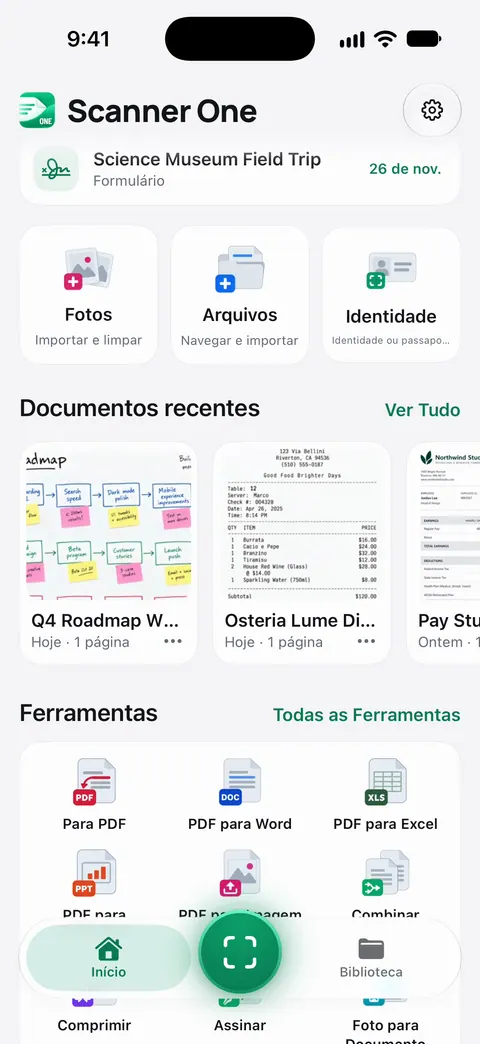
Para o papel que você ainda tem, escanear no app já faz o recorte por você. Aponte a câmera para qualquer papel. O Scanner One encontra as bordas, alinha a página, faz a limpeza e salva um PDF de verdade. Um escaneamento pode ter várias páginas, e você pode reordená-las.
Os limites:
- Contas grátis podem usar as ferramentas de PDF e as exportações para Word, Excel e CSV 3 vezes por semana, em um limite compartilhado. Isso vale para ferramentas como combinar e comprimir o PDF depois. O Pro remove todos os limites.
- Em uma conta grátis, as páginas que você compartilha, imprime ou exporta levam uma pequena etiqueta “Digitalizado com o Scanner One” no canto inferior direito. O Pro a remove.
- Uma foto tremida ou tirada em ângulo muito aberto continua assim em qualquer PDF. Tire de novo ou escaneie o papel.
Perguntas e respostas
Dá para transformar uma foto em PDF no iPhone sem usar um app?
Dá. No iOS 26 ou posterior, abra a foto na Pré-Visualização, toque no botão do menu de ações, toque em Exportar e escolha PDF. É grátis e não acrescenta nada à página.
Como ponho várias fotos em um só PDF?
Crie um PDF a partir da primeira foto, abra-o na Pré-Visualização, mostre as miniaturas, mantenha uma miniatura pressionada e toque em Inserir de Arquivo para cada foto extra. Arraste as miniaturas para mudar a ordem.
Por que meu PDF ficou tão grande?
Cada foto do iPhone traz muitos detalhes, e o PDF os mantém. No iOS 27, a exportação de PDF da Pré-Visualização pode reduzir a resolução das imagens para visualização em tela e salvá-las como JPEG, e as duas coisas deixam o arquivo menor.
Devo fotografar um documento ou escaneá-lo?
Escaneie. Um scanner encontra as bordas, corta a mesa e endireita a página, e o PDF fica parecendo papel, não uma foto de papel.
Fontes
O que esta página diz sobre o Scanner One foi conferido no app em .
- Exporte ou comprima PDFs e imagens no app Pré-Visualização no iPhone — exportar uma imagem como PDF; o controle deslizante de tamanho no iOS 26 e as opções extras de PDF no iOS 27; página do guia sem data para iOS 26 e 27, lida em 2026-11-13
- Adicione, apague, gire, mova ou recorte páginas em PDFs no app Pré-Visualização do iPhone — Inserir de Arquivo (um PDF ou imagem), mover e apagar páginas, mostrar miniaturas no iOS 26 e 27; página do guia sem data, lida em 2026-11-13
- Abre e visualize PDFs e imagens no app Pré-Visualização no iPhone — navegar e abrir imagens na Pré-Visualização; página do guia sem data para iOS 26 e 27, lida em 2026-11-13
- Escaneie texto e documentos no app Pré-Visualização do iPhone — escanear páginas em um só PDF na Pré-Visualização; página do guia sem data para iOS 26 e 27, lida em 2026-11-13
- Comece a usar o app Pré-Visualização no iPhone — recortar uma imagem na Pré-Visualização; a Pré-Visualização combina as páginas escaneadas em um só PDF; página do guia sem data para iOS 26 e 27, lida em 2026-11-13
- Compartilhe fotos e vídeos no iPhone — a tela Opções ao compartilhar, em que Mais Compatível pode converter arquivos para JPEG; página do guia sem data para iOS 26 e 27, lida em 2026-11-13
- Baixe um PDF no Safari para o iPhone — a opção Salvar em Arquivos na folha de compartilhamento; página do guia sem data para iOS 26 e 27, lida em 2026-11-13
- Scanner One na App Store — a ficha do próprio app
Baixe o Scanner One
O Scanner One é grátis, com limites generosos: escanear, gerar PDFs limpos e buscar no texto nunca param.

Scanner OneEscaneie, assine e pergunte
O Scanner One é grátis, com limites generosos: escanear, gerar PDFs limpos e buscar no texto nunca param.