
Guia
Copie todo o texto de um PDF no iPhone
Se o PDF tem texto de verdade, abra-o na Pré-Visualização ou no app Arquivos, mantenha o toque numa palavra, arraste os pontos de seleção até o fim do trecho de que você precisa e toque em Copiar. Depois cole no Notas ou no Mail. Se não conseguir selecionar nada, o PDF é um escaneamento: na Pré-Visualização, exporte-o como PDF com Integrar Texto ativado, o que executa o reconhecimento de texto, e copie da cópia nova. Para muitas páginas com tabelas, converter para Word mantém mais do layout.

Primeiro, veja se o PDF tem texto
Os PDFs são de dois tipos, e os passos mudam:
- PDFs de texto foram feitos por um computador: um extrato de banco que você baixou, um contrato que alguém enviou por e-mail, um formulário de um site. As palavras são texto de verdade.
- PDFs de imagem vieram de um escâner, da câmera de um celular ou de um fax. Cada página é uma imagem de texto, e não há nada para selecionar até o reconhecimento de texto lê-la.
O teste rápido: abra o PDF e mantenha o toque numa palavra. Se ela ficar destacada, é um PDF de texto. Outro teste é a busca: na Pré-Visualização, toque no botão Buscar e digite uma palavra que você está vendo. Se a Pré-Visualização não achar nada, a página é uma imagem.
Copie texto de um PDF de texto
- Abra o PDF na Pré-Visualização ou toque nele no app Arquivos.
- Mantenha o toque na primeira palavra que você quer. Ela fica destacada, com um ponto de seleção em cada ponta.
- Arraste o ponto da outra ponta até a última palavra de que precisa.
- Toque em Copiar. (O gesto é juntar três dedos, num movimento de pinça.)
- Abra o Notas, o Mail ou outro app, mantenha o toque onde quer o texto e toque em Colar (ou afaste três dedos).
Num documento longo, copie uma página ou uma seção de cada vez. Um relatório inteiro numa só seleção é difícil de controlar na tela de um celular.
Ache o trecho antes de copiar
Num PDF longo, busque primeiro e copie só o que precisa.
- Na Pré-Visualização, abra o PDF e toque no botão Buscar.
- Digite uma palavra do trecho. Uma frase é buscada exatamente como frase.
- Toque no botão de opções de busca para Palavras Completas ou Diferenciar Maiúsculas/Minúsculas, se houver resultados demais.
- Toque no botão de próximo resultado até chegar ao lugar certo, feche a busca e selecione a partir dali.
PDFs no Mail e no Notas
Você não precisa salvar o PDF em Arquivos antes. A Apple observa que dá para tocar num PDF anexado a um e-mail no Mail para abri-lo na Pré-Visualização. No Notas, um PDF numa nota abre em tela cheia quando você toca no botão de menu dele e escolhe Visualização Rápida; dali você seleciona o texto do mesmo jeito. Para guardar uma cópia, o mesmo menu pode compartilhar ou copiar o PDF.
Quando o PDF é um escaneamento
Um PDF de imagem precisa antes de uma camada de texto. A Pré-Visualização pode acrescentar uma:
- Abra o PDF na Pré-Visualização.
- Toque no botão do menu de ações ao lado do nome do arquivo e depois em Exportar.
- Escolha PDF e ative Integrar Texto. A Apple diz que isso executa o reconhecimento de texto nas imagens e torna o PDF pesquisável.
- Toque no botão de confirmar, escolha onde salvar a cópia e toque em Salvar.
- Abra a cópia nova e copie o texto como acima.
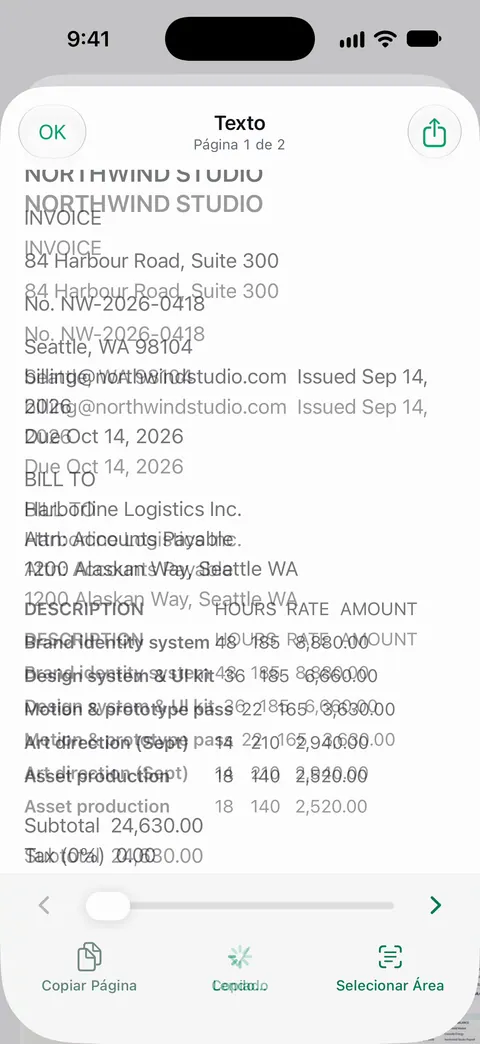
Para uma página só, o Texto ao Vivo é outro caminho. Faça uma captura de tela da página (ou abra uma imagem da página em Fotos), toque no botão do Texto ao Vivo, mantenha o toque no texto, toque em Selecionar Tudo e depois em Copiar Texto. O guia para copiar texto de uma foto traz os detalhes.
O reconhecimento de texto é bom com texto impresso limpo e mais fraco com cópias desbotadas, letras miúdas e manuscrito. Leia o que você colar, sobretudo nomes e números.
Onde colar
- Notas para ler, pesquisar ou compartilhar como texto.
- Mail ou Mensagens para enviar um trecho a alguém.
- Pages ou outro processador de texto para editar.
- O app Traduzir para traduzir: veja como traduzir um documento no iPhone.
Conte com perder a formatação. Negrito, colunas e tabelas viram linhas simples. As tabelas são o pior caso: cada célula pode cair numa linha própria.
Mantenha o layout: converta em vez de copiar
Se você precisa do texto com os títulos, as listas e as tabelas intactos, copiar é a ferramenta errada. Converter o PDF para um documento do Word mantém muito mais da estrutura, e você pode editá-lo ali. O guia para converter um PDF para Word mostra as opções. Para números em tabelas, veja como transformar um PDF em planilha do Excel. E se você precisa mudar as palavras dentro do próprio PDF, veja como editar o texto de um documento escaneado.
Onde o Scanner One ajuda, e onde não
Para um parágrafo ou uma página de um PDF de texto, a Pré-Visualização e o app Arquivos são tudo de que você precisa. O Integrar Texto da Pré-Visualização dá conta do escaneamento ocasional.
O Scanner One poupa passos quando você faz isso com frequência, ou com escaneamentos. O reconhecimento de texto funciona em todas as páginas para todos, no Grátis ou no Pro. O reconhecimento de texto acontece no próprio aparelho, em 29 idiomas. Assim, um escaneamento no Scanner One já tem a camada de texto que a Pré-Visualização acrescentaria.
Para levar todo o texto de uma vez, em vez de selecioná-lo: As ferramentas de PDF combinam, dividem, comprimem, protegem com senha, adicionam números de página e marcas d’água, e extraem o texto. Compartilhar e Exportar salva um documento como PDF, Word, Excel, PowerPoint, JPG, PNG, imagem longa, texto simples, Markdown, RTF, página web ou CSV. E quando o layout importa: O Scanner One exporta para Word, mantendo títulos, listas e tabelas, e para Excel e CSV.
Para PDFs de outras origens: Outros apps podem enviar um arquivo para o Scanner One com Salvar no Scanner One na folha de compartilhamento. Depois, Tornar Pesquisável lê as linhas de uma página que não tinha texto.
Os limites, sem rodeios:
- Contas grátis podem usar as ferramentas de PDF e as exportações para Word, Excel e CSV 3 vezes por semana, em um limite compartilhado. O Pro remove todos os limites.
- Em uma conta grátis, as páginas que você compartilha, imprime ou exporta levam uma pequena etiqueta “Digitalizado com o Scanner One” no canto inferior direito. O Pro a remove.
- Impressão desbotada e manuscrito são lidos com menos confiabilidade por todo leitor de texto. Confira o que você exportar.
A página de recursos Word, Excel e CSV mostra o que as exportações mantêm.
Perguntas e respostas
Por que não consigo selecionar nenhum texto no meu PDF?
O PDF provavelmente é um escaneamento ou uma foto salva como PDF: guarda imagens das páginas, não texto. Execute antes o reconhecimento de texto, por exemplo com a opção Integrar Texto da Pré-Visualização ao exportá-lo como PDF.
Posso copiar texto de um PDF protegido por senha?
Você precisa abri-lo antes com a senha. Alguns PDFs também são configurados pelo autor para impedir a cópia; nesse caso, peça ao remetente uma cópia que você possa usar.
Por que o texto colado sai embaralhado?
Os PDFs guardam o texto por posição, não como parágrafos. Colunas, tabelas e cabeçalhos podem ser colados na ordem errada ou com quebras de linha estranhas. Copie uma coluna de cada vez, ou converta o PDF para Word para manter a estrutura.
O Scanner One consegue exportar todo o texto de uma vez?
As ferramentas de PDF combinam, dividem, comprimem, protegem com senha, adicionam números de página e marcas d’água, e extraem o texto. Compartilhar e Exportar salva um documento como PDF, Word, Excel, PowerPoint, JPG, PNG, imagem longa, texto simples, Markdown, RTF, página web ou CSV. Contas grátis podem usar as ferramentas de PDF e as exportações para Word, Excel e CSV 3 vezes por semana, em um limite compartilhado.
Fontes
O que esta página diz sobre o Scanner One foi conferido no app em .
- Selecione, edite e mova texto no iPhone — selecionar texto com toques e pontos de seleção, e os gestos de copiar e colar; guia do iOS 27, sem data, lido em 2026-11-13
- Abre e visualize PDFs e imagens no app Pré-Visualização no iPhone — abrir PDFs na Pré-Visualização e buscar texto num PDF; guia do iOS 27, sem data, lido em 2026-11-13
- Exporte ou comprima PDFs e imagens no app Pré-Visualização no iPhone — exportar um PDF com Integrar Texto para executar o reconhecimento de texto e torná-lo pesquisável; guia do iOS 27, sem data, lido em 2026-11-13
- Trabalhe com PDFs no app Notas do iPhone — ver um PDF de uma nota em tela cheia com a Visualização Rápida, e copiá-lo ou compartilhá-lo pelo menu; guia do iOS 27, sem data, lido em 2026-11-13
- Interaja com o conteúdo de uma foto ou vídeo no iPhone — Texto ao Vivo em Fotos e na Visualização Rápida, com Selecionar Tudo e Copiar Texto; guia do iOS 27, sem data, lido em 2026-11-13
- Scanner One na App Store — a ficha do próprio app: extrair texto, exportações para Word e texto simples
Baixe o Scanner One
O Scanner One é grátis, com limites generosos: escanear, gerar PDFs limpos e buscar no texto nunca param.

Scanner OneEscaneie, assine e pergunte
O Scanner One é grátis, com limites generosos: escanear, gerar PDFs limpos e buscar no texto nunca param.