
Guia
Por que você não consegue copiar texto de um PDF
Na maioria das vezes, o PDF é um escaneamento ou uma foto: a página é a imagem de palavras, não palavras, então não há nada para selecionar. A solução é o reconhecimento de texto (OCR). No iOS 27, abra o PDF na Pré-Visualização, exporte como PDF com Integrar Texto ativado, e a nova cópia terá texto selecionável. Para poucas linhas, o Texto ao Vivo na Pré-Visualização copia o texto direto de uma imagem. Um PDF protegido por senha também pode impedir a cópia.

Você mantém o toque em uma palavra de um PDF e nada acontece, ou a página inteira fica destacada como uma foto. Esta página explica por que isso acontece e quais são as soluções mais rápidas no iPhone. Se você quer transformar um arquivo inteiro de escaneamentos em arquivos pesquisáveis, o guia para tornar um PDF escaneado pesquisável aprofunda essa tarefa.
O motivo mais comum: a página é uma imagem
Um PDF pode conter duas coisas bem diferentes:
- Texto de verdade. Um PDF salvo do Word, um extrato bancário baixado de um site ou uma passagem eletrônica. Cada letra é uma letra, então você pode selecionar, copiar e pesquisar.
- A imagem de uma página. Um escaneamento, uma foto transformada em PDF ou um fax. Parece texto, mas, para o seu iPhone, é uma imagem feita de pontos.
Você não consegue copiar o que não está lá. Para tirar texto de uma imagem, algo precisa ler a imagem e descobrir as letras. Isso é o reconhecimento de texto, normalmente chamado de OCR (reconhecimento óptico de caracteres). A explicação em palavras simples sobre o OCR mostra como ele funciona.
Veja que tipo de PDF você tem
Dois testes rápidos, no app Arquivos ou na Pré-Visualização:
- Mantenha o toque em uma palavra. Os passos da Apple para a Pré-Visualização: mantenha o toque na primeira palavra e mova os pontos de captura. Se aparecerem pontos de captura ao redor das palavras, o PDF tem texto.
- Pesquise uma palavra que você está vendo. Na Pré-Visualização, toque no botão de pesquisa e digite a palavra. Se uma palavra que está claramente na página não der resultado, não há camada de texto.
Se os dois testes falharem, a página é uma imagem. Se o texto seleciona mas não copia, pule para a seção sobre PDFs bloqueados.
Copie algumas linhas com o Texto ao Vivo
Para uma frase ou um número de telefone, você não precisa converter o arquivo todo. O Texto ao Vivo lê o texto de imagens na hora.
Na Pré-Visualização, em uma imagem:
- Abra a imagem no app Pré-Visualização.
- Selecione o texto, como faria em qualquer app.
- Toque em Copiar e cole onde precisar.
Com a Câmera, a partir de papel ou de uma tela:
- Abra a Câmera e aponte para o texto.
- Quando a moldura amarela aparecer ao redor do texto, toque no botão de detectar texto.
- Mantenha o toque no texto, mova os pontos de seleção e toque em Copiar.
A Apple avisa que o Texto ao Vivo não está disponível em todas as regiões ou idiomas. Se você tem uma captura de tela ou uma foto de uma página, o guia para copiar texto de uma foto traz mais opções.
Resolva o PDF inteiro com Integrar Texto no iOS 27
Para deixar todas as páginas de um PDF escaneado selecionáveis, exporte uma nova cópia com o reconhecimento de texto ativado. No iOS 27, a Pré-Visualização faz isso:
- Abra o PDF no app Pré-Visualização.
- Toque no botão de ações ao lado do nome do arquivo e toque em Exportar.
- Escolha PDF como formato.
- Ative Integrar Texto. A Apple descreve a opção como fazer o OCR de imagens para tornar o PDF pesquisável.
- Toque em OK, escolha onde salvar, renomeie o arquivo se quiser e toque em Salvar.
Abra a nova cópia e repita o teste do toque. A página continua com a mesma aparência, mas agora há uma camada de texto escondida por trás que você pode selecionar, copiar e pesquisar. No iOS 26, a exportação da Pré-Visualização não mostra essa opção.
Quando o texto seleciona mas não copia
Se você vê os pontos de captura mas não há Copiar, ou se o arquivo pede uma senha, o PDF pode estar bloqueado. A Pré-Visualização da Apple permite que qualquer pessoa adicione uma senha para impedir que outras pessoas editem um PDF, e outros apps de PDF também podem restringir a cópia e a impressão.
- Peça ao remetente uma cópia sem bloqueio. O arquivo é dele e a configuração também.
- Se o arquivo é seu, abra-o com a senha e salve uma cópia sem ela. Dica da Apple: antes de bloquear um PDF na Pré-Visualização, toque no botão de ações e em Duplicar para guardar uma cópia sem proteção.
Não tente quebrar uma restrição no documento de outra pessoa. Se você precisa do texto por um motivo legítimo, pedir é mais rápido.
Outros motivos para a cópia dar errado
- O texto sai como caracteres sem sentido. Alguns PDFs usam fontes sem um mapa correto entre formas e letras. O texto está lá, mas sai como símbolos estranhos. Trate a página como um escaneamento e rode o reconhecimento de texto nela.
- As palavras saem fora de ordem. Colunas e tabelas confundem a cópia simples. Copie uma coluna de cada vez, ou exporte o texto e arrume depois.
- O texto reconhecido tem erros. O OCR faz suposições a partir da imagem. Páginas borradas, tortas, de baixo contraste ou manuscritas dão resultados piores; o guia sobre por que o OCR erra palavras explica as causas mais comuns e como escanear de novo.
- Só parte da página seleciona. Um PDF pode misturar texto de verdade com imagens coladas de texto, como um logotipo ou um papel timbrado assinado. Use o Texto ao Vivo para as partes de imagem.
Onde o Scanner One ajuda, e onde não
Para um único PDF no iOS 27, o Integrar Texto da Pré-Visualização basta, e o Texto ao Vivo resolve uma ou duas linhas de uma imagem. Os dois são grátis.
O Scanner One ajuda quando escaneamentos são o seu dia a dia. O reconhecimento de texto funciona em todas as páginas para todos, no Grátis ou no Pro. O Scanner One cria PDFs pesquisáveis. Assim, as páginas que você escaneia no Scanner One já vêm com texto que dá para selecionar, copiar e pesquisar, sem uma etapa de exportação à parte. Para um PDF que veio de outro lugar sem texto, o Tornar Pesquisável lê as linhas da página.
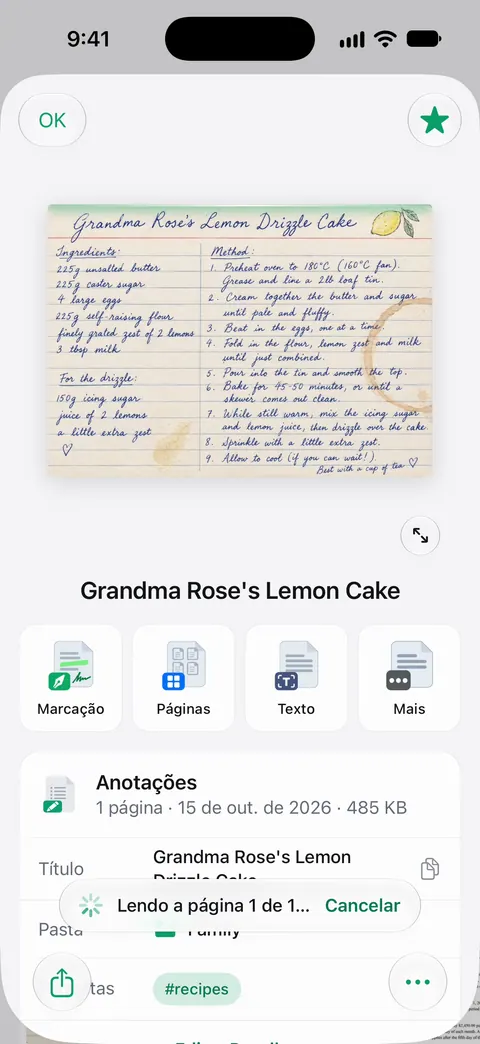
Para pegar só um bloco, como um endereço ou um total, o Selecionar Área lê o texto dentro de uma caixa que você desenha. E As ferramentas de PDF combinam, dividem, comprimem, protegem com senha, adicionam números de página e marcas d’água, e extraem o texto. O guia para extrair texto de um PDF mostra como tirar tudo de uma vez.
Os limites, em termos claros:
- O reconhecimento de texto acontece no próprio aparelho, em 29 idiomas. Escrita à mão e cópias muito ruins ainda terão erros para corrigir.
- Contas grátis podem usar as ferramentas de PDF e as exportações para Word, Excel e CSV 3 vezes por semana, em um limite compartilhado. O reconhecimento de texto em si não entra nessa cota.
- O Scanner One não desbloqueia um PDF restringido por outra pessoa. Peça a ela uma cópia aberta.
Perguntas e respostas
Por que não consigo destacar texto em um PDF?
Quase certamente a página é uma imagem, como um escaneamento ou uma foto salva como PDF. Não há letras para selecionar, só pixels. Rode o reconhecimento de texto (OCR) primeiro, e o texto passa a ser selecionável.
Como saber se um PDF é um escaneamento?
Mantenha o toque em uma palavra. Se aparecerem os pontos de seleção ao redor dela, o PDF tem texto. Se nada acontecer, ou se a página inteira for selecionada como uma imagem, é um escaneamento. Pesquisar uma palavra que você está vendo é outro teste rápido: sem resultado, não há camada de texto.
Copiar texto de um PDF com OCR é preciso?
Em uma página nítida, reta e bem iluminada, costuma ser muito bom. Letras miúdas, escrita à mão, carimbos e cópias desbotadas causam erros, então releia números, nomes e datas antes de confiar neles.
Um PDF pode ser configurado para impedir a cópia?
Pode. Um PDF pode ter restrições definidas por quem o criou, muitas vezes junto com uma senha. Se o texto seleciona mas falta o Copiar, ou se o arquivo pede uma senha, peça ao remetente uma cópia sem bloqueio.
O reconhecimento de texto é grátis no Scanner One?
O reconhecimento de texto funciona em todas as páginas para todos, no Grátis ou no Pro.
Fontes
O que esta página diz sobre o Scanner One foi conferido no app em .
- Anote em um PDF ou imagem no app Pré-Visualização do iPhone — selecionar texto mantendo o toque na primeira palavra e movendo os pontos de captura, depois Copiar; página sem data, lida em 2026-11-13
- Exporte ou comprima PDFs e imagens no app Pré-Visualização no iPhone — a opção Integrar Texto, que faz OCR de imagens e torna o PDF pesquisável; o botão ao lado do nome do arquivo, Exportar, Salvar; guia do iOS 27, sem data, lido em 2026-11-13
- Interaja com texto em uma imagem no app Pré-Visualização do iPhone — Texto ao Vivo na Pré-Visualização: selecionar o texto de uma imagem e tocar em Copiar; a tradução não está disponível em todos os idiomas; sem data, lido em 2026-11-13
- Use Texto ao Vivo com a câmera do iPhone — copiar texto pela câmera com o botão de detectar texto; o Texto ao Vivo não está disponível em todas as regiões ou idiomas; sem data, lido em 2026-11-13
- Bloqueie PDFs no app Pré-Visualização no iPhone — uma senha bloqueia o PDF para impedir que outras pessoas o editem; sem data, lido em 2026-11-13
- Scanner One na App Store — a ficha do próprio app: reconhecimento de texto no aparelho para todos, PDFs pesquisáveis, extração de texto
Baixe o Scanner One
O Scanner One é grátis, com limites generosos: escanear, gerar PDFs limpos e buscar no texto nunca param.

Scanner OneEscaneie, assine e pergunte
O Scanner One é grátis, com limites generosos: escanear, gerar PDFs limpos e buscar no texto nunca param.