
Guia
Transforme um PDF ou escaneamento em planilha do Excel
O iPhone não tem um jeito nativo de converter PDF em Excel. Para uma tabela pequena, selecione o texto dela na Pré-Visualização (ou copie do papel com o Texto ao Vivo), cole no Numbers, recoloque os valores nas colunas e exporte a planilha como Excel ou CSV. Para mais do que algumas linhas, um app que lê a tabela poupa a digitação. O Scanner One exporta para Word, mantendo títulos, listas e tabelas, e para Excel e CSV.

O que o iPhone pode e não pode fazer
Nenhum app da Apple no iPhone converte um PDF em planilha. A Pré-Visualização lê e exporta PDFs, e o Numbers exporta as próprias planilhas como Excel ou CSV, mas nada no meio disso transforma uma tabela da página de um PDF em linhas e colunas.
O caminho nativo é mover os valores você mesmo: copiá-los do PDF, colá-los no Numbers, refazer as colunas e exportar. Para uma tabela curta, de 10 ou 20 linhas, dá para fazer. Para um extrato bancário com 200 lançamentos, é uma noite inteira de arrumação.
Antes de começar um extrato, procure no site ou no app do seu banco uma opção de download. Quando existe, os números vêm direto do banco e não precisam de conferência.
Copie uma tabela para o Numbers e exporte como Excel
- Abra o app Pré-Visualização e abra o PDF.
- Toque e segure a primeira célula da tabela e arraste os pontos de seleção até a última célula.
- Toque em Copiar.
- Abra o Numbers, comece uma planilha em branco, toque na primeira célula e cole.
- Recoloque os valores nas colunas. O texto copiado de um PDF costuma chegar em uma linha por registro, então talvez você precise mover valores e datas para células próprias.
- Toque no botão de mais opções na barra de ferramentas, toque em Exportar e depois em Excel (ou CSV).
- Se a planilha tem mais de uma tabela, escolha se cada folha ou cada tabela vira uma planilha do Excel separada.
- Escolha onde salvar ou enviar a cópia.
Copiar uma coluna por vez às vezes funciona melhor do que a tabela inteira: você cola as datas, depois as descrições, depois os valores, cada um em sua própria coluna.
Tabelas de um escaneamento ou de uma foto
Um PDF escaneado não tem texto para selecionar, então o passo 2 acima não funciona. Tire o texto primeiro:
- Pré-Visualização no iOS 27: abra o escaneamento, toque no botão de menu ao lado do nome do arquivo, toque em Exportar, escolha PDF e ative Integrar Texto. A página da Apple diz que isso faz o OCR e torna o PDF pesquisável; a nova cópia tem texto que você pode selecionar. Há mais sobre isso no guia para tornar pesquisável um PDF escaneado.
- Texto ao Vivo: com o papel à sua frente, abra a Câmera, aponte para a tabela, toque no botão de detectar texto quando a moldura amarela aparecer, depois selecione o texto e toque em Copiar.
O reconhecimento de texto lê as tabelas linha por linha. Vai bem com números impressos e pior com recibos desbotados, letra manuscrita e letras muito pequenas, então confira cada valor com o papel. No caso de recibos, o guia para escanear recibos para os impostosEN explica como obter um escaneamento nítido o bastante para ler.
Excel ou CSV: qual escolher
O Numbers exporta os dois, assim como a maioria dos apps que convertem PDF.
| Escolha | Quando | O que você recebe |
|---|---|---|
| Excel (.xlsx) | Uma pessoa vai abrir no Excel ou no Planilhas Google | Formatação, várias abas, fórmulas que você acrescentar |
| CSV | Outro programa vai importar: contabilidade, orçamento, uma ferramenta de banco ou de impostos | Só os valores, separados por vírgulas, uma única aba |
| TSV | O importador pede valores separados por tabulação | Só os valores, separados por tabulações |
Se uma página de envio diz “CSV”, entregue CSV mesmo que o Excel pareça mais bonito. Um importador lê os valores simples e ignora o resto.
Confira os números antes de usá-los
Uma planilha vinda de um PDF parece pronta muito antes de estar certa. Confira estes pontos antes de somar qualquer coisa:
- Pontos e vírgulas decimais. Um extrato americano escreve 1,234.56 onde um brasileiro escreve 1.234,56. Colados no formato regional errado, os valores mudam por um fator de 1.000 ou viram texto.
- Números negativos. Os extratos os mostram como -45,00, (45,00) ou 45,00 em uma coluna de débito. Deixe tudo em um só estilo para que as somas funcionem.
- Datas. 03/04 é 3 de abril no Brasil e 4 de março nos Estados Unidos. Defina o formato de data da coluna e confira algumas linhas.
- Cabeçalhos repetidos. Uma tabela que passa por várias páginas repete a linha de cabeçalho em cada uma. Apague as extras.
- Zeros à esquerda. Números de conta e CEPs que começam com 0 podem perdê-lo quando a planilha os trata como números. Formate essas colunas como texto.
- O total. Some a coluna e compare com o total impresso no PDF. Se baterem, as linhas quase certamente estão certas.
Tarefas comuns
- Um relatório de despesas: recibos entram, uma linha por recibo. Se ele vence amanhã, esta página passo a passo resolve hoje à noite.
- Uma revisão de orçamento: extratos e contas em uma só planilha. A lista de papéis para uma revisão de orçamentoEN mostra o que reunir.
- Texto corrido, não uma tabela: se o que você precisa são parágrafos, converta o PDF para Word.
Onde o Scanner One ajuda, e onde não
Para uma tabela curta que você copia uma vez, a Pré-Visualização e o Numbers bastam, e são grátis.
O Scanner One poupa a digitação quando as tabelas vêm do papel. O Scanner One exporta para Word, mantendo títulos, listas e tabelas, e para Excel e CSV. O reconhecimento de texto funciona em todas as páginas para todos, no Grátis ou no Pro. O reconhecimento de texto acontece no próprio aparelho, em 29 idiomas.
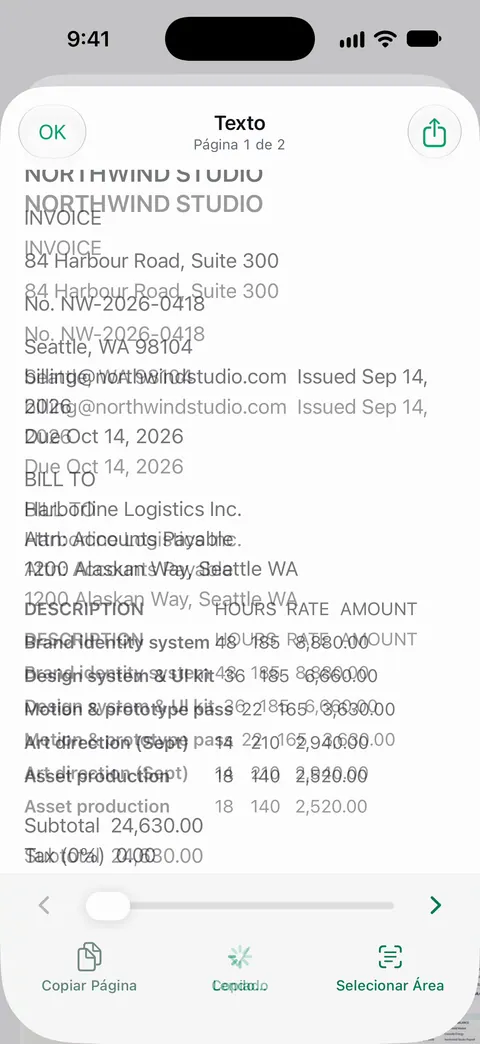
Os limites:
- Contas grátis podem usar as ferramentas de PDF e as exportações para Word, Excel e CSV 3 vezes por semana, em um limite compartilhado. O Pro remove todos os limites.
- Em uma conta grátis, as páginas que você compartilha, imprime ou exporta levam uma pequena etiqueta “Digitalizado com o Scanner One” no canto inferior direito. O Pro a remove.
- Ler uma tabela a partir de uma imagem nunca é perfeito. Confira os totais com o papel, como acima, seja qual for a ferramenta.
A página do recurso de Word, Excel e CSV mostra as opções de exportação no app.
Perguntas e respostas
O Numbers consegue abrir um PDF e transformá-lo em planilha?
Não que a Apple documente. O Numbers exporta as próprias planilhas como Excel, CSV ou TSV, mas a tabela precisa entrar antes no Numbers, colada ou digitada.
Devo salvar como Excel ou CSV?
Use Excel quando a planilha for aberta por uma pessoa no Excel e você quiser formatação e várias abas. Use CSV quando outro programa for importá-la, como uma ferramenta de contabilidade ou de orçamento: são só os valores, separados por vírgulas.
Por que todos os meus números caíram em uma coluna só?
O texto copiado de um PDF costuma chegar em linhas, não em células. Separe os valores em colunas à mão, ou copie uma coluna por vez, e confira se cada linha continua alinhada.
A exportação para Excel é grátis no Scanner One?
Contas grátis podem usar as ferramentas de PDF e as exportações para Word, Excel e CSV 3 vezes por semana, em um limite compartilhado. O Pro remove todos os limites.
Fontes
O que esta página diz sobre o Scanner One foi conferido no app em .
- Anote em um PDF ou imagem no app Pré-Visualização do iPhone — selecionar e copiar texto em um PDF com a Pré-Visualização; página do guia sem data, para o iOS 26 e 27, lida em 2026-11-13
- Exporte uma planilha para outros formatos no Numbers do iPhone — exportar uma planilha como Excel, CSV ou TSV, uma planilha do Excel por folha ou por tabela; página do guia sem data, lida em 2026-11-13
- Use Texto ao Vivo com a câmera do iPhone — copiar texto do papel com a Câmera; não disponível em todas as regiões ou idiomas; página do guia sem data, para o iOS 26 e 27, lida em 2026-11-13
- Exporte ou comprima PDFs e imagens no app Pré-Visualização no iPhone — no iOS 27, a opção Integrar Texto faz o OCR e torna pesquisável um PDF escaneado; página do guia sem data, para o iOS 26 e 27, lida em 2026-11-13
- Scanner One on the App Store — a página do próprio app: exportação para Excel e CSV
Baixe o Scanner One
O Scanner One é grátis, com limites generosos: escanear, gerar PDFs limpos e buscar no texto nunca param.

Scanner OneEscaneie, assine e pergunte
O Scanner One é grátis, com limites generosos: escanear, gerar PDFs limpos e buscar no texto nunca param.