
Guia
Salve um documento escaneado como JPG no iPhone
O Notas, o Arquivos e a Pré-Visualização salvam escaneamentos como PDF, não como JPG. Para obter uma imagem, escaneie no app Pré-Visualização (iOS 26 ou posterior) ou abra nele o PDF do escaneamento, toque no botão do menu de ações ao lado do nome do arquivo, toque em Exportar, escolha JPEG ou PNG e salve. Se o escaneamento está no Notas, compartilhe-o primeiro com o Arquivos. Uma captura de tela da página também serve para uma mensagem rápida, mas é pequena demais para imprimir.

Quando um formulário, um portal ou uma pessoa pede “uma foto do documento”, um escaneamento em PDF não serve. Esta página trata de tirar uma imagem de um escaneamento. Se você já tem um PDF que alguém enviou e quer as páginas dele como imagens, o guia para transformar um PDF em imagens JPG trata desse caso com mais detalhes.
Por que os escaneamentos do iPhone são PDFs
Os três scanners da Apple (Notas, Arquivos e Pré-Visualização) salvam um PDF. Em geral é o que você quer: um arquivo para muitas páginas, texto nítido quando alguém dá zoom e um formato que todo escritório aceita. O problema é que alguns formulários de envio, apps de conversa e ferramentas de fotos só aceitam imagens. Não dá para mudar o scanner para JPG, então você exporta depois.
Escaneie com a Pré-Visualização e exporte como JPG
A Pré-Visualização, o app da Apple para PDFs e imagens no iPhone a partir do iOS 26, escaneia e exporta no mesmo lugar, então é o caminho mais curto.
- Abra o app Pré-Visualização e toque em Escanear Documentos.
- Segure o iPhone sobre a página. Ele captura a página automaticamente. Para tirar a foto você mesmo, toque em Automático (a etiqueta muda para Manual) e toque no botão Obturador.
- Toque em uma miniatura para recortar, girar ou ajustar a cor, se precisar, e toque no botão OK. A Pré-Visualização salva o escaneamento como PDF.
- Com o PDF aberto, toque no botão do menu de ações ao lado do nome do arquivo e depois em Exportar.
- Escolha JPEG ou PNG.
- Defina as opções:
- Tamanho (JPEG): arraste para a esquerda para um arquivo menor, para a direita para mais qualidade.
- Resolução (iOS 27): digite um valor e escolha pixels por polegada ou pixels por centímetro. Cerca de 150 pixels por polegada servem para uma tela ou um envio; cerca de 300 servem para imprimir.
- Toque no botão OK, escolha uma pasta, renomeie o arquivo em Salvar como e toque em Salvar.
No iOS 26, a tela de exportação só oferece o formato e o controle de tamanho; não há ajuste de resolução.
A página da Apple não diz como um escaneamento de várias páginas é dividido em imagens, então abra a pasta depois e confira se todas as páginas de que você precisa estão lá. Se um formulário quer só a página 1, é mais simples escanear essa página sozinha.
Se o escaneamento já está no Notas
Um escaneamento no Notas fica dentro da nota como PDF. Para transformá-lo em imagem:
- No Notas, abra a nota com o escaneamento e toque no botão de menu do documento escaneado.
- Escolha a ação de compartilhar e salve o PDF no app Arquivos.
- Abra-o na Pré-Visualização e siga os passos 4 a 7 acima.
Os escaneamentos feitos com Escanear Documentos no app Arquivos já são PDFs no Arquivos, então você pode abri-los direto na Pré-Visualização.
O jeito rápido: uma captura de tela
Para uma página que você quer mostrar a alguém em uma mensagem agora mesmo, uma captura de tela serve.
- Abra o escaneamento em tela cheia e dê zoom até a página preencher a tela.
- Pressione ao mesmo tempo o botão lateral e o botão de aumentar volume (no iPhone SE, o botão de Início e o botão lateral).
- Toque na miniatura, arraste as alças para cortar tudo, menos a página, e salve no app Fotos.
Uma captura de tela só tem a resolução da sua tela, e uma página cheia de letras pequenas fica difícil de ler. Use a exportação da Pré-Visualização para qualquer coisa oficial, impressa ou longa.
JPG ou PNG
| Formato | Escolha para | Atenção |
|---|---|---|
| JPEG (.jpg) | Formulários de envio, e-mail, mensagens | Letras muito pequenas podem borrar se o controle de tamanho estiver muito à esquerda |
| PNG | Páginas de texto, assinaturas, desenhos de linhas | Arquivos maiores, às vezes acima do limite de um formulário |
Se o formulário não diz, JPG é o palpite mais seguro. Para saber quando uma imagem é mesmo a escolha certa, veja PDF ou JPG para documentos.
Confira a imagem antes de enviar
- Abra a imagem e dê zoom na menor letra, como um número de apólice ou uma data. Se não conseguir ler, exporte de novo com o controle mais à direita ou com uma resolução maior.
- Confira o tamanho do arquivo no Arquivos em relação ao limite do formulário. Nosso verificador de tamanho de envio ajuda.
- Confira se a página está do lado certo e se nada foi cortado nas bordas.
Para todo o processo de envio, veja como enviar um documento escaneado para um site. Se você tem um PDF em um computador, nossa ferramenta grátis de PDF para JPG roda no seu navegador.
Onde o Scanner One ajuda, e onde não
O escaneamento e a exportação da Pré-Visualização atendem bem a página ocasional. Se é só disso que você precisa, use-os.
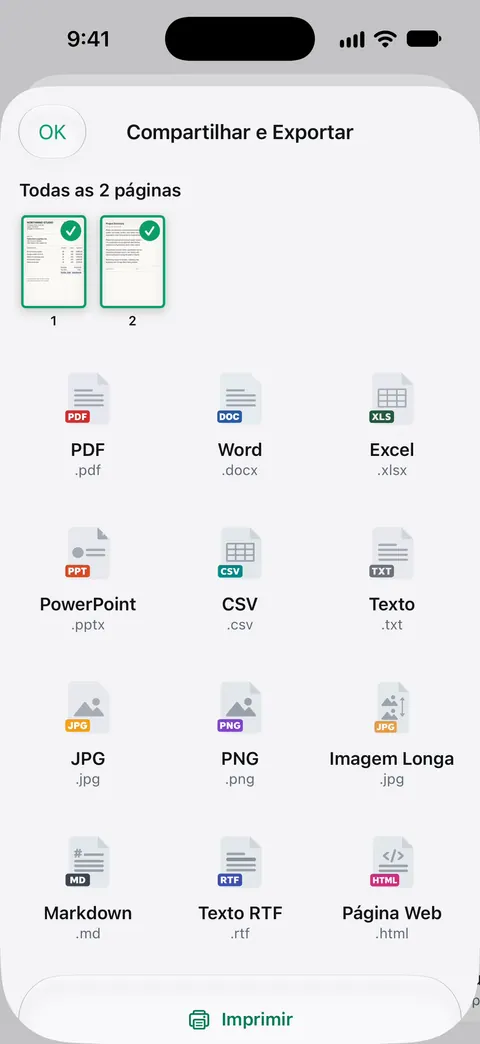
O Scanner One ajuda quando você quer a imagem direto do seu escaneamento, sem outro app no meio. Aponte a câmera para qualquer papel. O Scanner One encontra as bordas, alinha a página, faz a limpeza e salva um PDF de verdade. Compartilhar e Exportar salva um documento como PDF, Word, Excel, PowerPoint, JPG, PNG, imagem longa, texto simples, Markdown, RTF, página web ou CSV. Assim, o mesmo escaneamento que você guarda como PDF pode ser compartilhado como JPG ou PNG quando um formulário pede uma foto, e a opção de imagem longa põe um recibo ou um documento curto em uma única imagem alta para uma mensagem.
Os limites:
- Em uma conta grátis, as páginas que você compartilha, imprime ou exporta levam uma pequena etiqueta “Digitalizado com o Scanner One” no canto inferior direito. O Pro a remove.
- Se um formulário determina um tamanho em pixels ou um tamanho máximo de arquivo, confira a imagem com ele, seja qual for o app que a criou.
- Se o formulário aceita PDF, envie o PDF: ele mantém todas as páginas em um só arquivo.
Perguntas e respostas
O app Notas consegue salvar um escaneamento como JPG?
Não diretamente. O guia do Notas da Apple diz que um documento escaneado é salvo como PDF na nota. Compartilhe esse PDF com o Arquivos, abra-o na Pré-Visualização e exporte como JPEG.
Por que o meu escaneamento vira PDF em vez de uma imagem?
Um PDF guarda muitas páginas em um só arquivo e mantém o texto nítido em qualquer zoom, por isso os scanners da Apple salvam PDFs. Quando um formulário pede uma imagem, exporte a página de que você precisa.
Uma captura de tela do meu escaneamento é boa o bastante?
Para mostrar uma página a alguém em uma mensagem, sim. Para imprimir ou para letras pequenas, não: uma captura de tela só tem a resolução da sua tela. Exporte a página pela Pré-Visualização.
PNG ou JPG para uma página escaneada?
JPG para a maioria dos formulários, porque o arquivo é menor. O PNG deixa o texto preto sobre branco mais nítido e serve para uma página quase toda de texto, ao custo de um arquivo maior.
Fontes
O que esta página diz sobre o Scanner One foi conferido no app em .
- Escaneie texto e documentos no app Pré-Visualização do iPhone — Escanear Documentos da Pré-Visualização cria um PDF; recortar, girar e ajustar a cor pelas miniaturas; página do guia sem data, lida em 2026-11-13
- Exporte ou comprima PDFs e imagens no app Pré-Visualização no iPhone — Exportar para JPEG, PNG, HEIC ou TIFF, o controle Tamanho e, no iOS 27, a Resolução ao exportar um PDF para imagem; página do guia sem data, lida em 2026-11-13
- Escaneie texto e documentos no app Notas com a câmera do iPhone — um escaneamento do Notas é salvo como PDF na nota; página do guia sem data, lida em 2026-11-13
- Trabalhe com PDFs no app Notas do iPhone — o botão de menu de um PDF em uma nota: copiar, compartilhar, renomear ou apagar; página do guia sem data, lida em 2026-11-13
- Capture a tela do iPhone — fazer, recortar e salvar uma captura de tela no app Fotos; página do guia sem data para iOS 27, lida em 2026-11-13
- Scanner One na App Store — a ficha do próprio app
Baixe o Scanner One
O Scanner One é grátis, com limites generosos: escanear, gerar PDFs limpos e buscar no texto nunca param.

Scanner OneEscaneie, assine e pergunte
O Scanner One é grátis, com limites generosos: escanear, gerar PDFs limpos e buscar no texto nunca param.