
Guia
Escaneie um documento em PDF no iPhone e depois envie
Abra o app Arquivos, vá até uma pasta, toque no botão Mais e escolha Escanear Documentos. Capture cada página, toque em Concluído e depois em Salvar: você tem um arquivo PDF. Para enviar, mantenha o toque no arquivo, toque em Compartilhar e escolha Mail, Mensagens ou AirDrop. A Pré-Visualização (iOS 26 e posterior) também escaneia em PDF e pode exportá-lo pesquisável ou menor. Um escaneamento do Notas também é PDF, mas fica dentro da nota até você compartilhá-lo.

O caminho mais rápido para um arquivo PDF: o app Arquivos
Se o que você precisa é de um PDF para anexar, enviar ou subir em um site, comece pelo Arquivos. Ele salva o escaneamento como arquivo em uma pasta desde o primeiro passo, então não há nada a exportar depois.
- Abra o app Arquivos e vá até a pasta onde o PDF deve ficar, como uma pasta no iCloud Drive.
- Toque no botão Mais e depois em Escanear Documentos.
- Posicione o iPhone sobre a página. Ele a captura automaticamente quando encontra as bordas. Para fazer você mesmo, toque no botão Obturador ou pressione um botão de volume, arraste os cantos para ajustar à página e toque em Manter Escaneamento.
- Escaneie as outras páginas, em ordem, e toque em Concluído.
- Escolha um local e toque em Salvar.
O arquivo recebe um nome padrão que não significa muito para mais ninguém. Renomeie agora: mantenha o toque no arquivo, toque em Renomear e digite um nome que a outra pessoa entenda, como “Pedido de aluguel, J Silva”. Um nome claro evita uma troca de e-mails depois. Dicas de nomes que você ainda consiga achar daqui a um ano estão em como nomear documentos escaneados.
Escaneie em PDF com a Pré-Visualização (iOS 26 e posterior)
A Pré-Visualização demora um pouco mais, mas dá mais controle sobre o próprio PDF.
- Abra a Pré-Visualização e toque em Escanear Documentos.
- Capture cada página. Para capturar você mesmo, toque em Automático até aparecer Manual e depois toque no botão Obturador.
- Toque em uma miniatura para recortar, girar ou ajustar a cor dessa página.
- Toque em Concluído. A Pré-Visualização reúne as páginas em um só PDF.
No botão ao lado do nome do arquivo você pode Renomear, Mover para outro local, Bloquear com uma senha ou Exportar. É na exportação que a Pré-Visualização se destaca:
- Integrar Texto faz o reconhecimento de texto nas imagens das páginas, então o PDF fica pesquisável e você pode selecionar as palavras. Útil quando quem recebe precisa copiar um número de referência. Há mais em como deixar um PDF escaneado pesquisável.
- Otimizar Imagens para a Tela reduz a resolução das imagens para um arquivo menor.
- Salvar Imagens como JPEG também diminui o arquivo.
Escaneie em PDF com o Notas
Um escaneamento feito no Notas também é PDF, mas fica anexado a uma nota, em vez de estar em uma pasta. Para tirar o arquivo de lá:
- Abra a nota com o escaneamento.
- Toque no botão de menu do escaneamento.
- Escolha Compartilhar e depois o destino: Mail, Mensagens, AirDrop ou Salvar em Arquivos.
Compartilhe o próprio escaneamento, não a nota. O guia da Apple avisa que exportar uma nota como PDF mantém só a primeira página de um escaneamento de várias páginas, o que é fácil de não perceber quando você envia um formulário de 4 páginas.
Envie o PDF
Com o PDF no Arquivos ou na Pré-Visualização, enviar leva poucos toques.
- No Arquivos, mantenha o toque no PDF e toque em Compartilhar. Na Pré-Visualização, abra o PDF e toque no botão Compartilhar.
- Escolha como enviar: Mail, Mensagens, AirDrop ou outro app, como um de mensagens ou de nuvem.
- Escreva uma linha de texto e toque em Enviar.
O botão Compartilhar da Pré-Visualização também oferece Colaborar, que compartilha uma única cópia pelo iCloud em vez de enviar uma cópia. Para um formulário que você está devolvendo, envie uma cópia.
Se o arquivo for grande demais para o e-mail, a Apple sugere comprimi-lo ou deixar o Mail enviá-lo com o Mail Drop, quando o aviso na tela oferecer. O Arquivos tem a opção Comprimir, mas ela gera um arquivo ZIP, que alguns escritórios e formulários on-line não aceitam. Diminuir o PDF na Pré-Visualização costuma funcionar melhor. Há mais opções em como deixar um PDF pequeno o bastante para enviar por e-mail e em os jeitos de enviar um PDF do iPhone.
Confira antes de enviar
Um minuto aqui evita um segundo pedido:
- Abra o PDF e passe por todas as páginas. Procure bordas cortadas, um dedo no canto ou uma página que saiu desfocada.
- Confira a ordem, principalmente em formulários com assinatura na última página. Se as páginas estiverem fora de ordem, veja escanear várias páginas em um só PDF.
- Olhe em uma tela pequena. Se você não consegue ler as letras miúdas no iPhone, a outra pessoa também não consegue. Escaneie de novo com mais luz.
Onde o Scanner One ajuda, e onde não
O caminho nativo entrega um PDF. Aponte a câmera para qualquer papel. O Scanner One encontra as bordas, alinha a página, faz a limpeza e salva um PDF de verdade. Depois, lê o texto, dá nome ao documento, adiciona etiquetas e o guarda na pasta certa. O Scanner One cria PDFs pesquisáveis. Assim, você não precisa de uma etapa separada de exportação para deixar as palavras pesquisáveis.
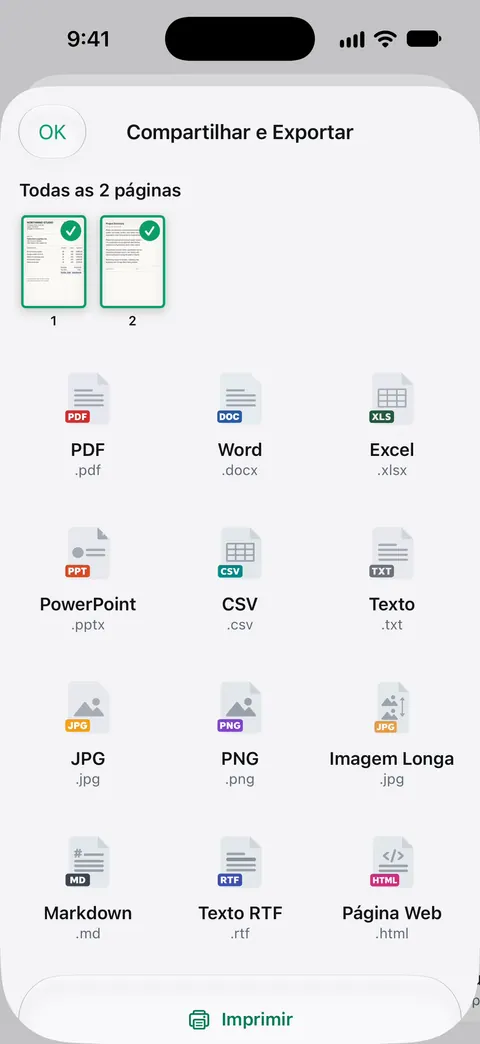
Enviar está a um menu de distância. Compartilhar e Exportar salva um documento como PDF, Word, Excel, PowerPoint, JPG, PNG, imagem longa, texto simples, Markdown, RTF, página web ou CSV. Compartilhar e Exportar também imprime um documento ou o envia por e-mail para você. Se o arquivo for grande demais, Comprimir o diminui. As ferramentas de PDF combinam, dividem, comprimem, protegem com senha, adicionam números de página e marcas d’água, e extraem o texto.
Os limites, com honestidade: Contas grátis podem usar as ferramentas de PDF e as exportações para Word, Excel e CSV 3 vezes por semana, em um limite compartilhado. Em uma conta grátis, as páginas que você compartilha, imprime ou exporta levam uma pequena etiqueta “Digitalizado com o Scanner One” no canto inferior direito. O Pro a remove. Se você envia escaneamentos a um empregador, a um proprietário ou a um órgão e quer que eles fiquem sem marca, essa etiqueta importa, e o Pro é o que a remove (R$ 199,90 por ano ou R$ 399,90 uma única vez).
Quando o recurso nativo basta: para um único PDF enviado uma vez, o Arquivos ou a Pré-Visualização faz bem o serviço e não custa nada. O Scanner One vale a pena quando você escaneia com regularidade e quer cada PDF com nome, arquivado e pesquisável sem passos extras. Há mais guias de escaneamento em GuiasEN.
Perguntas e respostas
Um escaneamento do iPhone é um PDF ou uma foto?
Um PDF. O Notas, o Arquivos, a Pré-Visualização e o Mail salvam os escaneamentos de documentos como PDF. Uma foto tirada com o app Câmera é uma imagem, não um PDF, embora a Pré-Visualização possa exportar uma imagem como PDF.
Como tiro um escaneamento do Notas como arquivo PDF?
Na nota, toque no botão de menu do escaneamento e escolha Compartilhar; depois envie ou salve no Arquivos. Evite exportar a nota inteira como PDF: a Apple informa que isso mantém só a primeira página de um escaneamento de várias páginas.
Como deixo o meu PDF escaneado menor?
Abra-o na Pré-Visualização, toque no botão ao lado do nome do arquivo, toque em Exportar, escolha PDF e ative Otimizar Imagens para a Tela ou Salvar Imagens como JPEG. As duas opções diminuem o arquivo com alguma perda de detalhe.
Um PDF escaneado é pesquisável?
Nem sempre. Para ter certeza, exporte-o da Pré-Visualização como PDF com Integrar Texto ativado, o que faz o reconhecimento de texto e torna as palavras pesquisáveis e selecionáveis.
Fontes
O que esta página diz sobre o Scanner One foi conferido no app em .
- Como digitalizar documentos no iPhone ou iPad — os passos no Arquivos: botão Mais, Escanear Documentos, escolher um local, Salvar; página datada de 2026-02-18
- Envie arquivos do app Arquivos no iPhone — enviar um arquivo com Compartilhar, a dica de Comprimir e escanear a partir de uma pasta; página de guia sem data, lida em 2026-11-13
- Escaneie texto e documentos no app Pré-Visualização do iPhone — os passos de escaneamento na Pré-Visualização; página de guia sem data, lida em 2026-11-13
- Exporte ou comprima PDFs e imagens no app Pré-Visualização no iPhone — Integrar Texto, Otimizar Imagens para a Tela e Salvar Imagens como JPEG; página de guia sem data, lida em 2026-11-13
- Trabalhe com PDFs no app Notas do iPhone — o botão de menu em um PDF dentro de uma nota: copiar, compartilhar, renomear ou apagar; página de guia sem data, lida em 2026-11-13
- Exporte ou imprima notas no iPhone — uma nota exportada como PDF mantém só a primeira página de um escaneamento de várias páginas; página de guia sem data, lida em 2026-11-13
- Adicione anexos de e‑mail no Mail do iPhone — Mail Drop quando um arquivo passa do limite de tamanho da conta de e-mail; página de guia sem data, lida em 2026-11-13
- Scanner One na App Store — a ficha do próprio app
Baixe o Scanner One
O Scanner One é grátis, com limites generosos: escanear, gerar PDFs limpos e buscar no texto nunca param.

Scanner OneEscaneie, assine e pergunte
O Scanner One é grátis, com limites generosos: escanear, gerar PDFs limpos e buscar no texto nunca param.