
Guia
Transforme um PDF em imagens JPG no iPhone
Abra o PDF no app Pré-Visualização (iOS 26 e posterior), toque no botão do menu de ações ao lado do nome do arquivo, toque em Exportar, escolha JPEG ou PNG, ajuste o tamanho e salve. No iOS 27, você também pode definir a resolução em pixels por polegada. A Pré-Visualização é grátis e resolve a maioria dos envios e mensagens; confira as imagens obtidas antes de enviá-las.

Exporte um PDF como JPG ou PNG com a Pré-Visualização
A Pré-Visualização é o app de PDFs e imagens da Apple no iPhone a partir do iOS 26. Ela exporta um PDF como imagem sem precisar de outro app.
- Abra o app Pré-Visualização e abra o PDF. Recentes mostra os arquivos que você abriu há pouco; Explorar encontra os demais.
- Toque no botão do menu de ações ao lado do nome do arquivo e depois em Exportar.
- Escolha JPEG ou PNG. (HEIC e TIFF também estão na lista.)
- Ajuste as opções do formato:
- Tamanho (JPEG e HEIC): arraste o controle deslizante para a esquerda para um arquivo menor ou para a direita para mais qualidade.
- Alfa (PNG, HEIC e TIFF): deixe ativado para manter a transparência ou desative para aplaná-la.
- Resolução (iOS 27, ao exportar um PDF para imagem): insira um valor e escolha pixels por polegada ou pixels por centímetro. Valores mais altos geram imagens maiores e mais detalhadas.
- Toque no botão de confirmar, escolha onde salvar, renomeie o arquivo em Salvar como, se quiser, e toque em Salvar.
No iOS 26, a tela de exportação é mais simples: você escolhe o formato e, se quiser, usa o controle deslizante para ajustar o tamanho do arquivo. Não há opção de resolução.
A página da Apple não diz como um PDF com muitas páginas vira imagens, então abra a pasta onde você salvou e confira se todas as páginas de que precisa estão lá. Se faltar alguma, o recurso mais rápido é uma captura de tela dessa página, que serve para ver na tela, mas tem resolução baixa para imprimir.
JPG ou PNG: qual escolher
| Formato | Melhor para | Contrapartida |
|---|---|---|
| JPEG (.jpg) | Escaneamentos, fotos, formulários de envio, mensagens | Arquivos menores; texto muito fino pode ficar borrado em qualidade baixa |
| PNG | Páginas de texto nítido, diagramas, logotipos | Arquivos maiores; mantém as bordas nítidas e pode manter a transparência |
| HEIC | Guardar uma cópia em aparelhos Apple | Pequeno e nítido, mas alguns sites e computadores antigos não o aceitam |
| TIFF | Gráficas ou arquivos que o exigem | Arquivos muito grandes |
Na dúvida, use JPEG. É o formato que quase todo formulário de envio aceita.
Escolha uma resolução e uma qualidade adequadas ao uso
No iOS 27, você escolhe a resolução. Alguns valores de referência:
- Para uma tela ou um formulário de envio: cerca de 150 pixels por polegada. O texto continua legível e o arquivo continua pequeno.
- Para imprimir: cerca de 300 pixels por polegada.
- Para letras miúdas que você precisa ampliar: vá mais alto e aceite um arquivo maior.
Muitos formulários de envio fixam um tamanho máximo de arquivo, em geral alguns megabytes. Se o seu fixa, comece com um tamanho médio, veja o tamanho do arquivo em Arquivos e exporte de novo se passar do limite.
Arrume a página antes de exportar
Uma imagem mostra exatamente o que a página mostra, então arrume a página primeiro.
- Recorte margens largas: role até a página, toque no botão Recortar, arraste as alças azuis e toque em Recortar.
- Gire uma página deitada: mostre as miniaturas, toque no botão Mais e depois em Girar à Esquerda ou Girar à Direita. No iOS 27, as miniaturas abrem com o botão Mostrar Barra Lateral; no iOS 26, toque na contagem de páginas.
- Apague as páginas de que não precisa: mantenha o toque numa miniatura e toque em Apagar Página. Faça isso numa cópia se quiser guardar o PDF completo: menu de ações e depois Duplicar.
Por que as pessoas precisam de um JPG de um PDF
- Formulários de envio que aceitam só imagens, comuns em portais de visto, de escola e de emprego.
- Mensagens e publicações em redes sociais, onde uma imagem aparece na própria conversa em vez de um arquivo para abrir.
- Apresentações e documentos em que você quer colocar uma página como figura.
Se o formulário aceita PDF, envie o PDF: ele mantém o texto nítido em qualquer ampliação e guarda todas as páginas em um só arquivo. Para o caminho inverso, de imagens para PDF, veja como transformar fotos em um PDF.
Confira as imagens antes de enviar
- Abra cada imagem e amplie o menor texto. Se não conseguir ler, exporte de novo com mais qualidade ou resolução.
- Compare o tamanho dos arquivos com qualquer limite do formulário.
- Veja se as páginas estão na ordem certa e do lado certo.
- Se uma imagem ainda estiver grande demais, o guia para deixar um arquivo pequeno o bastante para e-mail traz mais formas de reduzi-la.
Onde o Scanner One ajuda, e onde não
Para uma ou duas páginas de vez em quando, a Pré-Visualização faz isso bem e não acrescenta nada à imagem. Use-a.
O Scanner One ajuda quando o PDF é um dos seus escaneamentos e você quer as imagens sem passá-lo para outro app. Compartilhar e Exportar salva um documento como PDF, Word, Excel, PowerPoint, JPG, PNG, imagem longa, texto simples, Markdown, RTF, página web ou CSV.
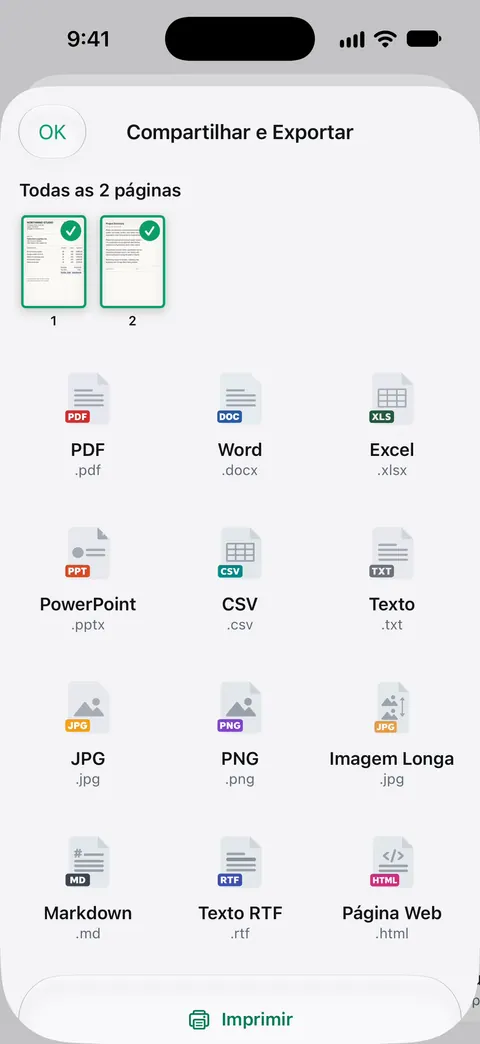
A opção de imagem longa serve para um recibo ou um documento curto que você quer mostrar numa mensagem como uma única imagem.
Os limites:
- Em uma conta grátis, as páginas que você compartilha, imprime ou exporta levam uma pequena etiqueta “Digitalizado com o Scanner One” no canto inferior direito. O Pro a remove.
- Se um formulário exige um tamanho específico em pixels ou em arquivo, confira a imagem exportada com essa exigência, seja qual for o app que a gerou.
Se você prefere enviar o próprio PDF, este guia para enviar um PDF do iPhone trata de Mail, Mensagens e AirDrop.
Perguntas e respostas
Posso converter um PDF em JPG no iPhone sem um app?
Sim. No iOS 26 e posterior, abra o PDF na Pré-Visualização, toque no botão do menu de ações, toque em Exportar e escolha JPEG. É grátis e já vem no aparelho.
JPG ou PNG: qual escolher?
JPG para escaneamentos e fotos, porque os arquivos são menores. PNG para páginas com texto nítido ou desenhos de linhas, ou quando você precisa de transparência. Se um formulário pede um formato, use esse.
Que resolução devo usar?
No iOS 27, você pode defini-la. Cerca de 150 pixels por polegada bastam para ver na tela ou para a maioria dos formulários de envio; cerca de 300 pixels por polegada é a escolha usual para imprimir. Números mais altos geram arquivos maiores.
Minha imagem ficou grande demais para o formulário de envio. E agora?
Exporte de novo com o controle deslizante Tamanho mais para a esquerda, ou com uma resolução menor no iOS 27. Recorte a página antes, se só uma parte importa.
Fontes
O que esta página diz sobre o Scanner One foi conferido no app em .
- Exporte ou comprima PDFs e imagens no app Pré-Visualização no iPhone — formatos de exportação (HEIC, JPEG, PDF, PNG, TIFF), o controle deslizante Tamanho, Alfa e, no iOS 27, Resolução; versão do iOS 26 conferida para ver as diferenças; página de guia sem data, lida em 2026-11-13
- Abre e visualize PDFs e imagens no app Pré-Visualização no iPhone — abrir arquivos na Pré-Visualização por Recentes e Explorar; página de guia sem data, para o iOS 26 e 27, lida em 2026-11-13
- Adicione, apague, gire, mova ou recorte páginas em PDFs no app Pré-Visualização do iPhone — recortar e girar uma página antes de exportar; página de guia sem data, para o iOS 26 e 27, lida em 2026-11-13
- Salve, renomeie ou mova PDFs e imagens no app Pré-Visualização no iPhone — menu de ações e depois Duplicar, para guardar uma cópia; página de guia sem data, para o iOS 26 e 27, lida em 2026-11-13
- Scanner One na App Store — a ficha do próprio app
Baixe o Scanner One
O Scanner One é grátis, com limites generosos: escanear, gerar PDFs limpos e buscar no texto nunca param.

Scanner OneEscaneie, assine e pergunte
O Scanner One é grátis, com limites generosos: escanear, gerar PDFs limpos e buscar no texto nunca param.